


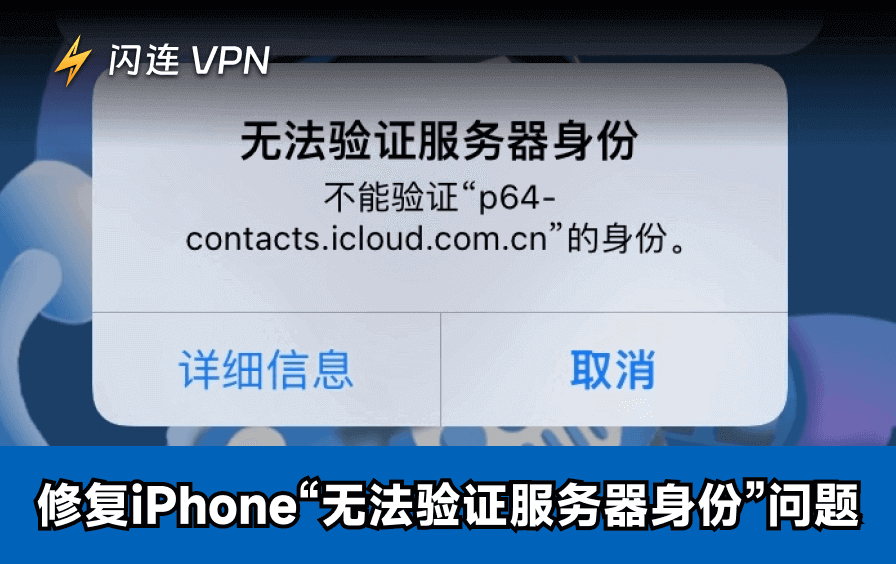
当邮件或Safari无法验证SSL证书时,苹果设备会显示“无法验证服务器身份”的提示。虽然此机制能防范数据窃取,但问题通常源于错误设置或过期证书。本指南将逐步指导您修复该问题并恢复安全连接。
为何设备显示“无法验证服务器身份”?
此错误通常发生于邮件服务器(如Outlook或Gmail)提供的SSL证书与预期凭证不匹配时。
常见原因包括:
- SSL证书过期:服务器所有者未及时续签安全凭证。
- 日期/时间错误:设备时间设置不正确将导致证书有效期验证失败。
- 错误服务器主机名:使用mail.yourdomain.com而非官方提供商主机名。
- 软件故障:iOS或macOS系统中的临时漏洞干扰网络握手过程。
解决方案1:执行设备软重置
此错误最常见的原因是网络进程卡死。现代操作系统需管理数百个后台任务,身份验证服务有时会因此陷入停滞。
- iPhone用户操作:根据机型,依次快速按下音量加键→音量减键,最后长按侧边按键直至苹果标志出现。
- Mac用户操作:点击苹果菜单选择“重新启动”。
重启可清除临时缓存,强制邮件应用从头重新尝试证书握手。此操作常能解决因切换Wi-Fi与蜂窝数据引发的错误。
解决方案2:验证日期与时间设置
看似简单,但错误的时间设置是证书失效的主因。SSL证书具有特定的“有效起始日”和“有效截止日”。若iPhone时钟被手动设置为过去或未来的日期,系统将判定所有证书已过期或尚未生效。
- 打开设置 > 通用。
- 点击日期与时间。
- 确保自动设置开关处于开启状态。
- 检查时区是否与您当前所在位置匹配。
解决方案 3:删除并重新添加邮箱账户
若仅在打开收件箱时出现提示,可能是账户配置文件损坏所致。此情况在 iOS 更新后尤为常见。
- 步骤1:进入设置>邮件>账户。
- 步骤2:选择引发问题的邮箱账户(如Yahoo、Outlook或私人IMAP账户)。
- 步骤3:点击底部删除账户。
- 步骤4:重启手机。
- 步骤5:返回账户菜单选择添加账户,重新输入凭证。
重新添加账户后,设备会自动从服务商获取最新SSL证书和服务器地址,通常可解决验证循环问题。
解决方案4:关闭恶意或过期日历订阅
许多用户未意识到错误可能源自日历应用。若您曾通过网站弹窗误订阅“垃圾日历”,该日历将持续尝试与恶意或过期服务器同步。
- 打开日历应用。
- 点击底部中央的日历按钮。
- 在“已订阅”列表中查找可疑条目。
- 点击日历旁的(i)信息按钮,选择删除日历。
解决方案5:解决网络干扰与限制
有时问题并非出在手机或服务器,而是您使用的网络环境。酒店、机场或咖啡馆的公共Wi-Fi常采用“强制登录页面”拦截流量,导致证书不匹配。
提示:若本地网络实施流量过滤或使用限制性防火墙,触发“无法验证服务器身份”警告时,使用专业代理工具是最佳解决方案。使用闪连VPN可解决此类冲突。其采用高级混淆技术与高速加密,能绕过本地ISP流量限制及DNS劫持。
通过将连接路由至安全无污染的服务器,闪连VPN确保设备接收正确的SSL响应,有效消除因区域网络干扰或公共Wi-Fi安全漏洞引发的身份验证错误。
解决方案6:更新系统软件(iOS & macOS)
苹果维护着“根证书存储库”,这是为整个互联网签发证书的可信机构数据库。若您的系统软件已使用多年,可能缺乏验证现代服务器所需的更新密钥。
- iPhone操作:进入设置 > 通用 > 软件更新。
- 在Mac上:前往系统设置 >通用 >软件更新。
更新至最新版本的iOS 26或26.2,可确保设备识别谷歌、微软等主流供应商采用的最新安全标准。
解决方案7:手动更新服务器主机名
许多中小企业主使用自定义邮箱地址(例如info@yourbusiness.com)。通常收件服务器设置为mail.yourbusiness.com,但SSL证书实际签发给母域名(如bluehost.com或siteground.com)。这种不匹配会触发“无法验证服务器身份”警告。
- 进入设置 > 邮件 > 账户。
- 点击该账户,再点击账户或服务器设置选项。
- 检查收件服务器和发件服务器(SMTP)。
- 尝试将主机名改为托管公司提供的官方名称(例如使用 imap.stackmail.com 替代自有域名)。
解决方案8:清除Safari缓存和历史记录
若浏览网页时出现无法验证服务器身份错误,可能是Safari中存储了过时的“HSTS”数据或旧Cookie所致。
- 前往设置>Safari。
- 向下滚动并点击清除历史记录与网站数据。
- 通过选择清除历史记录确认操作。
此操作将强制Safari在下次访问网站时执行全新安全验证,而非依赖可能已过期的缓存证书信息。
解决方案9:重置所有网络设置
若尝试其他方法后错误仍存在,可能是网络配置文件存在严重故障。此步骤相当于对网络连接执行“恢复出厂设置”。
- 前往设置 > 通用 > 传输或重置iPhone。
- 点击重置。
- 选择重置网络设置。
- 输入密码。
注意:此操作将删除已保存的Wi-Fi密码和蓝牙配对记录,请确保备妥Wi-Fi密码。
解决方案10:联系IT部门或ISP
若错误仅出现在特定企业网络或工作邮箱中,问题可能源于服务器端。服务器管理员可能未及时更新SSL证书。
2026年虽有自动化系统处理此类问题,但人工操作失误仍时有发生。请向管理员提供错误出现时的“详细信息”页面截图,以便其验证服务器身份。
最终建议
解决“无法验证服务器身份”错误对保障设备安全至关重要。通过执行这十项操作——从简单重启到重置网络设置——您可消除烦人的弹窗提示,确保数据持续加密。请始终保持系统更新并使用安全连接,以维护信息隐私。






