


如果您在工作、研究或内容创作中依赖 ChatGPT,遇到“ChatGPT 消息流错误”问题可能会令人沮丧。该问题通常出现在响应无法正常加载、消息中途中断,或系统似乎陷入循环时。
无论问题是由网络不稳定、浏览器故障还是服务器中断引起的,本文都将帮助您解决此问题。
方法 1:刷新页面
解决“ChatGPT 消息流错误”最简单的方法之一就是刷新页面。
步骤:
- 点击浏览器上的刷新按钮。
- 或者,按下 Ctrl + R(Windows)或 Cmd + R(Mac)。
- 等待页面完全重新加载。
- 尝试再次发送消息。
为何有效:
刷新页面可重置连接并清除临时故障。
方法 2:检查网络连接
网络连接不佳是导致“ChatGPT 消息流错误”的主要原因。
步骤:
- 打开其他网站测试网络连接。
- 重启 Wi-Fi 路由器和调制解调器。
- 切换至更稳定的网络(例如手机热点)。
- 如有可能,请使用有线连接以确保更稳定的网络。
相关阅读:为什么ChatGPT很慢?10个提升ChatGPT速度的技巧
方法 3:清除浏览器缓存和 Cookie
缓存文件损坏可能引发“ChatGPT消息流错误”。尝试清除浏览器缓存和Cookie,以删除可能干扰ChatGPT消息流的过期数据。
操作步骤(以Chrome为例):
- 打开Chrome。
- 点击右上角的三个点菜单。
- 点击清除浏览数据。
- 选择Cookie和其他网站数据、缓存的图片和文件。
- 点击清除数据。
方法 4:使用其他浏览器
有时,“ChatGPT 消息流错误”问题与特定浏览器有关。
步骤:
- 安装另一款浏览器(例如 Firefox、Edge)。
- 在新浏览器中打开 ChatGPT。
- 登录您的 ChatGPT 账户。
- 测试问题是否依然存在。
原因:
不同浏览器处理脚本和会话的方式各不相同。
方法 5:禁用浏览器扩展程序
扩展程序可能会干扰 ChatGPT 并导致“ChatGPT 消息流中出现错误”的问题。
步骤:
- 进入浏览器的扩展程序页面。
- 禁用所有扩展程序。
- 重新加载 ChatGPT。
- 逐个启用扩展程序以找出肇事者。
常见肇事者:
广告拦截器、隐私工具和脚本管理器。
方法 6:注销并重新登录
会话问题可能引发“ChatGPT 消息流中的错误”问题。
步骤:
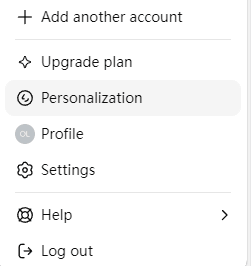
- 点击 ChatGPT 页面左下角的个人资料图标。
- 选择 注销 以退出您的 ChatGPT 账户。
- 关闭浏览器。
- 重新打开 ChatGPT 并重新登录您的账户。
好处:
刷新 ChatGPT 中的会话和身份验证。
方法 7:检查 ChatGPT 服务器状态
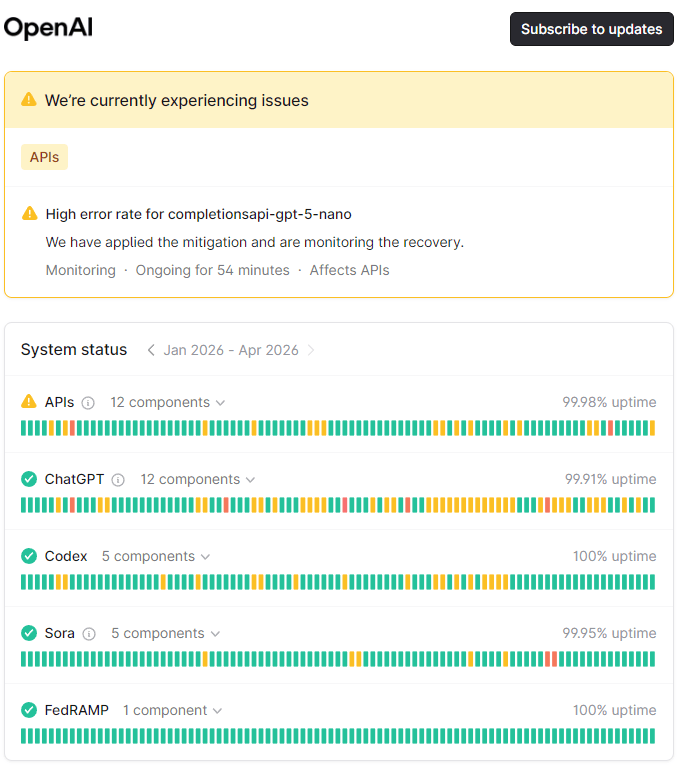
有时消息流中的 ChatGPT 错误并非您的过错。ChatGPT 可能正经历停机问题。请按照以下步骤检查 ChatGPT 的状态。
步骤:
- 访问 OpenAI 的状态页面。
- 检查是否存在服务中断或性能下降。
- 等待服务恢复。
方法 8:缩减输入内容
过长或复杂的提示语可能会触发消息流中的 ChatGPT 错误。
步骤:
- 将提示语拆分为更小的部分。
- 向 ChatGPT 发送更简短的消息。
- 避免使用过于复杂的格式。
示例:
与其发送 2000 字的请求,不如将其拆分为多个小段。
相关阅读:如何免费获取ChatGPT Plus:7种可能的方法
方法 9:更换 VPN 服务器或重启 VPN
由于路由问题,VPN 有时会导致“ChatGPT 消息流错误”问题。
步骤:
- 断开 VPN 连接并重新连接。
- 完全关闭VPN并重新启动。
- 切换到另一台 VPN 服务器。
- 刷新ChatGPT页面。
- 尝试在ChatGPT中再次发送消息。
原因说明:
某些VPN服务器可能会减慢API通信速度。
提示:
闪连VPN (LightningX VPN) – 一款适用于PC、Mac、Android、iOS、Linux、Chrome、Firefox、Edge的快速稳定VPN。该VPN在70多个国家/地区提供2000多台服务器。如果您所在地区无法打开 ChatGPT,可以连接到 ChatGPT 完全可访问的服务器。使用 LightningX VPN 轻松解锁并访问全球应用、网站、服务等。
方法 10:稍后重试
如果以上方法均无效,问题可能是暂时的。
步骤:
- 关闭 ChatGPT 标签页。
- 等待 5–15 分钟。
- 重新打开并再次尝试。
原因:
服务器负载激增可能会暂时中断消息流。
防止 ChatGPT 消息流出错的额外技巧
为尽量减少未来 ChatGPT 消息流中出现此错误,请遵循以下最佳实践:
- 保持浏览器更新
- 避免同时打开过多标签页
- 使用稳定的网络连接
- 定期清除缓存
- 避免使用可疑的扩展程序
结论
“ChatGPT 消息流错误”是一个常见但可解决的问题。通过遵循上述10种方法,您可以快速恢复正常功能,并无中断地继续您的工作流程。从刷新页面等简单修复,到清除缓存或切换浏览器等更高级的步骤,每种方法都针对问题的特定原因。






