



Chrome“内存不足无法打开此网页”错误通常出现在浏览器耗尽系统可用资源时,也可能由浏览器配置、扩展程序或操作系统问题引发。本文提供12种解决方案助您解决此问题。
为何Chrome提示“内存不足无法打开此网页”?
在修复前,需了解触发该错误的根源。Chrome高度依赖内存和虚拟内存,每个标签页、扩展程序及后台进程都会消耗资源。当Chrome无法分配足够内存时,页面加载便会失败。
常见原因包括:
- Chrome打开过多标签页
- 内存占用过高的Chrome扩展程序
- 缓存文件损坏
- 虚拟内存设置过低
- Chrome或操作系统版本过旧
解决方案1:关闭闲置标签页与程序
Chrome中同时打开过多标签页可能引发此错误。请关闭Chrome中不必要的标签页和窗口,并终止电脑上占用大量内存的运行程序。
相关阅读:Chrome报错:无法访问此网站 [原因和修复方法]
解决方案2. 使用Chrome任务管理器终止进程
您也可打开Chrome内置任务管理器检查并终止不必要的Chrome进程。
操作步骤:
- 按 Shift + Esc 打开Chrome任务管理器。也可点击三点图标 > 更多工具 > 任务管理器打开。
- 识别占用大量内存的标签页或进程。
- 选中后点击结束任务。

每个Chrome标签页均作为独立进程运行。减少标签页数量可立即释放内存,通常能解决“内存不足无法打开此网页”错误。
解决方案3:完全重启Chrome/设备
为释放系统内存,您也可彻底关闭Chrome并重启计算机。重启将重置内存分配,常能修复“Chrome内存不足无法打开此页面”问题。
解决方案4:使用Windows任务管理器关闭非必要进程
后台Chrome进程或其他系统进程可能仍在运行并消耗内存。可通过Windows任务管理器识别并终止这些进程。
操作步骤:
- 关闭Chrome浏览器。
- 按Ctrl + Shift + Esc组合键打开Windows任务管理器。
- 检查并终止所有Chrome相关进程。
- 检查并终止系统中其他非必要程序及进程。
- 重新打开Chrome并加载页面。
解决方案5:清除Chrome缓存和Cookie
损坏的缓存文件和Cookie可能导致Chrome过度消耗内存并引发此错误。尝试清除Chrome缓存和Cookie以解决问题。
操作步骤:
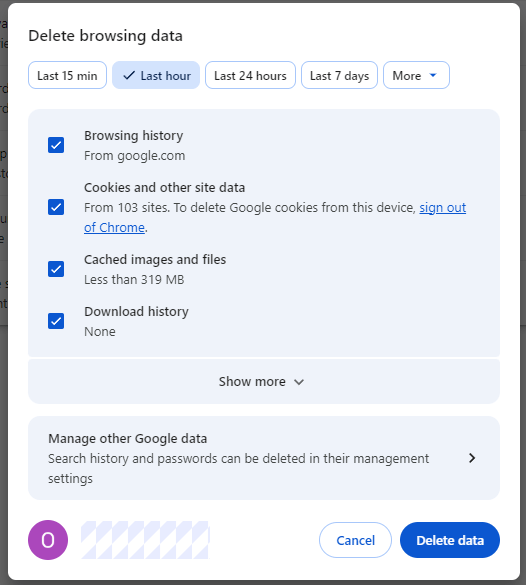
- 访问chrome://settings/clearBrowserData或点击三点图标 > 删除浏览数据。
- 勾选缓存的图片和文件、Cookie和其他网站数据。
- 选择更多 > 所有时间。
- 点击清除数据。
- 重启Chrome后重新加载页面。
解决方案6:禁用或移除占用资源的Chrome扩展程序
扩展程序是Chrome出现“内存不足无法打开此网页”的隐性诱因。Chrome广告拦截器、下载管理器等扩展常消耗大量内存。移除冗余扩展可显著提升Chrome稳定性。
操作步骤:
- 访问chrome://extensions/。
- 禁用所有扩展程序。
- 重启Chrome。
- 逐个启用扩展程序以定位问题根源。
解决方案7:启用Chrome内存节省模式
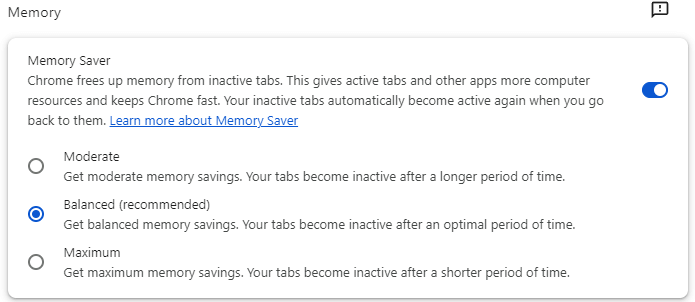
Chrome内置的内存节省功能专为预防内存问题设计。该功能可释放非活动标签页的内存,为活动标签页及其他应用分配更多系统资源。它能保持Chrome运行流畅,并在高负荷浏览时降低“内存不足无法打开此网页”错误的发生概率。当您返回非活动标签页时,它们会自动恢复活动状态。
操作步骤:
- 打开chrome://settings/performance。
- 在内存选项下启用内存节省器。
- 重启Chrome并尝试重新加载页面。
相关阅读:这个网站宕机/瘫痪/出故障了吗?如何检查并修复网站宕机问题
解决方案8. 更新或重新安装谷歌浏览器
过时的Chrome版本可能存在内存相关漏洞。请尝试更新Chrome或重新安装浏览器以解决问题。
Chrome更新步骤:
- 打开Chrome浏览器。
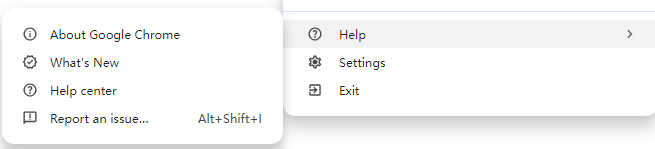
- 点击右上角三点图标 > 帮助 > 关于谷歌浏览器。
- 系统将自动检查更新并安装最新版本。
- 重启Chrome。
您也可卸载设备中的Chrome,然后重新下载Chrome。
解决方案9. 将Chrome设置重置为默认值
配置错误的设置可能导致Chrome运行效率低下。
操作步骤:
- 打开chrome://settings/reset。
- 点击将设置恢复为原始默认值。
- 确认重置。
- 重启Chrome。

此操作不会删除书签或密码,但通常能解决Chrome中持续出现的“内存不足无法打开此网页”错误。
解决方案10. 扫描系统恶意软件
恶意软件可能劫持浏览器资源,导致Chrome内存问题或“Chrome频繁崩溃”现象(尤其在旧系统中)。请扫描计算机是否存在恶意软件或病毒感染。
操作步骤:
- 使用Windows安全中心或可靠的第三方杀毒软件执行全系统扫描。
- 清除检测到的威胁。
- 重启设备。
解决方案11. 增加虚拟内存(Windows用户)
当物理内存不足时,Windows会依赖虚拟内存。错误设置可能触发“Chrome内存不足无法打开此网页”错误。合理分配虚拟内存可确保Chrome在高内存需求下仍能加载页面。请按以下步骤在Windows中增加虚拟内存。
操作步骤:
- 按下 Windows + I 组合键。
- 选择 系统 > 系统信息 > 高级系统设置。
- 点击 高级 选项卡,在 性能 区域点击 设置。
- 在性能选项窗口中,点击 高级 选项卡,在“虚拟内存”下点击 更改。
- 取消勾选“为所有驱动器自动管理分页文件大小”。
- 选择系统驱动器(通常为 C:)。
- 选择“自定义大小”。
- 输入初始大小(MB)和最大大小(MB)值。常见建议是初始大小设为物理内存的1.5倍,最大值设为3倍(例如16GB内存时,初始值约24,576MB,最大值49,152MB)。
- 点击“设置”后确认,重启计算机使更改生效。

解决方案12:升级系统内存
若频繁遭遇Chrome“内存不足无法打开此网页”错误,电脑硬件可能是问题所在。
建议:
- 增加内存(建议至少8GB)
- 避免同时运行多个浏览器
总结
Chrome出现的“内存不足无法打开此网页”错误并非偶然,这是浏览器或系统需要优化的明确信号。通过应用上述12种方法,您可修复此问题、提升Chrome性能并防止其再次发生。
若无法通过谷歌浏览器访问某些网站,可能是地域限制所致。您可使用闪连VPN轻松突破地理限制。该VPN覆盖70+国家/地区,拥有2000+服务器(含多个免费服务器),助您畅享全球内容。立即为Chrome、Windows、Mac、Android、iOS、Linux、电视、Firefox及Edge启用此VPN。






