


PlayStation和Discord作为游戏领域最好的设备和软件组合,是玩家们的最爱。如今,PS5终于与Discord进行了整合,优化了连接方式。你不再需要用另一部手机来将PS5与Discord连接。
然而,PS4仍然需要一些额外的操作。本文将指导你如何在PS5和PS4上使用Discord,帮助你获得更好的游戏体验。
PS5和PS4可以使用Discord吗?
简单来说,你可以在PS5和PS4上使用Discord,但每个平台的设置过程略有不同。PS5已经更新了与Discord的整合,允许你直接在PS5上使用Discord语音聊天。然而,PS4没有内建Discord,因此你需要使用更复杂的方法来启用PS4上的Discord语音聊天。
此外,如果你的PS4系统版本较旧,可能与Discord不兼容。在这种情况下,你可以更新你的PS4系统。现在你大致了解了情况,接下来我们来详细介绍。
如何在PS5上使用Discord
要在PS5上设置并使用Discord,你需要先将Discord与PSN账户关联,然后开启Discord的语音聊天。具体步骤如下。
先将Discord账户与PS5关联
将Discord与PS5连接非常简单。你可以通过手机、电脑或直接通过PS5来连接Discord。三种设备的主要区别在于步骤4。
步骤1:在PS5上,选择屏幕右上角的齿轮图标,进入设置页面。
步骤2:前往“用户和账户”,然后选择“已关联服务”。你将看到包括Apple、Discord、Spotify、Twitch、Twitter和YouTube等应用,选择你想要与PS5关联的应用。
步骤3:选择Discord后,点击“接受并继续”。你将被引导到账户关联信息页面。
步骤4:有三种方式可以将Discord账户与PS5关联:
- 使用Discord手机应用扫描屏幕上的二维码。
- 在手机或PC上访问discord.com/activate,并将屏幕上的代码输入激活框中。
- 在PS5上,点击“使用浏览器”按钮,登录Discord并关联账户。
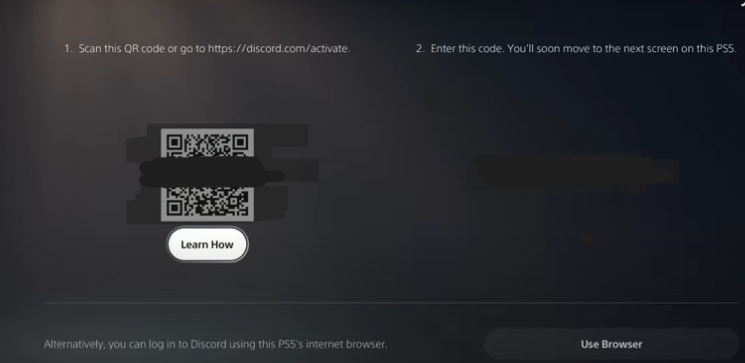
步骤5:在Discord应用上点击“授权”以成功将Discord账户与PS5关联。
直接在PS5上加入Discord语音聊天
关联Discord与PSN账户后,按PS按钮进入控制中心,然后选择“游戏基地”找到Discord并加入服务器。
目前,PS5的Discord整合已更新,可以让你直接在PS5上加入语音频道,即使没有手机设备。此外,你也可以通过选择Discord上的“直接语音聊天”来加入DM聊天。
不过,你需要将PS5更新到7.00版本,以确保该功能完全适用并避免与Discord不兼容的问题。
通过手机或PC将PS5连接到Discord语音聊天
尽管PS5的Discord整合已更新,你仍然可以使用旧方法,通过其他设备将语音聊天传输到PS5。
在手机上
步骤1:在手机上打开Discord。
步骤2:进入你要连接的频道,向上滑动工具栏。你会看到更多功能。
步骤3:点击“传输到PlayStation”,将语音聊天发送到PS5。确认检测到的控制台是你的PS5后,点击“传输语音”按钮进行确认。
在桌面或Discord网页上
手动在Discord桌面版和网页版分享Discord语音聊天的方式与手机设备类似。不同的是,你需要右键点击语音频道并选择“在PlayStation上加入”或“传输到PlayStation”,具体取决于你是否已经开始聊天。
如何在PS4上使用Discord
PS4没有官方Discord应用,也不支持原生语音聊天,但你仍然可以通过几种方法在PS4上使用Discord。下面我们将详细介绍每种方式。
方法 1:通过浏览器查看文字聊天
- 在PS4主界面,使用手柄选择顶部菜单的游戏库。
- 选择应用。
- 打开网络浏览器。
- 访问https://discord.com。
- 登录你的Discord账号并加入服务器或频道。
但这种方法下的Discord功能很有限,并且网页端并不如原生应用流畅。
方法 2:通过蓝牙/有线耳机中转语音聊天
1. 如果你的手机支持蓝牙连接,可以将蓝牙耳机同时连接到手机和PS4。然后,在手机上打开Discord,加入语音聊天。这样您就可以通过耳机接收手机上的Discord音频,同时监听PS4游戏音效。但这种方法可能会有语音延迟。
2. 如果你的耳机只有3.5mm接口,可以使用耳机分线器来连接手机,另一端连接PS4。这样就可以通过耳机同时听到游戏和Discord语音。
方法 3:通过Remote Play在电脑上使用Discord
- 在电脑上启用PS4 Remote Play,将游戏画面投射到PC。
- 电脑上打开Discord语音聊天。
- 通过耳机同时听到游戏音频和Discord语音。
如何解决Discord在PS5和PS4上无法使用的问题
如果你发现Discord语音聊天在PS5或PS4上无法正常工作,可以尝试以下方法来解决问题。
- 更新固件:如果你的PS5或PS4系统软件过时,可能会遇到Discord无法工作的情况。
- 重启Discord或设备:有时,直接重启Discord或设备可以解决问题。
- 确保账户已关联:如果Discord账户和PSN账户没有成功关联,你无法在PS5或PS4上使用Discord语音聊天。
- 检查Wi-Fi网络:如果Wi-Fi连接较慢,Discord可能无法在PlayStation上正常工作。
- 使用VPN解锁Discord:如果你所在地区禁止使用Discord,你的PS5或PS4可能无法连接到Discord。
小贴士:如果你使用VPN,建议使用像闪连VPN这样的安全VPN。这是一个非常适合Discord和PlayStation使用的VPN。
- 拥有2000多个服务器,覆盖70多个国家。Android和iOS端提供美国,日本,英国等国家的免费节点。
- 支持Windows、macOS、iOS、Android、Linux、Chrome、Edge、Firefox和智能电视。
- 无带宽限制。
- 实行无日志政策。
- 第一次下载安装后,你可以享受免费试用。
如何在PS5使用Discord – 常见问题解答
问:为什么我不能在PS5上的Discord说话?
PS5的Discord功能目前只支持通过官方整合进行语音聊天,但有一些限制可能导致你无法说话:
- 未登录或未关联 Discord 账号。必须先将你的 Discord 账号与 PS5 账号关联,才能使用语音聊天。
- 麦克风设置问题。检查 PS5 系统设置中的音频设备和麦克风权限,确保麦克风已正确连接并启用。
- 语音频道限制。某些服务器或语音频道可能限制特定用户发言权限,需要确认你的权限设置。
- 网络或服务器问题。网络延迟、NAT 类型或 Discord 服务器问题也可能导致语音功能不可用。
问:将我的Discord账号关联到PS5有什么作用?
将Discord账号关联到PS5可以实现以下功能:
- 语音聊天整合。关联后,你可以直接在 PS5 上加入 Discord 语音频道,与朋友边玩游戏边聊天,无需额外设备。
- 好友和状态同步。可以看到 Discord 好友的在线状态,方便快速邀请或加入语音聊天。
- 统一账号体验。将你的 Discord 账号和 PSN 账号绑定,使好友管理和社交互动更便捷。






