


你是否在寻找一份如何在Xbox上使用Discord的详细指南,以便与朋友分享Xbox的游戏世界?
这篇文章提供了逐步教程,并解决了Discord语音在Xbox上无法听见的问题。继续阅读,完成Discord和Xbox的连接操作。
关于在Xbox上使用Discord的注意事项
Xbox支持Discord吗?是的。Discord已集成至Xbox系统,玩家无需单独下载应用即可使用其功能。自2022年登陆Xbox Series X|S和Xbox One平台以来,Discord让玩家能够直接在主机上享受语音聊天服务。
到2024年,该集成进一步升级,玩家可直接在Xbox上观看好友直播并发起通话。
但Xbox版Discord存在以下限制:
- 首先,Discord好友列表与Xbox好友列表相互独立。若想与Discord好友交流,必须使用Discord语音频道而非Xbox派对聊天;反之亦然。
- 其次,若你在Twitch等平台直播时同时使用Discord聊天,Discord音频将不会被添加到直播中。
- 此外,若你所在地区未开放Discord服务,即使主机已集成该功能,也无法在Xbox主机上使用。为解决此问题,可通过Xbox专用VPN绕过地域限制。
提示:
闪连VPN是Discord和Xbox的最佳VPN之一。
- 它采用最优的VPN协议和加密算法,如WireGuard和AES-256-GCM。
- 付费版提供2000多个服务器,解锁Xbox游戏库和Discord功能。免费版为Android和iOS提供美国,英国,香港等位置的免费节点。
- 可在Windows、Linux、macOS、iOS、Android、Apple TV和Android TV上设置。
- 新用户可享受免费试用。
如何在Xbox上获取Discord
以下是关联Discord与Xbox账户的几种方式。请选择您偏好的关联设备。
1. 通过Windows或Mac关联
使用Discord(桌面版或网页版):
- 打开Discord网页或应用并登录。
- 前往用户设置 > 连接。
- 选择Xbox图标并按提示授权。
使用Windows版Xbox应用:
- 打开Xbox应用。
- 进入个人资料 > 设置。
- 选择Discord旁的关联并完成屏幕提示步骤。
2. 通过移动端关联(Discord或Xbox应用)
使用Discord移动应用:
- 打开Discord进入个人资料 > 关联账户。
- 点击添加并选择Xbox。
- 登录Microsoft账户并选择授权。
使用Xbox移动应用:
- 打开Xbox应用,进入个人资料 > 设置。
- 在关联账户下,点击Discord > 关联。
- 登录并完成授权。
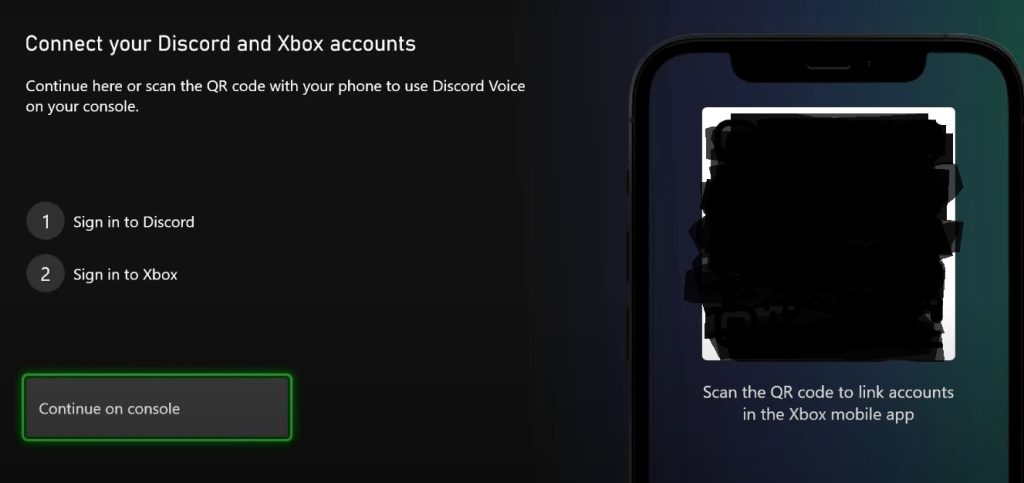
3. 在Xbox主机上直接关联
- 按Xbox按钮打开指南。
- 前往个人资料与系统 > 设置 > 账户 > 关联社交账户。
- 选择Discord旁的关联并按提示操作。
如何在Xbox上使用Discord
绑定Discord与Xbox账户后,即可在Discord上设置并加入语音聊天。以下提供三种方法:
方法1. 直接在Xbox上使用Discord
最简便的方式是直接通过Xbox主机开启Discord聊天功能。具体步骤如下:
- 按控制器上的Xbox按钮打开指南。
- 导航至派对与聊天,选择Discord。
- 选择Discord服务器后按A键。
- 选择目标语音频道再次按A键。
方法2:通过移动设备在Xbox共享Discord语音通话
您也可使用移动设备在Xbox共享Discord语音通话,但需先启用Xbox远程功能。
以下是开启Xbox远程功能的步骤:
- 按下控制器上的Xbox按钮打开指南菜单。
- 导航至个人资料与系统 > 设置 > 设备与连接 > 远程功能。
- 勾选启用远程功能选项。
- 在电源选项下选择睡眠。
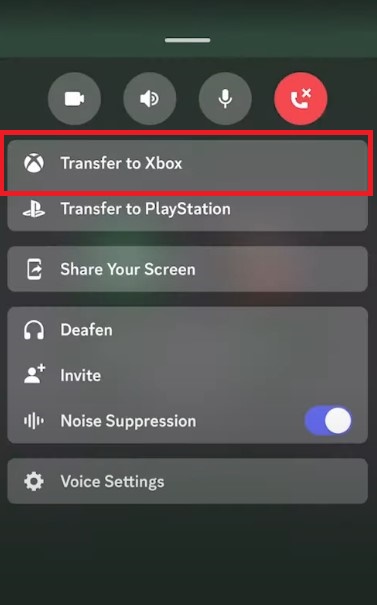
在Xbox主机开启远程功能后,即可通过Discord移动应用转移语音通话。具体操作如下:
- 打开Discord移动应用,加入目标语音频道或通话。
- 进入语音通话界面,从底部向上滑动查看更多选项。
- 选择将语音传输至Xbox,即可将Discord语音通话共享至主机。
方法3:通过桌面端或浏览器共享Discord语音通话
您也可使用Discord网页端或桌面端向Xbox分享目标语音通话。
- 在电脑或浏览器中打开Discord并加入目标语音频道。
- 点击语音控制面板中的传输至主机按钮。
- 系统将显示二维码,请用移动设备扫描。
- 在手机端选择将语音传输至Xbox,并按提示选择主机设备。
- 语音通话成功传输后,Xbox主机将显示确认信息。
修复Discord在Xbox上无法使用的方法
若Discord语音聊天在Xbox上出现故障(如连接失败、转移异常或无声音),请尝试以下解决方案:
1. 重新绑定Discord与Xbox账户
账户关联失败或过期是最常见原因。请返回如何在Xbox上获取Discord章节重新绑定两个账户。
2. 检查网络连接
若Discord语音无法从手机/电脑传输或持续卡在连接状态,可能是网络连接不佳所致。可尝试重启Wi-Fi、重新连接Xbox网络或使用有线网线。
3. 重启Xbox主机和路由器
许多Discord语音传输故障(如“Discord 无法连接”或连接超时)发生在移动端/PC端应用。重启主机和路由器通常可解决此问题。
4. 检查Xbox音频设置
若能加入Discord语音但无声,可能是音频设置不正确。请前往设置 > 常规 > 音量与音频输出检查相关设置。
5. 受限地区使用Discord
部分国家(如中国)对Discord实施限制。若要在Xbox上使用语音功能,必须通过路由器配置VPN(因Xbox主机无法运行VPN应用)。
关于Xbox端Discord的常见问题
问:如何解除Discord与Xbox账户绑定?
解除绑定操作简便,可在电脑、移动设备或Xbox主机上完成。
1. 在Discord桌面端或移动应用中
- 点击左下角齿轮图标(用户设置),在左侧菜单选择“连接”。在Discord移动端,找到用户设置并选择“连接”。
- 定位已连接的Xbox账户,点击账户名称旁的“X”图标,选择“取消授权”确认操作。
2. 在Xbox主机上
- 按下控制器上的Xbox按钮打开指南。
- 导航至个人资料与系统 > 设置 > 账户 > 关联社交账户。
- 找到Discord并选择解除关联或移除,即可断开Discord账户与Xbox的连接。
问:Xbox版Discord免费使用吗?
是的。在Xbox上使用Discord完全免费,无需额外订阅即可关联Discord与Xbox账户。






