


看到“DNS无法解析Xbox服务器名称”的错误提示令人沮丧,尤其是在游戏过程中。当主机无法解析网址时,您将无法使用在线多人游戏功能和派对聊天。
幸运的是,本指南中的有效解决方案能快速解决这个常见网络故障。继续阅读,了解如何恢复连接,让您重返游戏!
为何会出现“DNS无法解析Xbox服务器名称”错误
域名系统(DNS)如同互联网的电话簿。当您尝试启动《使命召唤》等游戏或打开微软商店时,主机会向DNS服务器发送请求。
该请求旨在将文本域名(如“xboxlive.com”)转换为计算机通信所需的数字IP地址。当出现“DNS无法解析Xbox服务器名称”提示时,意味着此“解析”过程失败。
此时您的Xbox如同向虚空呼喊,没有任何服务器能返回正确地址。可能原因包括:
- ISP故障:您的互联网服务提供商默认DNS服务器停机或延迟过高。
- 路由器缓存损坏:家用路由器保留了过时错误的数据。
- 启动异常:Xbox的“即时启动”功能有时会阻止网卡刷新IP配置。
- 信号干扰:Wi-Fi信号弱导致DNS查询过程中出现数据包丢失。
修复错误前的准备工作
在确认基础设置无误前,请勿调整高级参数。多数问题源于外部因素。
- 检查Xbox服务器状态:通过手机或电脑访问官方Xbox状态页面。若“账户与个人资料”或“商店与订阅”标有红色感叹号,则问题出在微软端,您只需等待修复。
- 检查物理层连接:若使用有线连接,请拔出网线并检查塑料卡扣。松动的网线会导致间歇性数据丢失,表现为DNS错误。若使用Wi-Fi,请确保主机未被金属娱乐柜完全遮挡,以免屏蔽信号。
- 执行冷启动:切勿仅让Xbox进入待机状态。长按主机正面电源键10秒直至完全断电,拔掉电源线30秒后重新启动。此操作可清除主机内存中的临时缓存。
解决方案1:手动修改DNS设置(当DNS无法解析Xbox服务器名称时)
此方法对多数用户最有效。默认情况下,Xbox使用网络服务商提供的DNS服务器,这些服务器常存在速度慢、不稳定或受严格审查等问题。切换至公共高速一级DNS服务商可立即解决错误。
以下是通过更换服务器修复错误的步骤:
- 按控制器上的Xbox按钮打开指南。
- 导航至个人资料与系统 > 设置。
- 在常规选项卡下,选择网络设置。
- 选择高级设置。
- 选择DNS设置。
- 选择手动。
系统将提示输入主备IPv4地址。请选用以下可信服务商:
- 谷歌公共DNS(标准可靠性):
- 主地址:8.8.8.8
- 备用地址:8.8.4.4
- Cloudflare DNS(侧重速度与隐私):
- 主地址:1.1.1.1
- 备用地址:1.0.0.1
- OpenDNS(稳定性优选):
- 主地址:208.67.222.222
- 备用地址:208.67.220.220
输入完成后重启主机。此操作将强制Xbox通过新路径查找游戏服务器,通常可立即解决解析失败问题。
相关文章:如何快速修复DNS错误
解决方案2:重启整个家庭网络
若主机DNS修改无效,问题可能源于路由器。路由器拥有独立的内存映射机制。若其缓存了指向Xbox Live服务器的错误路径,主机设置调整将无法解决。此时需执行路由器重启操作。
具体步骤(仅按电源键关闭不足以重启):
- 完全关闭Xbox主机。
- 拔掉调制解调器的电源线。
- 拔掉路由器电源(若为独立设备)。
- 静置至少5分钟。此步骤至关重要。调制解调器电容需充分放电才能重置与ISP的连接会话。
- 先插入调制解调器电源,待“在线/互联网”指示灯稳定亮起。
- 随后接通路由器电源,等待Wi-Fi指示灯亮起。
- 最后开启Xbox主机。
解决方案3:清除备用MAC地址
清除备用MAC地址也是修复“DNS无法解析Xbox服务器名称”错误的有效方法。当路由器因设备硬件ID(MAC地址)混淆时,常会引发网络冲突。若您的Xbox尝试使用与其他设备或路由器历史配置冲突的特定MAC地址,DNS请求将超时。
- 前往设置 > 常规 > 网络设置。
- 选择高级设置。
- 选择备用MAC地址。
- 点击清除。
- 选择重启。
主机将重新启动。重启后,它将与路由器建立全新连接,彻底清除硬件识别记录。
解决方案4:解决ISP限速与路由问题
有时问题源于内部——更确切地说,来自您的互联网服务提供商(ISP)。ISP常在高峰时段将流量路由至成本低廉但拥堵的节点。
此外,部分ISP会主动限制游戏或大型更新等高带宽活动。若ISP通往Xbox服务器的路由路径中断,无论您如何设置,本地DNS请求都将失败。
此时需改变网络流量传输方式,加密连接至关重要。
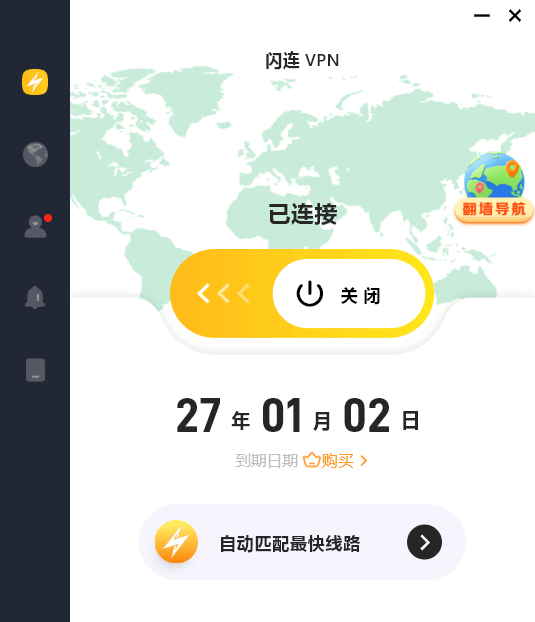
提示:若持续遭遇网络不稳定或ISP对游戏服务器路由质量差,专业VPN往往是最佳解决方案。下载闪连VPN即可解决问题。
通过在路由器安装或经PC热点使用,可建立绕过ISP拥堵DNS节点的加密直通通道。此举既能消除解析错误,又能降低游戏延迟并减少数据包丢失,同时为游戏数据开辟专属通道。
解决方案5:更改启动电源模式
对于旧款Xbox One系统乃至Series X/S主机,此项鲜为人知却极具效用的解决方法值得尝试。“即时启动”(或称“睡眠”)模式使主机保持低功耗状态,从而实现快速开机。
但由于网络驱动程序始终处于非完全关闭状态,长期使用后可能出现异常。将主机设为“节能”模式后,每次开机都会加载新驱动程序。
- 前往设置 > 通用 > 电源选项。
- 选择关机(节能)。
- 执行主机完全重启。
若冷启动后错误消失,说明DNS解析Xbox服务器名称失败仅因网络驱动程序需要刷新启动。
解决方案6:高级路由器配置(端口转发)
若仅Xbox设备出现错误而其他设备(手机、笔记本)运行正常,可能是路由器阻断了Xbox Live通信所需的特定端口。此问题通常与严格的NAT(网络地址转换)类型相关。
您需登录路由器管理页面(通常通过浏览器访问 192.168.0.1 或 192.168.1.1),手动开放以下端口。此操作称为端口转发:
- 端口 88 (UDP)
- 端口 3074 (UDP 和 TCP)
- 端口53(UDP和TCP)——此为DNS通信专用端口。
- 端口80(TCP)
- 端口500(UDP)
- 端口3544(UDP)
- 端口4500(UDP)
明确开放端口53可确保Xbox发出的DNS查询不会被路由器防火墙拦截。
阅读更多:如何更改Xbox NAT类型:手把手教程
解决方案7:终极手段(恢复出厂设置)
若已尝试修改DNS地址、重启设备、清除MAC地址及端口转发仍存在错误,则Xbox操作系统文件可能已损坏。
可执行不删除大型游戏文件的重置操作。此操作仅刷新操作系统网络堆栈,同时确保数据安全。
- 打开设置 > 系统。
- 选择主机信息。
- 选择重置主机。
- 关键步骤:选择重置并保留我的游戏和应用。
注意:除非需要重新下载所有游戏,切勿选择“重置并删除所有内容”。重置后需重新登录Microsoft账户,但网络配置将恢复出厂状态。
常见问题 – DNS无法解析Xbox服务器名称
问:有线连接能否修复DNS错误?
答:毫无疑问。微波炉、婴儿监视器及邻近网络均可能干扰Wi-Fi。有线以太网连接可消除这些干扰因素,使DNS查询更稳定可靠。
问:IPv6能否解决DNS问题?
可以。多数现代ISP支持IPv6(互联网协议第6版),其效率优于旧版IPv4。请在路由器设置中确保启用IPv6功能。Xbox优先使用IPv6,启用该协议可规避传统IPv4地址冲突问题。
问:为何此错误仅出现在Xbox而非PC上?
PC的网络驱动程序具备更强大的错误校正机制。游戏主机则侧重速度优化与特定安全协议。当Xbox的特定端口或安全握手失败时,系统会直接断开连接;而PC可能自动尝试备用方案。
最终建议
“DNS无法解析Xbox服务器名称”错误极少是硬件故障征兆。通过循序渐进的排查——从重启设备、检查线缆等基础操作,到手动输入DNS、端口转发等高级方案——您终将突破阻碍。请逐项验证设置,您很快就能重返在线游戏世界!






