


Roblox是一款虚拟游戏平台,允许玩家自主创作设计游戏,并可与他人分享作品。截至今日,该平台拥有约2.0714亿活跃用户,超过250万开发者通过游戏创作获得可观收益。
尽管平台持续更新优化,“Roblox 403禁止错误”仍困扰着部分玩家。若您正在寻找解决Roblox错误代码403的方法,本文将为您提供有效解决方案。
Roblox错误代码403是什么?
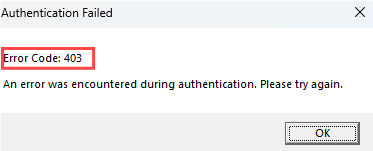
错误代码403是HTTP状态码,表示因权限不足导致请求被拒绝。在Roblox中,此错误通常出现在游戏无法验证登录会话时,或存在阻碍连接Roblox服务器的因素时。
常见原因包括:认证Cookie损坏、网络或DNS问题、代理/VPN干扰,或账户/IP地址遭临时限制。
请勿担心——以下是修复Roblox错误代码403的有效解决方案。
如何修复Roblox 403禁止错误
以下是针对Roblox错误代码403的完整解决方案列表。
1. 使用其他账户登录
若Roblox账户遭临时限制,可能触发403禁止错误。为确认问题是否与账户相关,请尝试使用其他账户登录。若备用账户正常运作,则问题可能出在主账户上。
- 在电脑上打开Roblox Player应用。
- 点击屏幕左侧的三个圆点图标。
- 点击页面底部的“注销”。
- 在任务管理器中结束应用进程。于屏幕左下角搜索“任务管理器”,定位Roblox Player应用后右键点击,选择“结束”彻底关闭程序。
- 重新启动Roblox Player并登录备用账户,验证问题是否解决。
2. 重新启动浏览器
若通过网页浏览器运行Roblox,损坏的会话或卡住的Roblox Cookie可能导致403禁止错误。重启浏览器可刷新会话并强制Roblox生成新登录数据。只需完全关闭浏览器后重新打开,再尝试访问Roblox。
提示:若重启无效,可先退出Roblox账户再重新打开浏览器。
3. 关闭VPN
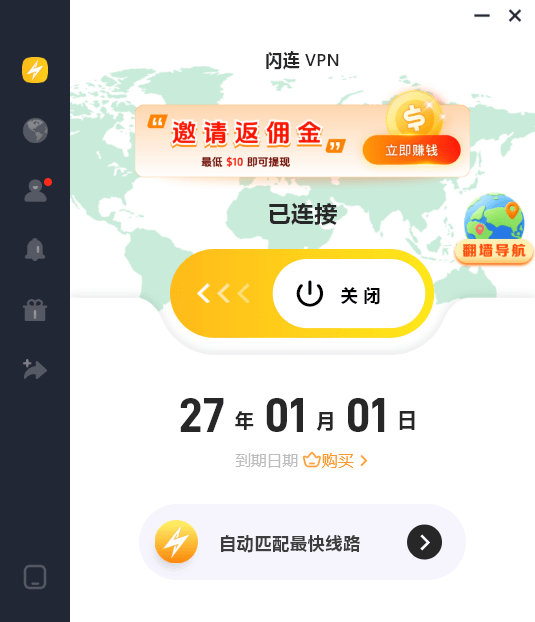
若您通过VPN解锁Roblox,该VPN分配的IP地址可能因安全原因被Roblox屏蔽。这可能触发403错误代码。为确认是否由VPN导致,请暂时关闭VPN后重新尝试访问。
提示:使用闪连VPN这样的可靠VPN访问Roblox通常没有问题,尤其当您需要保护IP地址或降低DDoS攻击风险时。但若VPN分配的IP地址被Roblox屏蔽,则可能出现403错误代码。此时请尝试关闭VPN或切换至其他服务器。
4. 重启路由器
若网络IP遭临时封禁或存在连接问题,Roblox可能返回错误代码403。重启路由器可强制设备获取新IP地址并刷新网络连接。重启后请重新连接Wi-Fi并尝试启动Roblox。
5. 重新安装Roblox
Roblox文件损坏或安装不完整可能触发403禁止错误。重新安装将清除损坏数据并强制客户端重建完整文件。
在PC端
- 打开设置 > 应用。
- 卸载Roblox。
- 卸载后,删除C:\Users\<您的用户名>\AppData\Local\Roblox目录下的所有残留文件夹
- 从Microsoft Store或Roblox官网重新下载Roblox。
移动端操作
- 长按Roblox应用图标,选择删除或卸载。
- 从Google Play商店或App Store重新安装应用。
重新安装后再次启动Roblox,检查错误是否解决。
6. 清除Roblox缓存
损坏的Roblox缓存文件可能导致登录或认证问题,引发403禁止错误。清除缓存将强制Roblox生成新文件。
PC端(Windows系统)
1. 按Windows + R组合键打开运行窗口。
2. 输入 %localappdata% 并按 Enter 键。
3. 定位并打开 Roblox 文件夹。
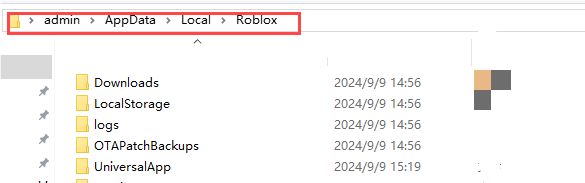
4. 删除整个文件夹以清除所有缓存数据。
5. 重启电脑并重新启动 Roblox。
若问题仍存在,重新安装 Roblox 将重建所有必要文件。
Android/iPhone设备
移动设备不支持手动清除Roblox缓存。
唯一方法是:
- 卸载Roblox应用。
- 从Google Play商店或App Store重新安装。
7. 关闭MSI Afterburner和RTSS叠加层
第三方叠加层可能触发Roblox 403错误代码。MSI Afterburner本身通常不是问题根源,但其配套工具RivaTuner Statistics Server(RTSS)可能引发冲突。
关闭步骤如下:
- 打开MSI Afterburner。
- 在系统托盘(右下角)查找RTSS(RivaTuner)图标。
- 右键点击RTSS并选择退出。
- 若MSI Afterburner正在运行叠加层或帧率计数器,也请一并关闭。
关闭RTSS及叠加层后,重启Roblox并检查403错误是否消失。
8. 通过网页版或Microsoft Store版本验证Roblox
若遇到403禁止错误,可尝试通过以下方式访问Roblox:
- 网页版 – 打开浏览器登录roblox.com,验证账户是否正常。
- Microsoft Store版本(Windows) – 使用从Microsoft Store下载的应用程序,确认403错误是否依然存在。
此方法可帮助判断问题源于账户、设备或安装环境,但无法自动修复错误。
9. 联系Roblox客服
若上述方法均无法解决Roblox中的403错误代码,可联系Roblox获取进一步帮助。
Roblox 403禁止错误的成因
Roblox错误代码403可能由多种因素引发:
- 网络或IP问题:若您的IP地址被封禁或网络连接不稳定,Roblox可能返回403错误代码。重启路由器或切换网络可能有效。
- 缓存或游戏文件损坏:Roblox缓存损坏或安装不完整可能导致身份验证失败。清除缓存或重新安装Roblox通常可解决此问题。
- VPN或代理干扰:使用VPN或代理时,Roblox可能因安全原因屏蔽分配的IP地址,从而触发403错误。
- 第三方应用叠加层: MSI Afterburner/RivaTuner Statistics Server等应用的叠加层可能与Roblox冲突。禁用这些叠加层可解决错误。
总结
Roblox禁止错误403的成因包括:缓存损坏、网络或 IP 问题、VPN/代理干扰以及第三方应用叠加层。清除缓存、检查网络、禁用叠加层或临时关闭 VPN 均可帮助解决此问题。
使用VPN在玩Roblox时保护数据通常是安全的,前提是VPN IP未被封禁。例如,您可尝试闪连VPN来安全畅玩Roblox。






