



许多Windows用户并不知道,他们的默认DNS服务器会影响浏览速度、隐私甚至安全。那么,如何在Windows上更改DNS服务器呢?
本指南将向您展示如何在 Windows 10 和 Windows 11 上更改 DNS 服务器。您还将了解到为什么切换到第三方 DNS 服务器可以改善您的在线体验。
什么是DNS服务器?
DNS,全名为域名系统(Domain Name System),就像互联网的电话簿。
当你想访问一个网站时,你通常会输入一个域名,例如lightningxvpn.com。DNS会将这个域名转换成浏览器可以理解和访问的IP地址。
那么,DNS服务器是做什么的呢?
发出网络请求的服务器不理解lightningxvpn.com这样的域名,它们只理解数字IP地址,如104.17.101.99,或更长的现代IPv6地址。
DNS系统将人类友好的域名转换成数字IP地址,让机器和人类都能顺利地使用互联网。
如何在Windows 10上更改DNS服务器?
既然您已经了解了 DNS 服务器的作用,接下来让我们一起来看看如何在 Windows 10 上更改 DNS 服务器。
步骤 1:打开网络设置
点击“开始”菜单,然后选择“设置”图标。从那里,选择“网络和 Internet”。
步骤 2:打开适配器选项
向下滚动到“更改网络设置”,然后单击“更改适配器选项”。
提示:如果您没有立即看到此选项,请先单击左侧菜单中的“状态”。
步骤 3:打开连接属性
右键单击要更改的活动连接(WiFi 或以太网),然后选择“属性”。
步骤 4:编辑 IPv4 设置
在列表中向下滚动并双击“Internet 协议版本 4 (TCP/IPv4)”。
步骤 5:输入新的DNS服务器地址
选择“使用以下 DNS 服务器地址”。在第一个字段中输入您首选的 DNS 服务器,在第二个字段中输入可选的辅助 DNS 服务器。完成后,单击“确定”保存更改。
搞定!您已成功学会如何在 Windows 10 上更改 DNS 服务器设置。新的 DNS 服务器将立即生效,并可能有助于提高浏览速度、安全性或访问某些网站。
您可以使用哪些 DNS 服务器地址?
以下是一些您可以选择的最佳DNS服务器地址:
1. Google 公共 DNS:
主DNS服务器:8.8.8.8
辅助DNS服务器:8.8.4.4
2. Cloudflare DNS:
主DNS服务器:1.1.1.1
辅助DNS服务器:1.0.0.1
3. OpenDNS:
主DNS服务器:208.67.222.222
辅助DNS服务器:208.67.220.220
如何在Windows 11上更改DNS服务器?
如果您使用的是 Windows 11,更改 DNS 服务器非常快捷。以下是一个简单的分步指南,向您展示如何更改 Windows 11 上的 DNS 服务器设置。
步骤 1:打开高级网络设置
点击“开始”菜单,打开“设置”。转到“网络和 Internet”,然后选择“高级网络设置”。
步骤 2:查看网络属性
- 请选择要修改的连接类型(以太网或 Wi-Fi)。
- 点击“查看更多房源”。
步骤 3:编辑 DNS 服务器设置
- 在“属性”屏幕中找到“DNS 服务器分配”部分,然后单击“编辑”按钮。
- 在“编辑 DNS 设置”窗口中,将下拉菜单从“自动 (DHCP)”更改为“手动”。
步骤 4:启用 IPv4 并输入 DNS 地址
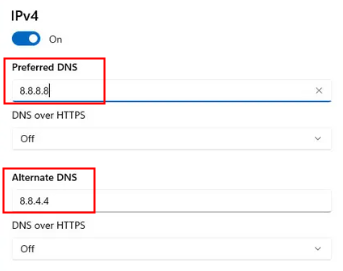
- 请在相应的字段中输入首选和备用 DNS 服务器地址。
- 点击“保存”以应用更改。
就这么简单。您现在已经学会了如何在 Windows 11 上更改 DNS 服务器,这有助于提高浏览速度、安全性和对某些网站的访问。
除了更改 DNS 服务器以提高安全性和性能外,您还可以使用 VPN 来保护您的在线活动。
闪连VPN采用先进的加密协议,确保您的数据私密安全。凭借遍布 70 多个国家/地区的快速稳定服务器,您可以畅享流畅的浏览、流媒体播放和下载体验,无需担心速度慢。
立即下载,即可享受免费节点和 30 天退款保证。
为什么要更改DNS服务器?
既然您已经了解如何更改 DNS 服务器,您可能想知道为什么要这样做。以下是许多用户选择更改 DNS 服务器的几个原因:
1. 更快的浏览速度
您的互联网服务提供商(ISP)提供的默认 DNS 服务器并非总是最快的选择。切换到速度更快、更可靠的 DNS 服务器可以减少延迟,让您的浏览体验更加流畅。
2. 更完善的隐私保护
许多互联网服务提供商提供的DNS服务器并不重视用户隐私,甚至可能会跟踪您的浏览活动。使用第三方 DNS 提供商通常可以提供更好的隐私保护并减少不必要的重定向。
3. 更可靠的缓存
第三方DNS服务器通常拥有更大的网络和更好的缓存系统。这使得它们能够更快、更可靠地解析域名。
我是否应该更改IPv6地址?
当你更改DNS服务时,你可能会看到IPv4和IPv6两种地址。那么,是否应该同时更改IPv6地址呢?
随着 IPv4 地址的逐渐耗尽,互联网从 IPv4 向 IPv6 的过渡变得越来越普遍。但有一些重要事项需要注意:
- 与IPv4相比,IPv6提供了更大的可用地址范围。
- 大多数ISP尚未支持IPv6或仍处于测试阶段。
要查看你的ISP是否支持IPv6,请访问Test-IPv6网站。这将显示你的当前连接是否与IPv6兼容。
结论
就是这样!无论您使用的是 Windows 10 还是 Windows 11,更改 DNS 服务器设置都能彻底改变您的上网体验。
现在,您可以切换到第三方 DNS 服务器,享受更快的浏览速度。






