


网络地址转换(NAT)是一种将私有IP地址转换为公共IP地址(反之亦然)的技术。它在使游戏主机、智能电视等设备与公共网络通信方面发挥着重要作用。然而,使用不合适的NAT类型会导致连接问题,尤其在访问在线服务时。
在任天堂Switch平台,NAT类型同样影响在线连接。若您的Switch无法正常连接在线功能或多人游戏,可能源于NAT类型不兼容。
本指南将指导您如何在Switch上更改NAT类型,并解决常见连接问题。
Nintendo Switch的NAT类型
Nintendo Switch支持五种NAT类型:A、B、C、D和F。每种类型代表网络连接的开放程度,以及主机连接其他玩家的便捷性。
- NAT类型A:任天堂Switch最开放的NAT类型,提供最高级别的连接性,且在线限制最少。
- NAT类型B:稳定且常见的NAT类型,支持多数在线功能,可与绝大多数玩家联机。
- NAT类型C:限制较多的NAT类型,可能影响与部分玩家的连接,尤其在点对点游戏中。
- NAT类型D:极度受限的NAT类型,常难以连接其他玩家,通常仅能与NAT类型A稳定连接。
- NAT类型F:表示连接测试失败,意味着主机无法正常连接网络。
总体而言,NAT类型A能提供最佳的Nintendo Switch在线体验,而NAT类型B已能满足多数玩家需求。NAT类型C和D可能导致匹配或连接问题,而NAT类型F则需要立即排查故障。
相关阅读:如何更改Xbox NAT类型:手把手教程
如何通过端口转发在Switch上更改NAT类型
请按以下步骤使用端口转发修改Switch的NAT类型。
提示:您也可将Switch连接至VPN以获得更开放的NAT类型。闪连VPN是卓越的解决方案。其覆盖70+国家/地区,拥有2000+服务器节点。基于AES-256位等强力加密算法,可有效防护DDoS攻击。兼容所有主流设备,支持最多3台设备同时连接。
步骤1. 检查网络信息
首先需核查并记录三项关键网络参数。具体操作如下:
1. 在电脑上按Win + R打开运行对话框。
2. 输入cmd并按Enter打开命令提示符。
3. 执行ipconfig/all命令,网络信息将显示在窗口中。
4. 检查并记录以下设置:
- IPv4地址
- 子网掩码
- 默认网关
步骤2:在任天堂Switch上配置静态IP地址
分配静态IP可确保Switch始终使用相同的内部IP地址,这是端口转发或DMZ功能正常运作的必要条件。
1. 在任天堂Switch主菜单中进入系统设置。
2. 向下滚动选择互联网,再选择互联网设置。
3. 选择已连接的Wi-Fi网络。
4. 选择更改设置。
5. 滚动至IP地址设置。默认设置为自动(DHCP)。
6. 切换为手动。
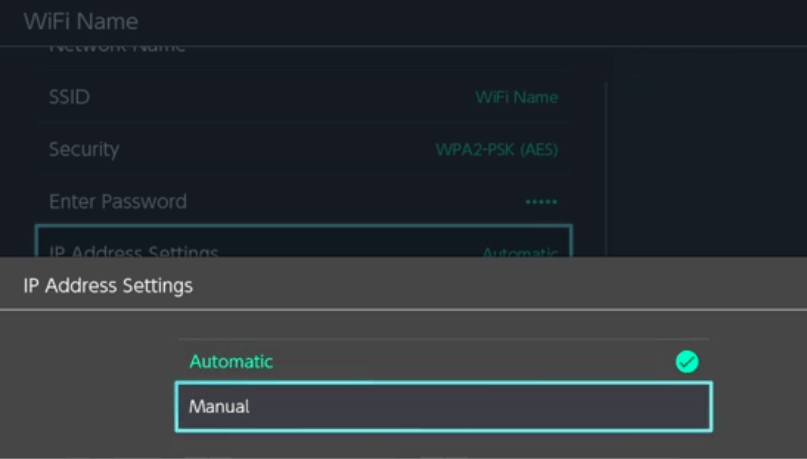
7. 输入静态IP信息:
- IP地址: 使用您从电脑记录的IP地址。但为避免IP冲突,请选择当前网络中未使用的数字(例如.100或.150等较大数字)。
- 子网掩码、网关和DNS设置: 使用您之前记录的信息。
8. 选择保存以应用静态IP。
9. 返回网络设置,选择测试连接以确认Switch仍可访问互联网。
步骤3. 在路由器上创建端口转发
现在可在路由器上创建端口转发规则,将入站流量导向Nintendo Switch,从而获得更开放的NAT类型以支持在线游戏。请按以下通用步骤完成端口转发设置。
注意:不同路由器操作步骤可能存在差异,请访问制造商官网获取详细指南。
1. 在连接同网络的电脑或移动设备上打开网页浏览器。
2. 在地址栏输入路由器默认网关IP地址(例如192.168.1.1)。
3. 使用路由器管理员凭证登录。
4. 在路由器设置中查找端口转发、虚拟服务器或NAT选项。该功能通常位于高级设置、防火墙或网络设置菜单下(具体路径因型号而异)。
5. 创建新规则时请设置如下参数:
- 服务名称: Nintendo Switch
- 协议: UDP
- 外部端口/起止端口: 1–65535
- 内部端口: 1–65535
- 内部IP/设备IP: 输入分配给Nintendo Switch的静态IP地址。
部分路由器需为TCP和UDP分别设置规则。若需启用TCP,可使用相同端口范围添加额外规则。
6. 保存并应用设置。随后重启路由器以确保变更生效。
步骤4. 检查Nintendo Switch的NAT类型
- 在Nintendo Switch主机上。
- 进入系统设置 > 网络。
- 选择测试连接并查看显示的NAT类型。
- 若配置正确,NAT类型应变为类型A或类型B。
相关阅读:如何在PC上更改NAT类型:分步指南
任天堂Switch出现严格NAT的常见原因
以下是Switch显示严格NAT类型的常见原因:
- 路由器或调制解调器限制:部分路由器或调制解调器-路由器组合默认阻断入站连接,这会阻止Nintendo Switch建立在线游戏所需的点对点连接。
- 双重NAT问题(ISP调制解调器+路由器): 同时使用ISP提供的调制解调器和独立路由器可能导致双重NAT,流量经过两次转换会引发Switch连接问题。
- 防火墙设置:路由器过于严格的防火墙规则可能阻断Nintendo Switch所需端口,导致NAT类型受限。
- ISP限制:部分ISP采用运营商级NAT(CGNAT)或其他网络限制,仅靠路由器设置无法解决。
为何NAT类型仍未改变?
若Switch的NAT状态仍未改变,请尝试以下解决方案:
- 路由器配置常见错误:请确认端口号与任天堂推荐端口一致,Switch已正确分配内部IP地址,且所有修改均已保存生效。调整后请重启路由器和Switch。
- 路由器兼容性问题:核查路由器规格或固件版本,确认其是否正确支持端口转发或DMZ功能。更新路由器固件或更换更适合游戏的路由器可能改善NAT状态。
- ISP限制型网络:若您的ISP采用CGNAT或阻断入站连接,请联系运营商咨询是否提供公共IP地址或“开放NAT”选项。某些情况下可能需要升级套餐。
- 当无法更改NAT类型时:在公共Wi-Fi、共享网络或受限连接环境中,可能无法支持NAT类型变更。使用移动热点、切换网络或启用支持端口转发的VPN可作为实用替代方案。
关于在Switch上更改NAT类型的常见问题
问:如何在不进行端口转发的情况下使Switch获得NAT类型A?
在任天堂Switch上不通过端口转发获得NAT类型A较为困难,因为端口转发是完全开放所需连接的最可靠方式。若不采用此方法,您的选择将受到限制,且很大程度上取决于网络环境。
某些情况下,使用DMZ配置或连接VPN热点可能有助于改善连接并获得更开放的NAT类型。关于如何通过热点共享VPN连接至Switch,可参考我们的指南:如何通过热点共享VPN连接:适用于Windows 11/10及Mac。
问:能否使用移动热点更改Switch的NAT类型?
通常移动热点无法像家用路由器那样直接修改NAT类型。移动网络通常采用严格的NAT设置,这意味着您无法手动开放端口或配置端口转发。
问:任天堂Switch上为何NAT类型B无法正常工作?
NAT类型B通常适用于任天堂Switch上的多数在线游戏,但在特定情况下仍可能导致连接问题。可能原因包括:其他玩家使用限制性NAT类型、路由器封锁必需端口,或网络受双重NAT/ISP级限制影响。
某些情况下,NAT类型B虽支持在线游戏,但会限制点对点连接,可能导致匹配错误、语音聊天故障或连接不稳定。






