


在Xbox游戏时是否遇到过延迟、语音聊天问题或匹配困难?这可能是由于Xbox的NAT类型设置不正确所致。中等和严格等NAT类型会限制Xbox的连接能力,阻碍设备间的通信。
无需担忧。接下来我们将逐步指导您如何更改Xbox NAT类型为开放,助您获得流畅的在线游戏体验。
了解三种NAT类型
NAT(网络地址转换)是路由器执行的一项功能,用于在公共网络与私有网络间转换IP地址。它使本地网络中的多台设备能共享单个公共IP地址,同时通过隐藏内部IP地址提升网络安全性。
Xbox等游戏主机将NAT分为三类,反映主机的在线连接能力及其与其他玩家的通信能力:
1. 开放型NAT:此类NAT提供最佳在线游戏连接性。您的主机可无限制地加入其他玩家的游戏并主持多人游戏会话。通常当路由器上所需端口正确开放或通过UPnP(通用即插即用)自动管理时会出现此状态。
2. 中等型NAT:此类NAT允许游戏主机与其他玩家通信,但部分端口限制可能导致某些功能受限。
3. 严格NAT:此为限制最严的NAT类型,导致连接能力受限。多数情况下,中度或严格NAT的玩家难以加入您主持的游戏,尤其当路由器未开放任何端口时。
如何在Xbox上检查NAT类型
尝试更改NAT类型前,请先在Xbox上确认当前NAT类型:
1. 按下控制器上的Xbox按钮打开指南菜单。
2. 依次导航至个人资料与系统 > 设置 > 常规 > 网络设置。
3. 当前NAT类型将显示在当前网络状态 > NAT类型下。
若当前NAT类型非开放(如中等或严格),您可能遭遇玩家联机受限的情况。请遵循以下方法将其提升至开放状态,以获得最佳在线体验。
如何更改Xbox NAT类型(5种详细方法)
以下是针对Xbox One、Series S或Series X更改NAT类型的多种方法。
方法1:在路由器上启用UPnP
在路由器上启用UPnP是将Xbox NAT类型改为开放状态、获得最佳在线游戏连接的最简便方式。此方法可确保多人游戏连接流畅,并允许您无限制地主持游戏。
若您的路由器支持UPnP,请按以下步骤启用:
1. 打开网页浏览器,输入路由器IP地址(通常为192.168.1.1或192.168.0.1)。
2. 使用管理员用户名和密码登录。
3. 进入高级设置 > 端口转发。
4. 找到UPnP并启用该功能。
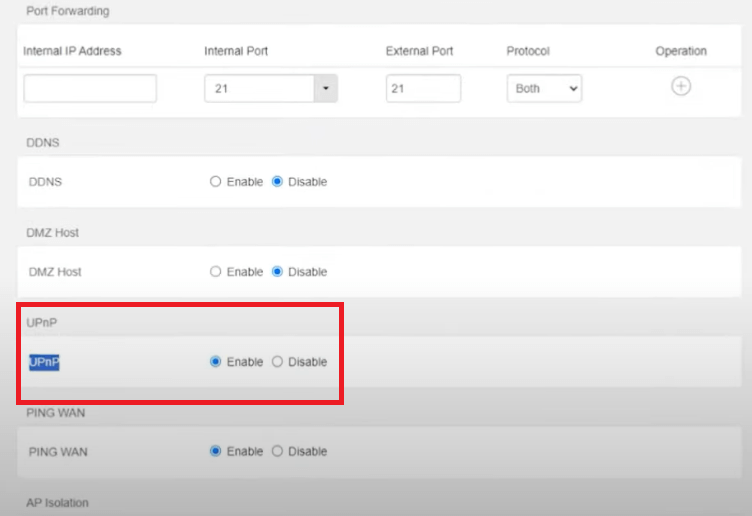
5. 保存设置。
重启路由器和Xbox设备以使更改生效。
注意:若多台设备同时请求端口,可能导致Xbox出现临时连接冲突。
提示:UPnP通过自动开放端口可能引入潜在安全风险。虽然VPN无法修复UPnP漏洞,但可加密您的网络流量,保障在线游戏时的隐私安全。
闪连VPN凭借顶级安全性和高速性能,成为Xbox平台最佳VPN之一。
- 采用AES-256-GCM和ChaCha20-Poly1305等军用级加密算法,构建高度安全的加密隧道传输数据。
- 全球70+国家部署2000+服务器,确保连接稳定高速。
- 闪连VPN不限制带宽使用。
方法二:手动转发Xbox Live端口
当UPnP功能失效或路由器不支持时,手动转发路由器端口是将Xbox NAT类型改为开放的有效方案。此操作可让Xbox自由连接Xbox Live服务器及其他玩家。
以下是通过转发Xbox Live端口将Xbox的NAT类型从“严格”或“中等”改为“开放”的操作步骤:
步骤1:为Xbox分配静态IP
- 在Xbox上进入设置 > 网络 > 高级设置。
- 记录当前IP地址、子网掩码和网关。
- 在IP设置中选择手动,并输入记录的IP地址。
- 输入与之前相同的子网掩码和网关。
- 保存设置并重启Xbox。
步骤2:在路由器上转发Xbox Live端口
- 打开网页浏览器,输入路由器IP地址(通常为192.168.1.1或192.168.0.1)。
- 使用管理员凭据登录。
- 导航至高级、端口转发或NAT设置。
- 添加所需Xbox Live端口(TCP:53, 80, 3074;UDP:53, 88, 500, 3074, 3544, 4500)并将其分配给Xbox的静态IP。
- 保存更改并重启路由器和Xbox。
方法三:为Xbox启用DMZ(高级操作)
将Xbox置于路由器的DMZ(边界网络)是实现开放式NAT的高级方法。DMZ本质上使Xbox直接暴露于互联网,绕过多数防火墙限制。以下是通过DMZ更改Xbox NAT类型的步骤:
注意:启用DMZ时请勿开启UPnP或手动端口转发功能,务必关闭这些功能以避免端口冲突。
- 确保Xbox使用静态IP地址,因DMZ需固定本地IP才能正常运作(参见方法二)。
- 打开网页浏览器登录路由器管理面板。
- 导航至DMZ设置(有时位于高级或安全设置下)。
- 在DMZ字段输入Xbox的静态IP地址。
- 启用DMZ并保存设置。
- 重启路由器和Xbox使更改生效。
DMZ仅适用于游戏主机,且应作为其他方法无效时的最后手段,因其会使设备直接暴露于互联网。
方法四:修复双重NAT问题
当网络中两台设备同时执行NAT时,会引发双重NAT问题,导致Xbox Live所需的传入连接受阻。修复双重NAT可消除额外的网络转换层,使UPnP、端口转发或DMZ功能正常运作,帮助Xbox实现开放式NAT状态。
方法五:使用VPN
在宿舍、酒店及ISP管控的网络等受限环境中,使用VPN可绕过NAT限制并改善Xbox连接。此类网络常封锁特定端口或实施阻碍Xbox端口转发的NAT机制,其连接问题与运营商级NAT(CGNAT)相同。
若您的ISP采用CGNAT,则完全阻断Xbox端口转发功能。VPN可将Xbox流量重定向至不同网络路径,从而绕过ISP层级的NAT限制与端口封锁。部分VPN会分配外部IP地址或采用NAT友好型隧道技术,使Xbox建立更稳定的连接。
需注意Xbox主机不原生支持VPN应用。要在Xbox上使用VPN,必须通过路由器、PC(共享网络连接)或移动热点进行配置。闪连VPN凭借卓越性能成为理想选择。
详细操作步骤请参阅我们的路由器VPN设置指南。
修复Xbox NAT类型无法更改
有时Xbox可能显示“NAT类型:不可用”错误,或NAT类型持续恢复为中等/严格状态。常见原因及解决方案如下:
- 路由器设置冲突:路由器可能未正确保存设置,或存在UPnP、端口转发与DMZ配置间的冲突。
- 静态IP不匹配:确保Xbox使用静态IP,且路由器设置与分配的IP地址一致。
- 重启设备:修改设置后重启路由器和Xbox,确认配置生效。
- ISP限制:若尝试所有常规方法后NAT类型仍无法更改,请联系您的ISP服务商,确认是否启用了CGNAT或其他网络限制。询问他们能否为您的连接分配公共IP或允许端口转发。
常见问题解答(FAQ)
问:为什么我的Xbox NAT类型非常严格?
通常由路由器防火墙、禁用UPnP设置、双重NAT网络架构或ISP管控网络导致。宿舍及酒店网络也可能存在类似限制。
问:更改NAT类型是否安全?
将NAT类型改为开放状态可能因端口开放导致网络安全性略有降低。游戏时可使用VPN保护网络流量及隐私。
结论
Xbox上修改NAT类型操作简便。常用方法包括:在路由器启用UPnP、端口转发、将Xbox置于DMZ、解决双重NAT问题或使用VPN。
若NAT类型仍无法更改,上述故障排除步骤或可解决问题。






