WiFi密码是保障网络安全的重要防线。为防止未经授权的访问并保护您的互联网连接,建议定期更新WiFi密码。本文将为您提供清晰的分步指南,教您如何在多数路由器和设备上更改WiFi密码。
如何更改WiFi密码:适用于任何路由器的分步指南
第1步:找到路由器型号
检查路由器上的标签或路由器手册,查找路由器型号。
第2步:找到当前WiFi密码
检查路由器标签上的默认WiFi密码。查找“WiFi密码”、“网络密钥”或“SSID密钥”。
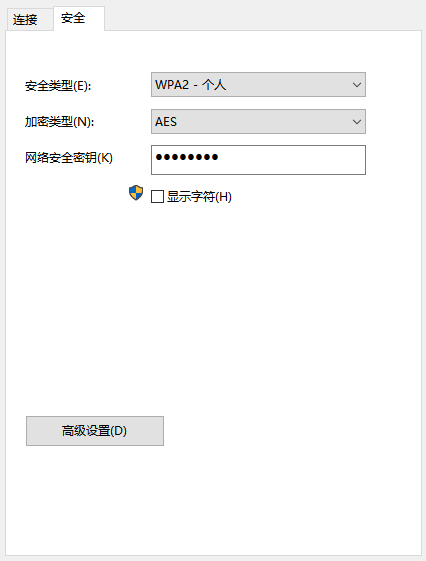
或者,您可以在已连接的设备上找到当前的WiFi密码。对于Windows,点击“开始”>“设置”>“网络和Internet”>“状态”>“网络和共享中心”,点击当前网络,点击“无线属性”>“安全”>“显示字符”以显示当前的WiFi密码。
第3步:找到路由器IP地址
路由器的IP地址通常是192.168.1.1或192.168.0.1。不同的路由器品牌或WiFi网络提供商可能有所不同。您可以手动检查路由器的IP地址。
在Windows上:
- 按下Windows+R,输入cmd,然后按回车键打开命令提示符。
- 输入“ipconfig”并按回车键。
- 在当前网络下检查“默认网关”选项,并查看路由器的IP地址。
在macOS上:
- 点击Apple > 系统设置 > 网络。
- 点击当前WiFi并点击“高级”。
- 点击“TCP/IP”。
- 路由器的IP地址列在“路由器”旁边。
在iPhone/iPad上:
- 打开设置。
- 点击WiFi。
- 点击当前网络旁边的“i”图标。查找路由器的IP地址。
在Android上:
- 打开设置。
- 点击网络和Internet > WiFi。
- 点击已连接的WiFi并检查路由器的IP地址。
第4步:在浏览器中访问路由器的管理面板
找到路由器型号、当前密码和IP地址后,您可以在计算机或移动设备上打开一个网页浏览器。
在地址栏中输入路由器的IP地址并按回车键。
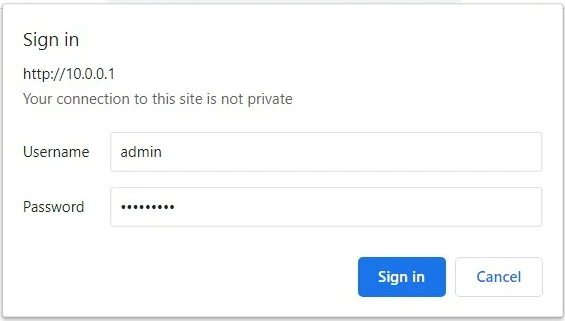
输入路由器的管理员用户名和密码。如果您没有更改过它们,默认的用户名和密码通常是“admin”和“password”。
第5步:打开无线设置页面
登录后,您可以找到“无线”、“无线安全”或“WiFi”部分,通常位于“设置”或“高级设置”下。
第6步:更改您的WiFi密码
查找名为“密码”、“密钥短语”、“无线密钥”或类似的选项。
点击“编辑”或类似选项来更改您的网络密码。
输入新的WiFi密码。建议您使用包含字母、数字和特殊字符的强密码。保存并记住您的新WiFi密码。
点击“应用”或“保存”以更新您的WiFi设置。
第7步:重新连接所有设备到WiFi
更改WiFi密码后,您需要在所有设备上输入新密码以重新连接到WiFi。
相关文章:如何分享WiFi密码给其他人:iPhone/Android/PC/Mac教程
各种路由器品牌的IP地址和无线设置
Linksys路由器:
- IP地址:192.168.1.1。
- 无线设置:“无线” > “无线安全”。
TP-Link路由器:
- IP地址:192.168.0.1或tplinkwifi.net。
- 无线设置:“无线” > “无线安全”。
Netgear路由器:
- IP地址:192.168.1.1或routerlogin.net。
- 无线设置:“无线设置”或“高级” > “无线设置”。
D-Link路由器:
- IP地址:192.168.0.1或192.168.1.1。
- 无线设置:“设置” > “无线设置” > “手动无线网络设置”。
Asus路由器:
- IP地址:192.168.1.1。
- 无线设置:“高级设置” > “无线”。
最佳免费VPN,保护您的网络连接
如果您正在寻找一款免费VPN来帮助您解锁全球信息并保护您的互联网连接,您可以尝试LightningX VPN。
闪连VPN(LightningX VPN)是适用于PC、Mac、Android、iOS、TV、Linux、Chrome、Firefox、Edge的VPN。它在70多个国家/地区提供2000多个全球服务器,含几个免费服务器。您可以一键连接到任何所需的服务器,并自由更改不同国家/地区的服务器。
使用闪连VPN(LightningX VPN),您可以获得私人、安全和超快速的网络连接。由于其强大的加密协议,您的所有在线活动都将被加密。它将您的IP地址更改为虚拟IP,以保护您的隐私。严格的无日志政策也确保了您的隐私安全。