


在Steam上遇到“磁盘写入错误”或更新卡顿?这些问题通常由损坏的临时数据引起。掌握清除Steam缓存的方法是重置客户端并解决性能问题的最快途径。请遵循本指南删除问题文件,立即重返游戏世界。
何时需要清除Steam缓存?
无需每日清除。但识别缓存损坏的症状可为您节省数小时的修复时间。若遇到以下情况,请立即清除Steam缓存。
1. Steam磁盘写入错误
这是最常见的错误。当Steam尝试将新数据保存至文件时,若现有临时文件无法读取就会触发此错误。清除Steam缓存可移除不可读文件,从而使下载继续进行。
2. 下载或更新卡在0字节
若下载管理器显示“正在下载”,但速度始终停滞在0字节/秒或0%,且磁盘使用量毫无变化,则缓存可能已混乱。客户端误以为正在下载,实则陷入循环卡死状态。
3. 文件权限缺失
此错误看似Windows权限问题,实为缓存异常。客户端可能“锁定”了临时文件却未及时解锁。清除Steam缓存即可解决。
4. 游戏库同步问题
游戏库有时无法与云端同步。虽多为服务器问题,但本地缓存冲突也可能导致客户端无法获取最新存档文件。
清除Steam缓存分步指南
最直接的解决方式是通过内置设置菜单操作。Steam开发商Valve已简化此流程。请按以下步骤重置下载设置:
- 启动Steam,点击左上角Steam > 设置
- 在左侧边栏选择下载选项卡。
- 点击清除下载缓存按钮。
- 点击确认。Steam将自动重启,需重新登录。
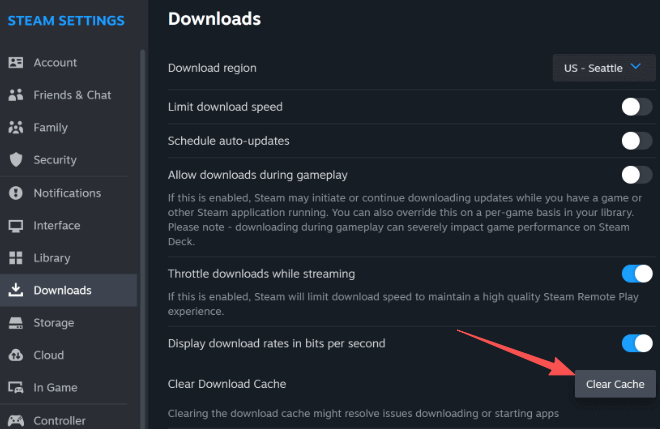
后续操作:Steam将自动关闭并重启,需使用用户名和密码重新登录。
重新登录后,客户端将验证已安装游戏。此时您会发现下载队列中的任务将以显著提升的速度重新启动。
提示:
清除缓存后速度仍慢?可能是您的网络服务商限制了带宽。尝试使用闪连VPN突破限制。其优化服务器可大幅降低延迟并加速下载,确保流畅的游戏体验。
Windows系统手动清除Steam缓存指南
当客户端异常严重导致无法进入设置菜单时,需通过Windows资源管理器手动删除临时文件。具体步骤如下:
“flushconfig”命令操作
- 关闭Steam > 打开运行窗口:按下键盘Windows键 + R。
- 输入命令:键入“steam://flushconfig”后按回车键。
- 重启电脑:系统可能弹出提示对话框要求重启。请执行此操作以确保更改生效。
删除“下载”文件夹
- 定位Steam目录:默认路径为C:\Program Files (x86)\Steam。
- 打开Steamapps文件夹。
- 定位“downloading”文件夹:您将看到名为downloading的文件夹,其中存放着当前更新游戏的临时数据。
- 清空文件夹内容:打开该文件夹并删除所有文件。无需担心,此操作不会删除已安装游戏,仅清除部分损坏的更新文件。
- 重启Steam:再次启动客户端时,系统将强制从头开始更新,跳过损坏的文件段。
清除这些文件后,您实际上是对下载过程进行了强制重置。这通常是解决“内容文件被锁定”错误的唯一方法。
如何在Mac和Linux上清除Steam缓存
尽管Windows是PC游戏的主流平台,但Mac和Linux用户同样会遇到此问题。
Mac用户操作指南:
操作流程与Windows界面方法高度相似,但因macOS界面规范差异,菜单位置略有不同。
- 打开Steam客户端。
- 选择设置(或偏好设置)。
- 切换至下载标签页。
- 点击清除下载缓存按钮。
若需在Mac上手动操作,可通过Finder导航至“~/Library/Application Support/Steam/”目录,删除appcache文件夹。
Linux(及Steam Deck)用户:
Linux用户常遇到Windows用户不会遇到的权限问题。若界面按钮无效,可通过终端操作:
- 打开终端。
- 导航至Steam目录(通常为~/.steam/steam/)。
- 执行命令:“rm -r appcache”
- 此外,请导航至 ~/.steam/steam/steamapps/ 并确保下载文件夹为空。
清除Steam缓存会删除我的游戏吗?
这是最常见的问题,答案是绝对不会。清除Steam下载缓存仅会删除临时数据。
- 安全保留: 已安装的游戏(如GTA V、赛博朋克等)。
- 安全: 您的存档文件(除非手动删除)。
- 安全: 您的截图和录屏。
- 删除: 待更新内容、部分下载文件及当前登录会话。
此操作属于维护性任务而非破坏性操作。可类比清除Chrome浏览器历史记录:仅删除Cookie和临时图片,不会影响书签或Google账户。
故障排除:Steam下载仍无法运行或存在问题?
若已执行上述步骤问题仍存在,可能是更深层原因。请检查:
检查地区:进入设置>下载并更改Steam下载地区。有时您所在城市的服务器可能故障,切换至邻近城市可强制连接其他物理服务器。
停用杀毒软件:过度敏感的杀毒软件可能在下载过程中将游戏文件误判为可疑。暂时关闭防火墙观察下载是否恢复。
验证文件完整性:在游戏库中右键点击目标游戏,进入属性>已安装文件,选择“验证游戏文件完整性”。此操作将检查实际游戏安装文件,而非临时下载缓存。
最终建议
保持游戏客户端健康状态是畅玩体验的关键。清除Steam下载缓存并删除临时文件,可消除更新失败和卡顿的最常见根源。
将此简单流程纳入日常故障排除工具箱。每当错误阻碍进度时,快速重置通常就能让你重返游戏。






