


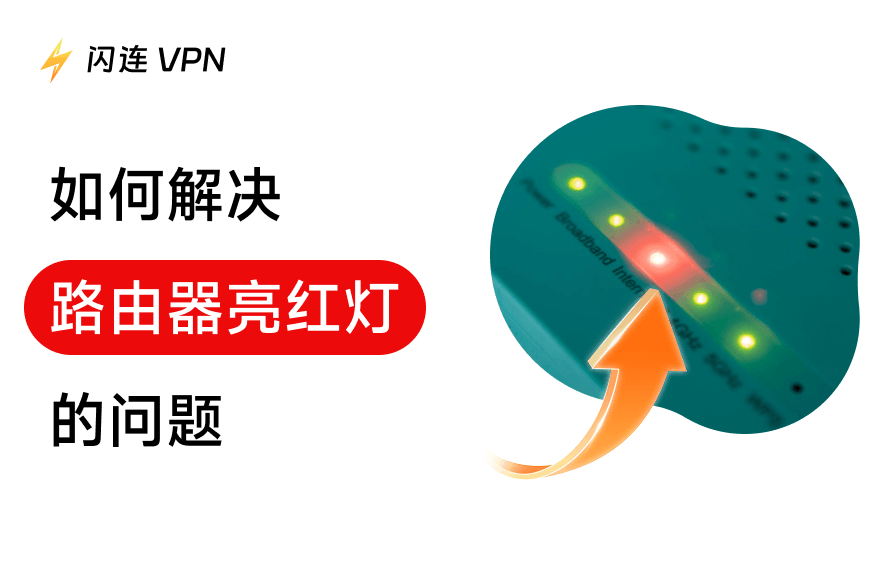
路由器上的红灯指示灯可能会让人感到沮丧,尤其是当您的网络突然无法连接时。此问题通常预示着连接问题、固件错误或硬件故障。如果您正在寻找如何修复路由器亮红灯的方法,可以参考以下10种解决方案。
路由器亮红灯代表什么?
通常,路由器上的红灯意味着:
- 无互联网连接
- ISP(互联网服务提供商)故障
- 认证失败
- 固件或硬件问题
不同品牌的路由器对红灯的解读可能略有不同,但故障排除过程基本相同。
方法 1. 正确重启路由器
解决路由器红灯问题和修复WiFi问题的最简单方法是进行路由器完全重启。重启路由器通常能解决网络临时故障。
步骤:
- 使用电源按钮关闭 WiFi 路由器,或者直接将其从电源插座拔下。
- 等待至少 2–5 分钟。
- 重新插上电源并打开。
- 等待所有指示灯恢复正常。
相关阅读:如何更改WiFi密码:详细步骤
方法 2. 检查网络服务中断情况
有时问题根本不在于路由器。您的网络服务提供商(ISP)可能正遭遇临时性服务中断。
步骤:
- 访问您的网络服务提供商(ISP)官网。
- 查看服务中断通知。
- 如有需要,联系您的网络服务提供商(ISP)客服。
- 询问是否有维护或停机计划。
若存在网络中断,您需要耐心等待。
方法 3. 检查所有线缆连接
松动或损坏的线缆会中断网络连接,并导致路由器指示灯变红。
步骤:
- 检查从调制解调器连接至路由器的以太网线。
- 确保 WAN 端口连接牢固。
- 如有必要,更换损坏的线缆。
- 确认电源线已牢固插入。
方法 4. 重启您的调制解调器
如果您使用的是独立调制解调器,也请将其重启。这将刷新您的网络连接,通常能解决 WiFi 路由器亮红灯的问题。
步骤:
- 关闭调制解调器。
- 断开电源。
- 等待 2–3 分钟。
- 重新打开电源。
- 然后重启您的路由器。
方法 5. 验证 ISP 凭据
登录凭据错误会导致互联网连接失败,并导致 WiFi 路由器指示灯变红。
步骤:
- 登录路由器管理面板(通常为 192.168.1.1)。
- 导航至 WAN 或互联网设置。
- 检查您的用户名和密码。
- 重新输入 ISP 提供的凭据。
- 保存更改并重启路由器。
方法 6. 更新路由器固件
过时的固件可能导致网络连接问题。如果发现路由器指示灯呈红色,请尝试更新路由器固件。
步骤:
- 访问路由器管理面板。
- 进入“固件”或“系统更新”部分。
- 检查是否有可用更新。
- 下载并安装最新版本。
- 更新后重启路由器。
方法 7. 将路由器恢复出厂设置
如果以上方法均无效,恢复出厂设置可能会有所帮助。恢复出厂设置会清除所有自定义设置,但可以解决诸如 WiFi 路由器红灯闪烁等顽固问题。
步骤:
- 找到路由器上的重置按钮。
- 按住该按钮 10–15 秒。
- 等待路由器重启。
- 重新配置网络设置。
方法 8. 检查路由器是否过热
路由器过热可能导致故障。
步骤:
- 触摸路由器检查是否过热。
- 将其移至通风良好的区域。
- 避免将其放置在热源附近。
- 关闭电源几分钟以使其冷却。
方法 9. 使用其他设备或路由器进行测试
如果路由器指示灯为红色,您需要排除硬件故障的可能性。
步骤:
- 将另一台设备连接到网络。
- 如果条件允许,尝试使用其他路由器。
- 检查问题是否依然存在。
- 确定问题是否仅限于特定设备。
方法 10. 联系技术支持或更换路由器
如果其他方法均无效,可能是硬件问题。
步骤:
- 联系路由器制造商的技术支持团队。
- 详细描述红灯问题。
- 按照他们的高级故障排除步骤操作。
- 如果路由器有故障,请考虑更换。
结论
通过遵循这 10 种解决方案,您可以快速修复 WiFi 路由器亮红灯问题并恢复互联网连接。
从重启路由器和检查线缆等简单方法开始,然后逐步尝试固件更新或恢复出厂设置等高级步骤。采用正确的方法,大多数问题无需专业帮助即可解决。
如果您需要VPN,可以尝试闪连VPN (LightningX VPN) ——这是一款适用于PC、Mac、Android、iOS、Linux、电视、Chrome、Firefox和Edge的快速稳定的VPN。它拥有庞大的服务器网络,覆盖70多个国家。您可以使用这款VPN访问全球网站、应用和服务,包括在您所在国家受限的内容。此外,在设备上使用VPN有助于加密您的所有网络流量,从而保护您的隐私。






