


您是否想发布一条引人注目的Instagram帖子来与朋友互动或涨粉?Instagram提供了丰富的发帖功能,包括Story、Feed Post和Reel。除了移动端应用,Instagram网页版也支持发帖,但有一些限制。
接下来,我们将为您详细讲解手机应用和网页版上的Instagram发帖教程。
Instagram发布限制
在Instagram发布帖子前,需了解移动端与网页端的照片及视频上传限制。
Instagram移动端发布
动态发布:
- 每次最多可上传20张照片或视频。
- 视频时长建议不超过10分钟。超时长视频请通过IGTV(Instagram长视频格式)上传。
- 推荐文件大小:短视频上限650MB,长视频上限3.6GB。
限时动态:
- 单次最多可上传10张照片或视频。
- 单个视频时长不得超过15秒。注意:若视频超过15秒,Instagram将自动分割为多个动态片段。
Reels:
- 视频时长上限为90秒(部分账号可能支持10分钟)。
- 最大文件大小:4 GB。
- 最低分辨率:750像素;推荐分辨率:1080×1920像素。
- 支持格式:MP4和MOV。
Instagram网页版发布功能
- 单次最多可上传20张照片或视频。
- 视频时长上限为10分钟。
- 支持格式:MP4和MOV。
- Instagram网页版通常不支持发布故事。
- 部分地区可能支持发布Reels,但该功能主要面向移动应用设计。
小提示:
如果您的Instagram账户用于商业用途,保护账户安全非常重要。为此,您可以使用VPN防止账户被黑客攻击。推荐使用闪连VPN,这是一款支持Instagram、Discord、Netflix、YouTube和TikTok的最佳VPN。它拥有2000+服务器选项,覆盖70多个国家,不限制带宽和流量使用。
它兼容PC、Mac、安卓手机、iPhone、iPad、Linux设备和电视。界面非常友好,只需点击“连接”按钮,就可以轻松解锁一切。
如何在Instagram移动端发帖
在Instagram发布内容——无论是动态、限时动态、短视频还是直播——均通过加号(+)按钮操作。本指南将为iPhone、Android和iPad用户提供分步说明,助您轻松与受众分享内容。
访问发布选项
1. 在移动设备上打开Instagram应用。
2. 点击底部中央(iPhone/Android)或右上角(iPad)的+图标。
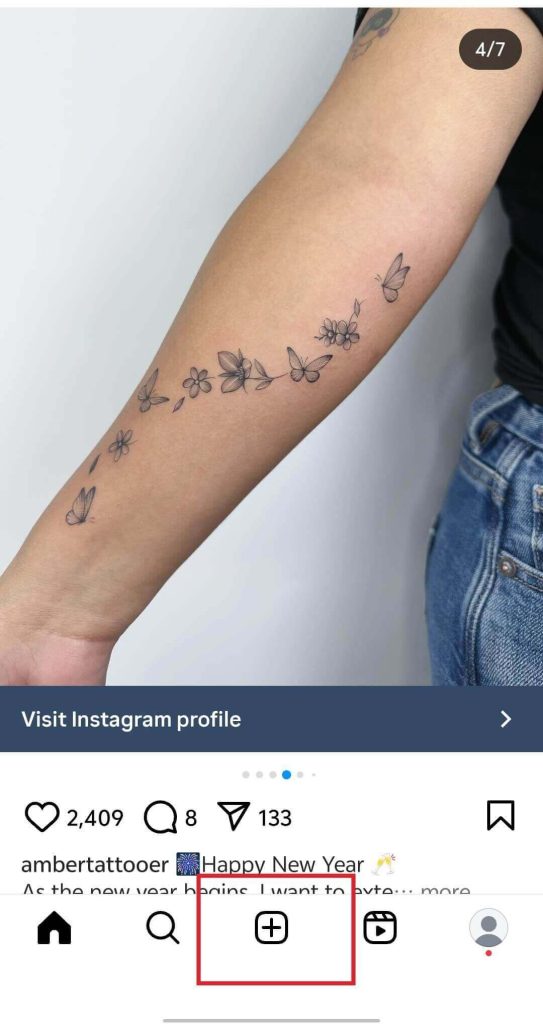
3. 出现四个选项:动态、限时动态、短视频、直播。点击您想创建的功能。
注意:iOS与Android界面可能略有差异,但核心步骤相同。
如何分享动态帖子
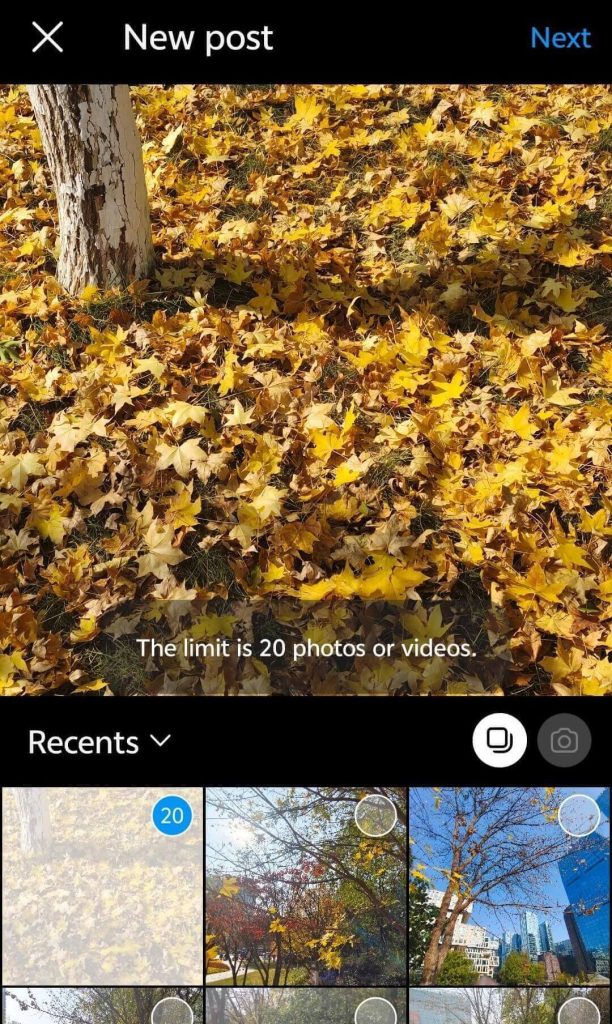
步骤1:选择照片或视频。
- 点击方形图标或多选功能,最多可选10-20项素材。
- 拍摄新照片/视频请点击相机图标。
- 点击右上角下一步继续。
步骤2:编辑媒体素材。
- 应用滤镜、裁剪、调节亮度或添加特效。
- 通过底部图标添加文字、贴纸或音乐。
Instagram可能限制受版权保护的音乐——避免上传可能侵犯版权的下载音乐。
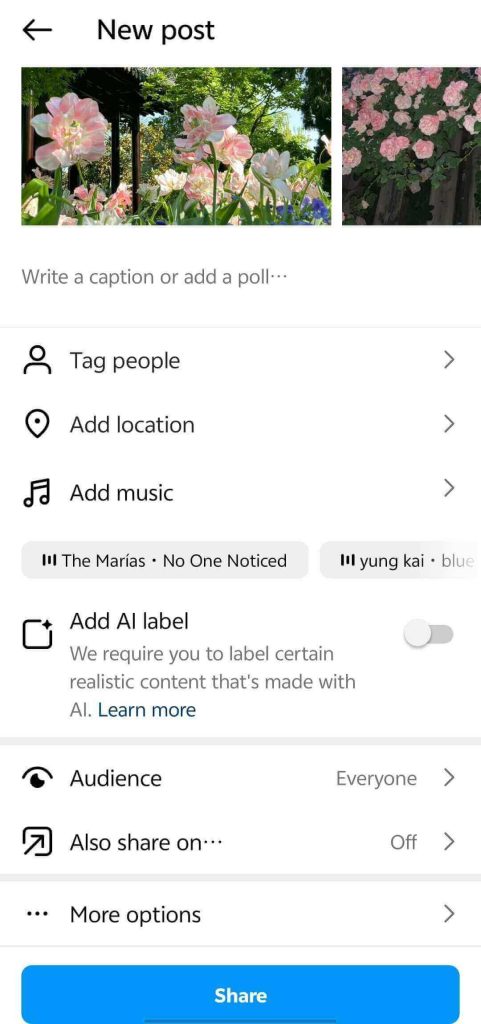
步骤3:添加标题与发布详情。
- 撰写标题分享你的想法。
- 可选功能:
- 标记人物——邀请他人共同创作。
- 添加位置——显示当前位置。
- 受众范围——选择可见人群。
- 同步分享至——同步至关联平台。
- 更多选项——关闭评论或隐藏点赞/分享。
步骤四:发布帖子。
- 点击分享发布。若存在关联账户,可选择跨平台同步。
步骤五:删除帖子。
- 进入个人主页,点击帖子右上角三个点,选择删除并确认。
提示:许多应用支持免费下载音乐。从网络选择应用后,即可下载歌曲用于Instagram帖子。
如何分享Instagram故事
步骤1:进入故事模式。
- 点击故事,相机将自动开启。
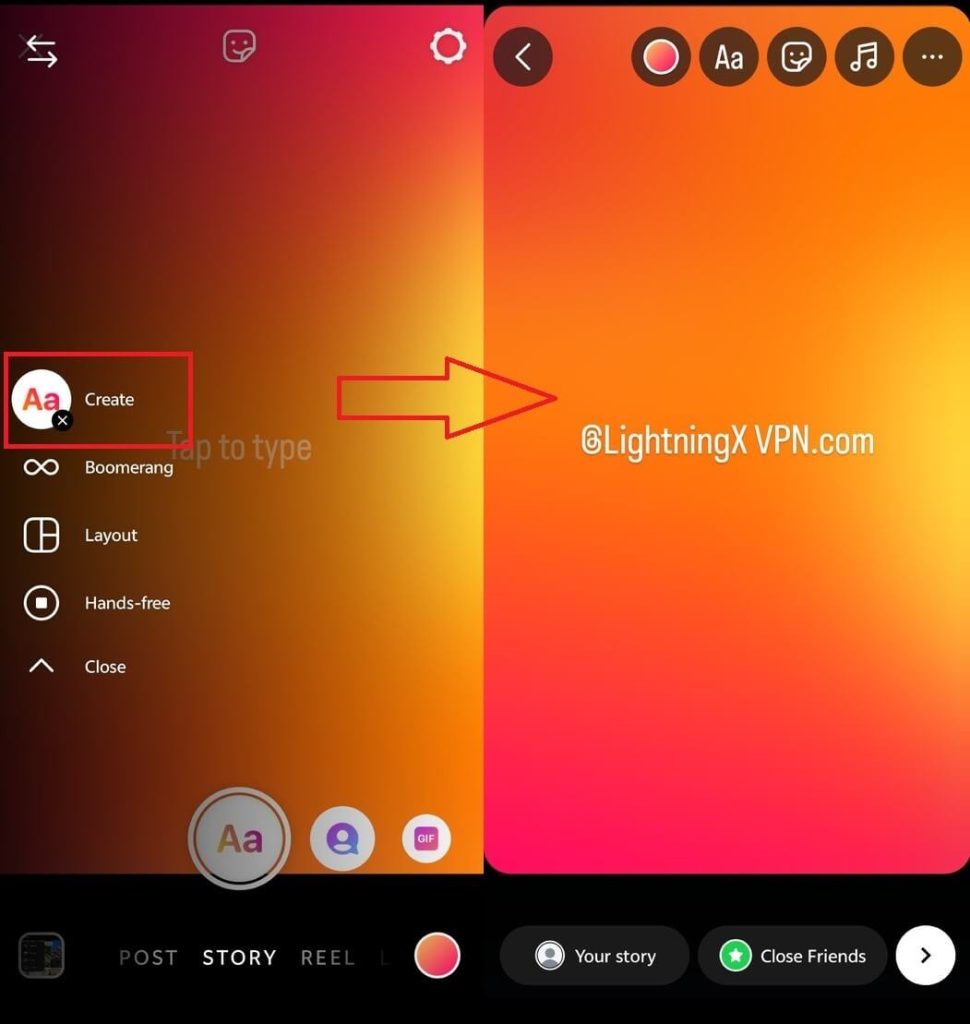
步骤2:拍摄或上传内容。
- 拍摄照片/视频,或点击图库图标选择手机素材。
- 可选择多项内容(最多10项)或使用模板(如有可用)。
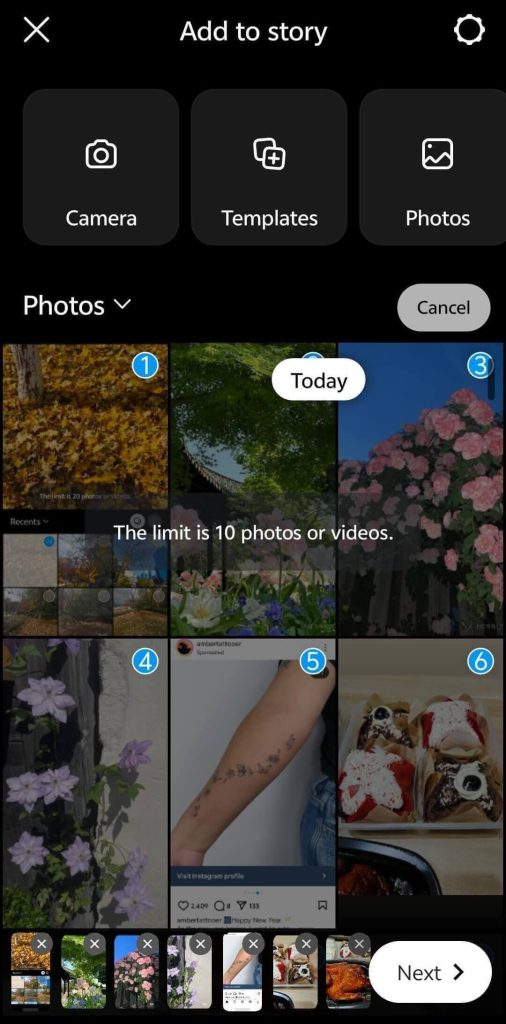
步骤3:编辑故事。
- 添加文字、GIF动图、贴纸、链接(如可用)或音乐。
- 使用布局功能组合多张图片。
- 点击右箭头继续。
步骤4:分享故事。
- 选择受众群体和发布平台。
- 点击分享发布故事。
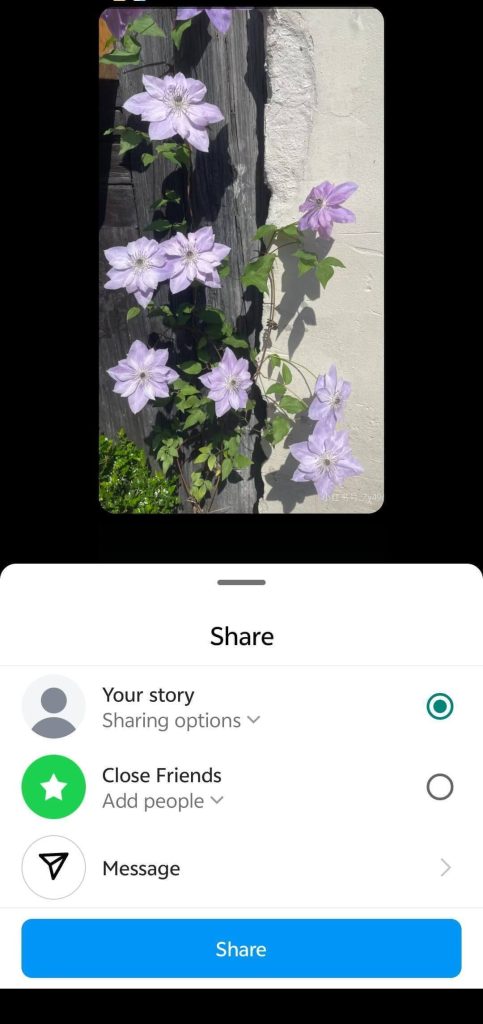
步骤5:删除故事。
- 点击个人头像,再点击右下角三个点。
- 选择删除并确认。
故事中的链接仅对符合条件的账户开放(企业/创作者账户或特定粉丝量)。
如何分享Instagram短视频
步骤1:创建短视频。
- 点击+按钮后选择Reel。
- 从相册选择视频或照片(最多10-15项)。
步骤2:编辑Reel。
- 点击编辑添加:
- 文字、贴纸、字幕、滤镜或音乐。
- 如需添加旁白。
步骤3:添加Reel详情。
- 添加字幕、标签、位置及受众设置。
步骤4:分享短视频。
- 点击下一步,再点击分享发布短视频。
步骤5:删除短视频。
- 打开个人主页,找到目标短视频,点击三个点图标,选择删除并确认。
- 已删除的短视频无法恢复。
如何在Instagram开启直播
步骤1:进入直播模式。
- 点击+按钮后选择直播。
- 摄像头将开启直播功能。
步骤二:设置直播参数。
- 添加标题、选择观众范围(公开/好友)或添加滤镜。
- 可邀请协作者加入直播。
步骤三:开始与结束直播。
- 点击开始直播启动。
- 结束时点击结束,随后选择保存或放弃视频。
Instagram网页版发帖教程
多数地区无法通过Instagram网页版发布限时动态,但仍可将照片视频分享至动态。
步骤1:在浏览器中打开Instagram.com并登录账户。
步骤2:点击创建按钮(通常位于左侧菜单或右上角)开始新建内容。
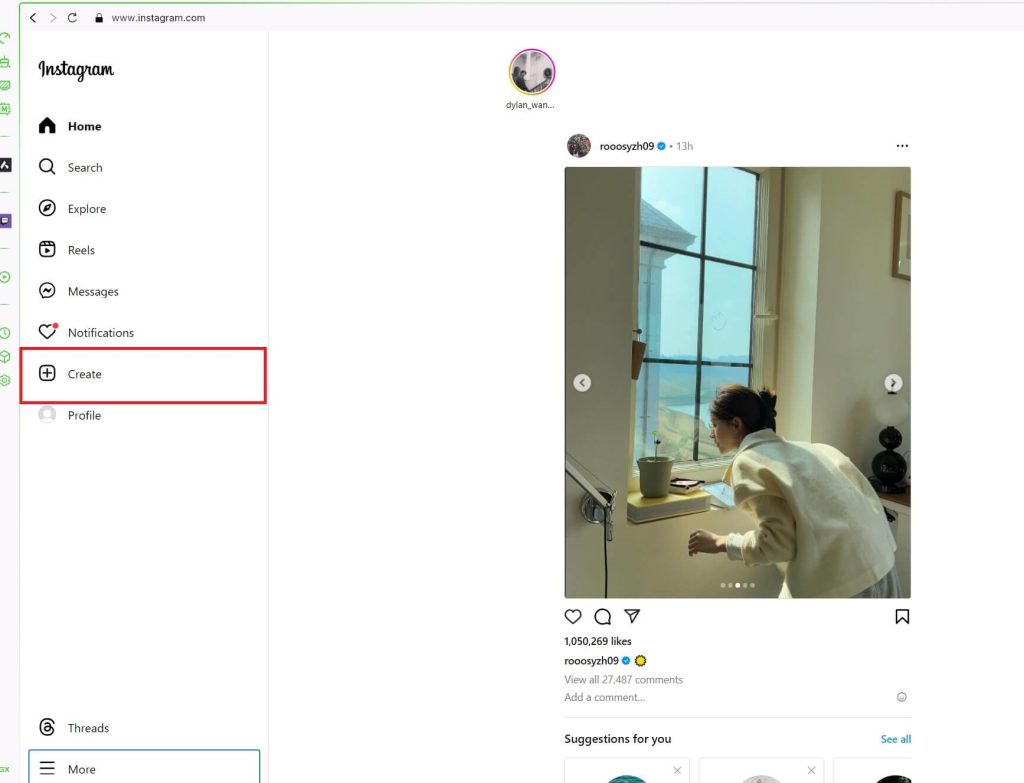
步骤3:点击从电脑选择打开文件资源管理器,选取要上传的照片或视频。
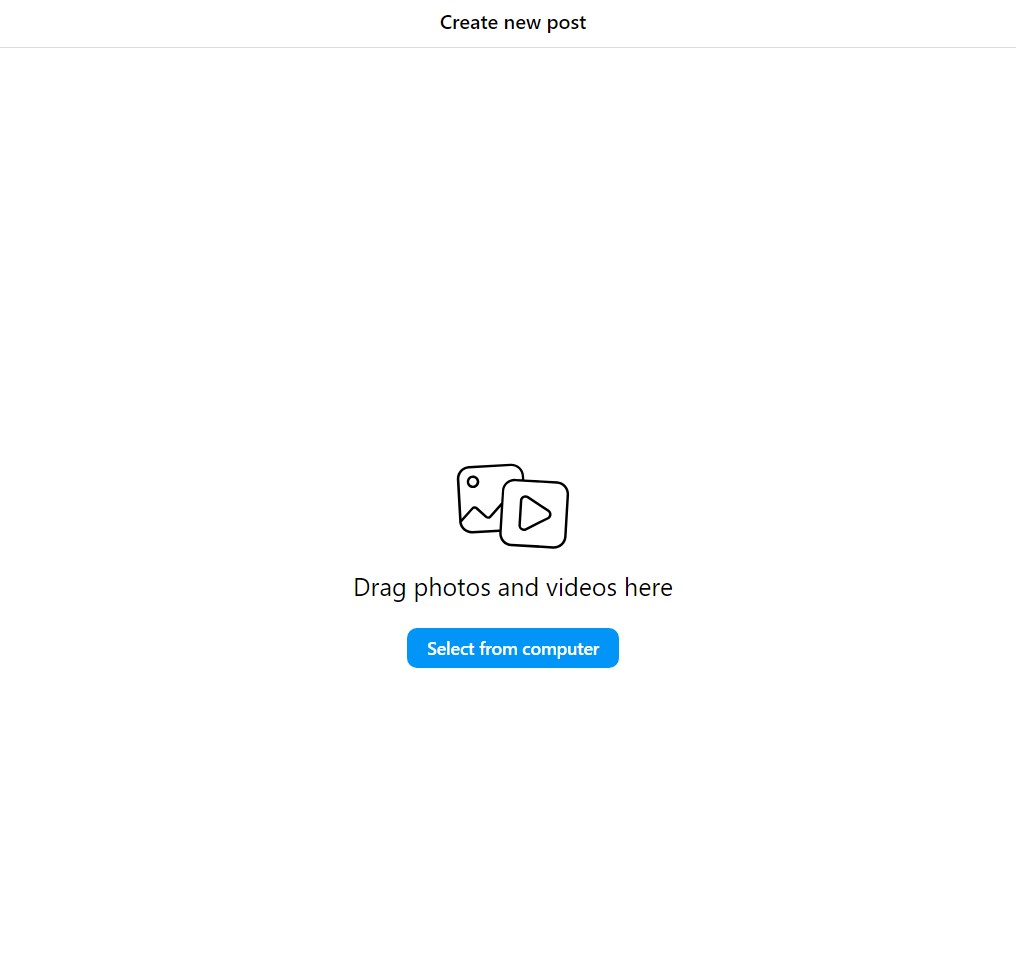
步骤4:选定媒体文件后,点击右上角下一步。可添加滤镜或调整图像/视频设置,但编辑选项较移动端更为有限。
步骤5:添加文字说明、位置信息及协作者。
设置帖子可见范围。在高级设置中可:
- 隐藏点赞数与浏览量
- 关闭评论功能
- 分享至Threads(如可用)
步骤6:点击分享(右上角)发布至Instagram。
步骤7:删除帖子时,请打开个人主页,点击目标帖子,点击三个点图标,选择删除。确认后帖子将被移除。注意:已删除的帖子无法恢复。
如何在Instagram上安排发帖时间
在Instagram安排帖子需拥有商业或创作者账户。若使用个人账户,可切换为专业账户或使用Later、Buffer、Hootsuite等第三方工具。
1. 切换至商业或创作者账户
- 进入个人主页,点击设置。
- 点击账户 > 切换至专业账户。
- 选择商业或创作者账户类型,按屏幕指引完成操作。
2. 设置帖子定时发布
Instagram目前不支持在移动端直接安排定时发布。需通过桌面端Meta商务套件或创作者工作室进行官方操作:
- 打开Meta商务套件或创作者工作室,使用Instagram账号登录。
- 点击创建帖子 > Instagram动态。
- 添加照片或视频,撰写说明文字并调整发布设置。
- 选择定时发布而非立即发布。
- 选择发布日期和时间,然后确认。
3. 替代方案:第三方工具
若您更倾向使用移动应用,Later、Buffer 或 Hootsuite 等第三方工具可让您无需切换至专业账户即可安排发布。
- 将您的 Instagram 账户连接至该工具。
- 上传照片/视频,撰写说明文字,并设置发布时间。
如何在Instagram上转发帖子
Instagram没有内置的转发功能。你可以选择截屏、添加到你的Story中,或与朋友分享。但如果你想将帖子公开展示,需获得原发布者的许可。一些发布者不允许将他们的帖子用于商业用途。
你还可以参考我们的指南,了解更多内容:如何在 Instagram 上转发(帖子、Reels 和快拍)
总结
读完这篇文章后,你应该知道如何在Instagram发帖了。你可以与朋友或爱人分享你的日常生活、宠物、食物或心情。同时,也要遵守Instagram的社区发布准则,避免发布不当内容。






