


您是否正在寻找通过热点共享VPN连接的指南?那么您来对地方了。接下来我们将为您详细介绍如何从Windows电脑或Mac向其他设备共享VPN连接,实现全面隐私保护。
如何从 Windows 11/10 电脑通过热点共享 VPN 连接
根据不同场景,以下提供三种从 Windows 11/10 电脑通过热点共享 VPN 连接的方法。
方法1:通过网线在Windows电脑共享VPN热点
在Windows 11/10电脑上共享VPN热点的最佳方式是使用网线连接,这能为移动热点提供最稳定兼容的设置。
以下是通过网线在Windows 10/11上共享VPN连接的操作步骤:
1. 按下Win + R组合键,搜索控制面板并按Enter键。
2. 在控制面板页面选择网络和互联网 > 查看网络状态和任务。
3. 从左侧菜单选择更改适配器选项,此处将显示电脑上所有已安装的网络适配器。
4. 找到您正在使用的VPN适配器(例如闪连VPN的适配器名为LightningX)。
5. 右键点击VPN适配器,选择属性。
6. 在属性页面中,选择共享选项卡。
7. 勾选允许其他网络用户通过这台计算机的Internet连接旁的复选框,并从下拉菜单中选择以太网。
8. 点击确定应用更改。
9. 将VPN协议更改为OpenVPN UDP或OpenVPN TCP。
10. 选择目标服务器位置进行连接。
11. 使用网线将Windows电脑连接至需共享VPN的设备(如PS5/4、Xbox、Switch及智能电视)。此时VPN连接应通过Windows移动热点共享至您的设备。
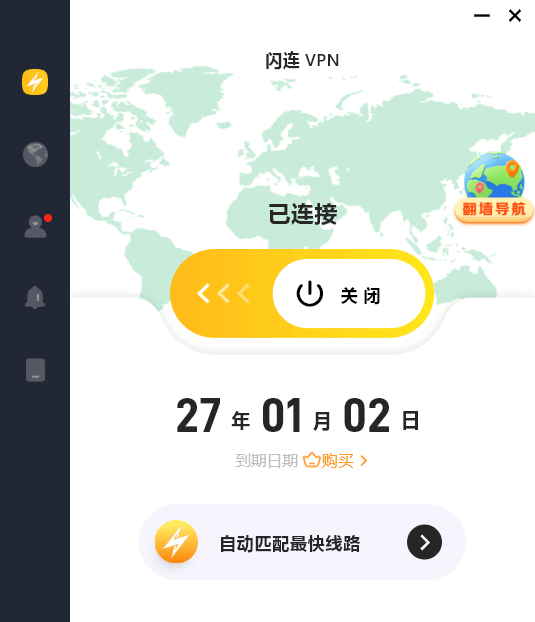
提示:闪连VPN是专为Windows PC和Mac打造的安全高速VPN服务。采用256位加密技术保护您的网络数据,覆盖70+国家/地区的2000+服务器确保全球畅通。闪连VPN现为Android和iOS用户提供免费服务器。
方法二:通过Windows移动热点共享VPN连接
若您的Windows 11/10电脑内置支持网络共享的Wi-Fi适配器,可直接使用该适配器共享VPN连接。
以下是通过PC的Wi-Fi适配器在Windows上设置VPN热点的步骤:
1. 在Windows电脑上按Win + I进入设置。
2. 选择网络和互联网 > 移动热点。
3. 在共享方式旁选择Wi-Fi,然后开启移动热点。记下网络属性中的名称和密码,后续将用到。
4. 按Win + R,输入ncpa.cpl后按Enter。这将打开网络连接窗口,可查看电脑上所有已安装的网络适配器。
5. 通过关闭并重新开启 Wi-Fi 热点来识别您的移动热点适配器。该适配器可能命名为类似 本地连接 的名称,并标注为 Microsoft Wi-Fi Direct 虚拟适配器。
6. 右键点击您的 VPN 适配器,选择 属性。
7. 进入 共享 选项卡。
- 勾选允许其他网络用户通过计算机的互联网连接旁的复选框。
- 在下拉菜单中选择步骤5中确认的移动热点适配器。
- 点击确定应用更改。
8. 将VPN协议切换为OpenVPN UDP或OpenVPN TCP,然后选择目标服务器位置进行连接。
9. 此时可将PS5/4或Xbox等设备连接至Windows移动热点,共享电脑的VPN连接。您也可在电脑上切换VPN服务器以更改热点连接设备的IP地址。请注意:切换服务器可能导致共享连接暂时中断。
相关阅读:如何在您的 PS5 上使用 VPN?为什么要使用?
方法三:创建无线托管网络,通过Windows热点共享VPN连接
部分旧版Windows 10电脑可能无法启用移动热点功能。此时可尝试创建无线托管网络,但该功能仅适用于支持此功能的网卡。需注意,多数现代英特尔网卡已不再支持托管网络功能。
检查Windows 10是否支持托管网络:
1. 点击开始按钮,输入cmd,右键点击命令提示符选项,选择以管理员身份运行。
2. 在命令提示符中输入netsh wlan show drivers并按Enter键。可能显示以下信息:
- 托管网络支持状态:是 – 您的电脑支持无线托管网络。若显示此信息,请继续执行步骤3。
- 托管网络支持:否 – 您的电脑无线适配器不支持托管网络功能。
- 未找到无线接口 – 您的电脑未内置Wi-Fi卡或兼容的无线适配器。
确认电脑支持托管网络后,请按以下步骤创建。注意:执行错误命令可能会导致数据丢失。
3. 在命令提示符中输入:
netsh wlan set hostednetwork mode=allow ssid=网络名称 key=网络密码
输入您的网络名称和密码,按Enter键。
4. 输入以下命令激活新创建的虚拟网络:
netsh wlan start hostednetwork
托管网络现已成功创建。请按以下步骤使用该网络共享VPN连接:
5. 前往控制面板 > 网络和互联网 > 网络和共享中心。您可直接搜索控制面板。
6. 点击更改适配器设置。
7. 右键点击VPN适配器,选择属性。
8. 切换至共享选项卡。
9. 勾选“允许其他网络用户通过此计算机的互联网连接”复选框。
10. 在下拉菜单中选择新创建的托管网络,点击确定保存设置。
11. 在电脑上启动VPN,选择OpenVPN UDP或OpenVPN TCP协议,并选择目标服务器进行连接。
12. 此时即可将其他设备连接至Windows 10热点共享VPN连接。
如何通过热点从Mac共享VPN连接
通过热点从Mac共享VPN连接非常简单。请遵循以下指南。
步骤1. 在Mac上创建L2TP VPN连接
1. 点击苹果菜单 > 系统设置(旧版macOS为系统偏好设置)。然后进入网络选项。
2. 添加新的VPN连接。
点击+按钮。
选择:
- 接口: VPN
- VPN类型: IPSec上的L2TP
- 服务名称:(任意名称)
点击创建。
3. 输入以下信息。
- 服务器地址: VPN服务器地址
- 账户名: 您的VPN用户名
4. 点击身份验证设置并输入:
- 密码:您的VPN密码
- 共享密钥:由VPN服务商提供
点击确定。
5. (可选)点击高级并启用通过VPN连接发送所有流量。随后点击应用 > 连接。
您的L2TP/IPsec VPN连接现已就绪,可用于互联网共享。
步骤2. 在Mac上创建热点
1. 点击苹果图标,选择系统偏好设置,进入共享选项。
2. 在共享页面左侧面板选择互联网共享,设置以下选项:
在“共享连接来源”旁选择新创建的VPN连接。
在“共享给使用以下设备的用户”旁勾选Wi-Fi选项。
点击Wi-Fi选项…,输入以下信息:
- 共享网络名称
- 频道:保留默认值
- 安全:WPA2 个人
- 热点密码
点击确定保存更改。
3. 在共享页面勾选互联网共享旁的复选框,点击开始确认操作。
4. 此时可将其他设备连接至 Mac 的热点共享 VPN 连接。
如何通过路由器共享VPN连接
若需通过路由器共享VPN连接,需进入路由器管理面板进行配置。
详细操作指南请参阅:如何在你家的路由器上设置VPN?简单指南!
关于热点共享VPN连接的常见问题
Q1:为何热点无法使用VPN?
多数情况下,VPN仅保护连接设备本身,而非热点网络。许多系统(尤其是手机)默认不会将热点流量通过VPN路由,因此除非启用特殊共享设置,连接设备将绕过VPN。
Q2:iPhone热点会阻断VPN吗?
不会。iPhone热点不会阻断VPN,但不会共享VPN连接。若您的iPhone已连接VPN,使用其热点共享的设备仍将通过常规网络连接上网,除非VPN应用明确支持热点共享功能。
Q3: 使用VPN会影响热点功能吗?
会,但影响较小。由于所有流量均需加密并经VPN服务器转发,使用VPN可能导致热点速度降低且电池消耗增加。不过若VPN连接稳定,热点功能本身仍能保持正常运行。






