



流媒体播放是Discord上最受欢迎的活动之一,而Netflix无疑是众多用户的首选平台。若您正在寻找在Discord上直播Netflix的指南,您来对地方了。我们将为您详细介绍操作步骤,并提供解决播放过程中黑屏问题的实用技巧。
如何在Discord上直播Netflix:PC、Mac、Android、iOS
无论使用手机、平板还是电脑,你都能在Discord上流式传输Netflix。请按以下分步教程开始共享Netflix屏幕。
在PC或Mac上通过Discord直播Netflix
以下是使用Discord的“Go Live”功能在PC或Mac上直播Netflix的操作指南:
1. 访问Netflix官网登录账户,选择心仪的剧集或电影。
2. 在电脑上打开Discord。
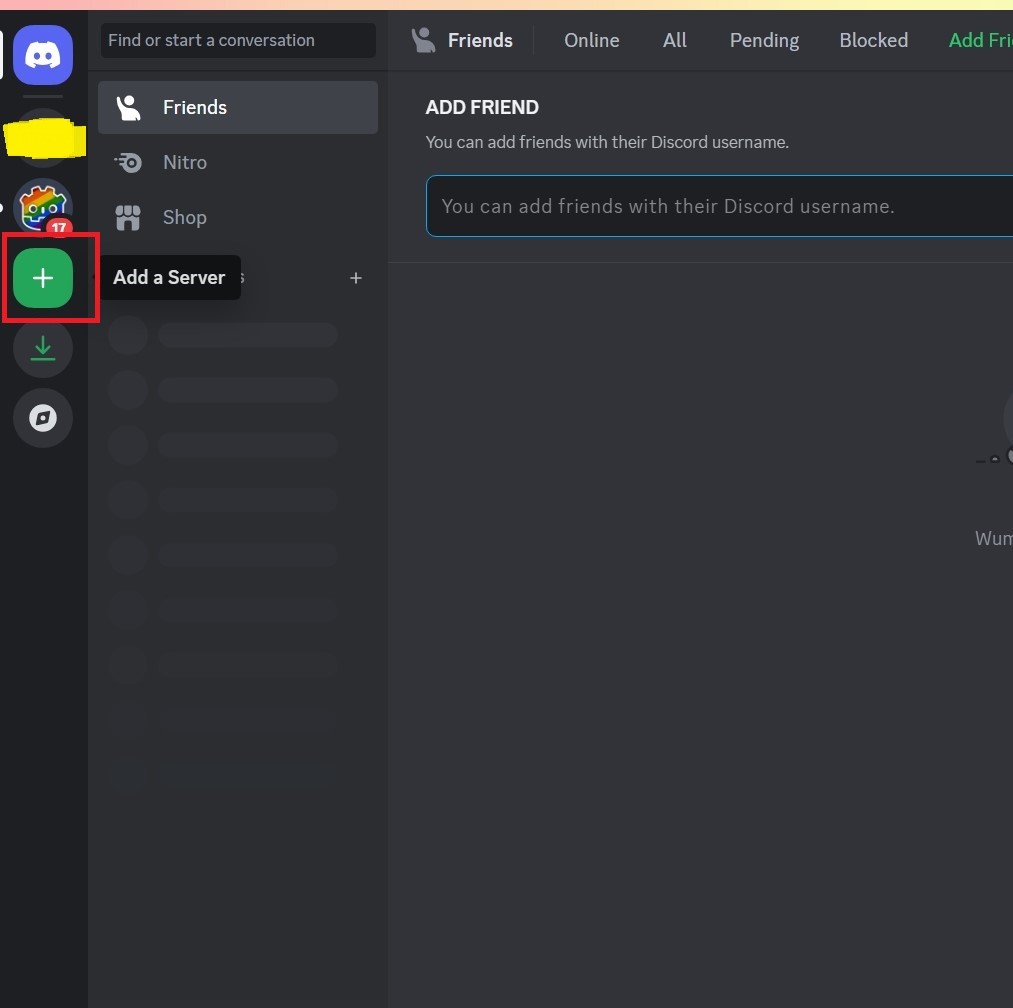
3. 创建Discord服务器或加入现有服务器。点击左侧面板的+(添加服务器)按钮即可添加。
4. 点击右下角齿轮图标(用户设置)。
5. 在活动设置中选择已注册游戏。
6. 在“未找到您的游戏?”旁点击添加。下拉菜单将弹出。
7. 选择您的Netflix应用或用于访问Netflix的网页浏览器。
8. 点击个人资料上方左侧的开始直播图标。
9. 调整分辨率与帧率后,点击开始直播按钮即可在Discord上流式传输Netflix内容。
相关阅读:如何在Discord上直播电影(无黑屏)
在移动端(安卓/iOS)上通过Discord直播Netflix
Android,iOS设备可按以下步骤实现Discord Netflix屏幕共享:
1. 在移动设备启动Netflix应用。
2. 打开Discord并进入目标语音频道。
3. 在语音频道底部向上滑动打开工具栏。
4. 点击“共享屏幕”并选择“立即开始”。可能需要授权摄像头权限。
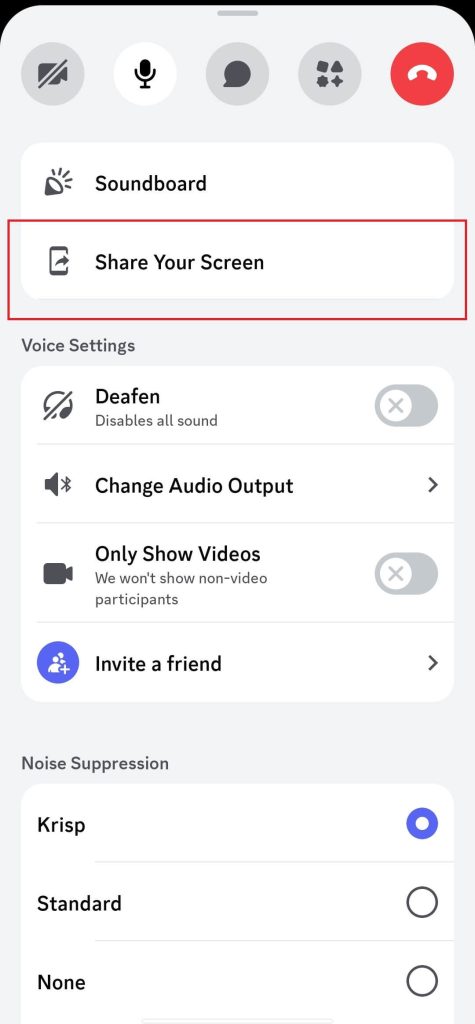
5. 返回Netflix页面开始播放剧集或电影。若需结束屏幕共享,请在Discord应用界面点击“停止共享”。
如何解决在Discord上直播Netflix出现黑屏
若Discord播放Netflix时出现黑屏,可能由DRM、Discord的硬件加速冲突或显卡驱动问题导致。请尝试以下解决方案:
修复方案1:禁用硬件加速
请按以下步骤在Discord及浏览器(Chrome/Firefox)中禁用硬件加速:
Discord端
- 进入Discord界面,点击左下角齿轮图标进入设置。
- 从左侧菜单选择“高级”。
- 关闭硬件加速选项。
- 点击Chrome浏览器右上角三点菜单。
- 选择“设置”。
- 从左侧边栏选择“系统”。
- 禁用“使用可用硬件加速”选项。随后重启Chrome浏览器。
- 点击右上角三点菜单,选择“设置”。
- 从左侧边栏选择“常规”。随后在右侧面板滚动至“性能”部分。
- 关闭“使用推荐性能设置”和“使用可用硬件加速”。
解决方案2:使用Discord直播功能替代屏幕共享
若使用Discord屏幕共享时Netflix出现黑屏,请尝试切换至直播功能。该功能采用Discord游戏流媒体系统,对DRM加密内容更稳定。
解决方案3:共享应用窗口而非全屏
共享屏幕时,请始终选择应用程序窗口(即播放Netflix的浏览器窗口),而非整个屏幕。全屏共享更易因DRM限制导致黑屏。
使用闪连VPN保护流媒体
在Discord上播放Netflix时,可通过VPN加密网络流量以保护在线数据。推荐使用闪连VPN等优质VPN服务。其核心特性包括:
- 采用AES-256-GCM和ChaCha20-Poly1305等高级加密算法
- 提供无限带宽与流量
- 覆盖70+国家/地区,拥有2000+服务器节点
- 支持Windows/macOS/iOS/Android/Linux/Apple TV/Android TV/Chrome/Edge/Firefox等多平台
总结
在Discord上直播Netflix可通过网页浏览器或应用实现。若播放时出现黑屏,请尝试关闭Discord或浏览器的硬件加速功能,使用“Go Live”功能,或直接共享应用程序窗口。






