


您是否正在为朋友策划一个惊喜派对,却担心其他人在使用您的电脑时发现您的秘密?别担心,隐身模式将是您的最佳帮手!
在本指南中,您将学习如何在 Chrome、Firefox、Safari 和 Edge 等常用浏览器中启用隐身模式,步骤简单,适用于桌面和移动设备。
什么是无痕模式?
在您使用浏览器浏览互联网时,浏览器通常会保存您访问的网站、搜索历史、cookie 以及表单数据。然而,有时候您可能不希望这些信息被保存,这时无痕模式就派上用场了。
无痕模式(也称为私密浏览模式)是一种浏览器功能。启用后,浏览器将不会保存以下信息:
- 浏览历史记录:您访问过的网站不会被记录在浏览历史中。
- Cookie 和网站数据:网站生成的 cookie 不会被保存。
- 表单数据:在网页上填写的表单信息(如用户名和密码)不会被保存。
相关阅读:什么是隐身模式?隐身模式100%安全吗?
如何在 Chrome 中启用无痕模式?
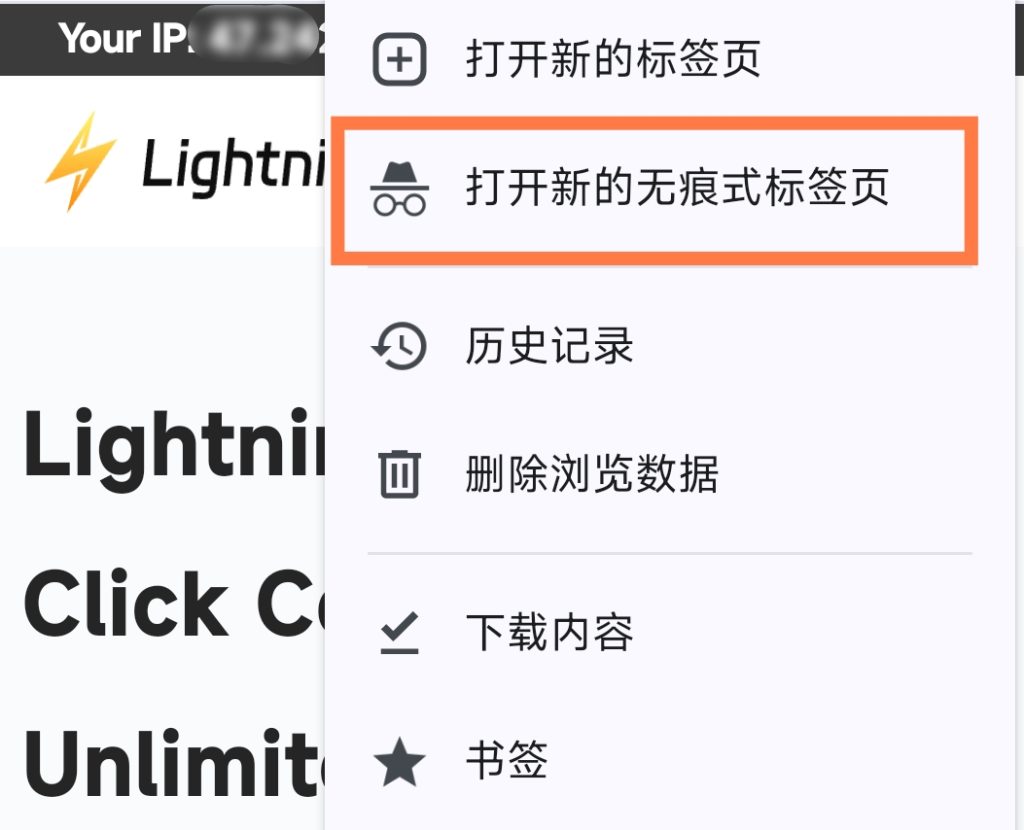
如果 Chrome 是你最常用的浏览器,并且你希望在浏览网页时不留下任何痕迹,那么隐身模式将是您的最佳选择。以下是如何在电脑和移动设备上启用 Chrome 隐身模式的分步指南。
在电脑上启用无痕模式
方法一:使用键盘快捷键
- Windows、Linux 或 Chrome OS:按 Ctrl + Shift + N
- macOS:按 ⌘ + Shift + N
方法二:使用菜单操作
- 启动 Chrome 浏览器。
- 点击右上角的三个垂直点(Chrome 菜单)。
- 从下拉菜单中选择“打开新的无痕窗口”。
- 此时,浏览器会打开一个新的隐身窗口,您可以在这个窗口中开始隐私浏览。
在移动设备上启用隐身模式
- 打开 Chrome 应用。
- 点击右上角的三个点。
- 从菜单中选择“打开新的无痕式标签页”。
通过以上操作,您就可以在 Chrome 浏览器中开启隐身模式,保护您的浏览隐私。
相关阅读:如何在常用浏览器中关闭或禁用隐身模式?
如何在 Firefox 中开启无痕模式?
如果您更喜欢使用 Firefox 浏览器,它的私人模式同样可以帮助您进行私人浏览。
在电脑上启用隐身模式
方法一:使用键盘快捷键
- Windows、Linux 或 Chrome OS:按 Ctrl + Shift + P
- macOS:按 ⌘ + Shift + P
方法二:使用菜单操作
- 打开 Firefox 浏览器。
- 点击右上角的三条水平线(Firefox 菜单)。
- 从下拉菜单中选择“新建私人窗口”。
- 新窗口中会显示一个紫色面具图标,表示您已进入隐私浏览模式。
在移动设备上启用隐身模式
- 打开 Firefox 应用程序。
- 点击标签按钮。
- 点击面具图标,然后点击加号以打开新的私人标签页。
提示:虽然隐私浏览模式可以防止 Firefox 保存您的浏览历史记录,但它并不能让您在网上完全隐身。网站、互联网服务提供商 (ISP),甚至您的公司或学校仍然可以跟踪您的活动。
如何在 Safari 中开启无痕模式?
对于 iOS用户来说,Safari 是一个非常好用的浏览器。在Safari 上打开隐私浏览模式可以帮助您在浏览网页时不留下任何痕迹。
在计算机上启用隐私浏览模式
方法一:使用键盘快捷键
- macOS:按 Shift + Command + N
方法二:使用菜单操作
- 启动 Safari 浏览器。
- 在菜单栏中,点击“文件”。
- 选择“新建私人窗口”。
在 iPhone 或 iPad 上启用隐私浏览模式
- 打开 iOS 设备上的 Safari 应用。
- 点击右下角的标签按钮(两个重叠的正方形)。
- 点击左下角的“私人”,然后点击“+”以打开新的私人标签页。
如何在Microsoft Edge中打开无痕模式?
微软Edge浏览器将其隐私浏览功能称为“InPrivate模式”。以下是如何开启该模式的方法。
在电脑上启用隐身模式
方法一:使用键盘快捷键
- Windows、Linux 或 Chrome OS:按 Ctrl + Shift + N
- macOS:按 ⌘ + Shift + N
方法二:使用菜单操作
- 打开 Edge 浏览器。
- 点击右上角的三个水平点(Edge 菜单)。
- 从下拉菜单中选择“新的 InPrivate 窗口”。
- 新窗口右上角会显示蓝色的“InPrivate”标签,表示您已进入隐身模式。
在移动设备上启用隐身模式
- 启动 Edge 应用程序。
- 点击底部中央的三个点(iOS)或右上角的三个点(Android)。
- 从菜单中选择“新的 InPrivate 标签”。
为什么 DuckDuckGo 不需要隐身模式?
与其他浏览器不同,DuckDuckGo 不需要隐身模式。这是因为隐私保护功能内置于搜索引擎本身:
- 无搜索记录: DuckDuckGo 不会保存您的搜索记录。
- 不追踪:我们不会追踪您的IP地址和搜索行为。
- 公正的搜索结果:您将获得不含个性化广告的搜索结果。
换句话说,DuckDuckGo 上的所有搜索都已经是私密的,因此不需要单独的隐身或私密浏览模式。
推荐阅读:DuckDuckGo是什么?DuckDuckGo 安全吗?
为什么您应该开启隐身模式?
你可能会想:真的有必要使用隐身模式吗?以下是一些实际原因:
- 保护您的搜索隐私:想买一份惊喜礼物?使用隐身模式可以确保您的搜索历史记录不会显示在浏览器中,不会被他人看到。
- 同时使用多个帐户:拥有多个 Gmail 或社交媒体帐户?隐身模式允许您在不退出第一个帐户的情况下登录第二个帐户。
- 避免定向广告:网站会追踪您的活动以展示个性化广告。隐身模式有助于减少这种追踪,并限制您的搜索对广告的影响程度。
- 以新用户身份浏览网站:如果您是博主或网站开发者,隐身模式可以让您像首次访问者一样查看您的网站,而不会受到缓存数据或 Cookie 的影响。
- 安全使用共享或公共设备:在借用的电脑上,隐身模式可确保您不会留下任何在线活动痕迹。
如何让您的在线浏览更安全?
使用隐身模式是保护您的隐私的一个良好开端,但您还可以采取更多措施来进一步确保您的浏览安全。以下是一些不错的方法:
1. 使用 VPN
VPN(虚拟专用网络)是一种保护您的私人信息和互联网连接的工具。使用 VPN 时,您的数据会被加密并通过安全服务器路由,这使得任何人都更难以跟踪您的在线活动。
虽然隐身模式可以隐藏您在本地的活动,但它不会对网站、网络服务提供商或网络管理员隐藏您的 IP 地址。为了获得更强大的在线安全保障,强烈建议使用 VPN。
闪连 VPN会对您的数据进行加密,并通过遍布 70 多个国家/地区的安全服务器进行路由。这可以保护敏感信息免受黑客攻击,并确保您的在线活动私密安全。
下载即可获得免费节点和 30 天退款保证。
2. 使用强密码和密码管理器
强密码是保护在线账户的第一道防线。
- 密码管理器:例如 LastPass 或 1Password,可以安全地存储和自动填写您的密码。
- 双因素认证 (2FA):启用双因素认证,为您的账户添加额外的安全层。
3. 定期更新软件和浏览器
保持您的操作系统、浏览器和所有软件的最新版本非常重要。这些更新通常包含安全补丁,修复已知的漏洞。
总结
无论您是在计划一个惊喜派对、管理多个帐户,还是只想保持浏览隐私,了解如何在Chrome、Firefox、Safari还是Edge上打开隐身模式都可以保护您的在线安全。






