


在iPhone上设置VPN并不复杂。本指南将演示如何通过超简易VPN应用开启iPhone上的VPN,并介绍手动配置设置的方法。我们还将分享专业技巧,教你如何实现连接自动化——当你打开常用应用时,VPN将自动启动。
如何在iPhone上设置VPN?
多数用户并不知晓,在iPhone上使用VPN有两种方式:通过专用应用一键激活,或通过系统设置手动配置。
方法一:使用VPN应用
若需快速接入,此为最简方案。首先选择专业VPN服务,如闪连 VPN。该应用将自动完成所有后台技术配置。
具体操作如下:
步骤1:下载应用
前往iOS应用商店搜索“闪连VPN”,下载并安装至iPhone。
该应用专为iOS系统设计,采用IKEv2协议,可与系统网络设置完美兼容。
步骤2:登录或注册账户
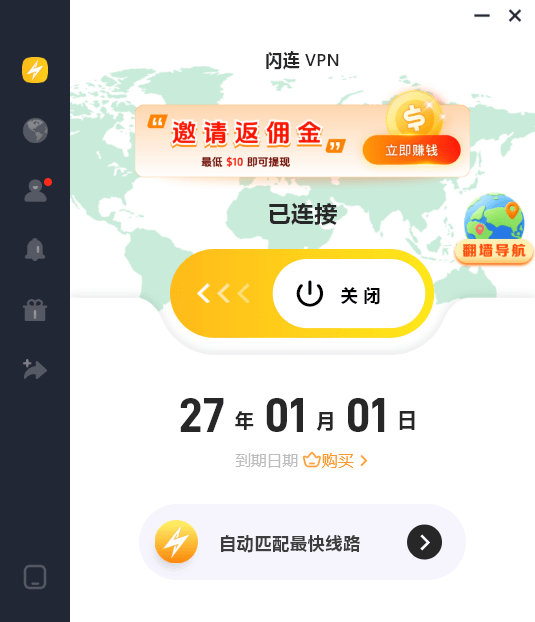
打开应用并输入凭证登录。若为新用户,可快速完成注册。登录后将看到简洁直观的控制面板,实时显示当前连接状态及可用服务器列表。
步骤3:选择服务器(可选)
若您有特定需求(如解锁游戏或访问异国内容),请点击服务器列表。您可从覆盖70余个国家的高性能节点中自由选择。若追求最佳性能,建议保持“智能连接”或“自动”模式。
步骤四:一键开启iPhone VPN
点击屏幕中央的连接按钮。首次操作时,iPhone将弹出iOS系统提示框,要求“添加VPN配置”。点击允许并输入密码或使用FaceID确认。
方法二:通过iOS设置手动配置
若您不愿安装额外应用,或身处App Store受限地区,可通过iPhone内置网络设置手动配置VPN。
- 进入VPN设置:前往设置 > 通用 > VPN与设备管理。
- 添加配置:点击VPN,选择添加VPN配置…。
- 输入服务器详情:选择IKEv2(iOS最稳定的协议)。为配置命名(如“闪连手动”)。登录闪连官网账户获取专属服务器地址及远程ID。
- 身份验证:输入账户控制面板提供的用户名和密码。
- 保存并连接:点击完成。此时主设置菜单中将直接显示VPN开关按钮。需要解锁游戏或隐私浏览时,只需轻点开启即可。
如何将VPN开关添加至控制中心(iOS 18)
随着最新iOS更新,您无需每次都深入设置菜单来保护网络连接。您现在可将专用VPN开关直接添加至控制中心,实现即时访问。
- 打开控制中心:从屏幕右上角向下滑动。
- 进入编辑模式:长按任意空白区域或点击左上角加号(+)图标。
- 添加控制项:点击底部的添加控制项。
- 搜索VPN:在搜索栏输入“VPN”或向下滑动至连接性板块。
- 放置开关:选择VPN图标后,它将出现在面板上。此时可调整大小或移动至理想位置。
故障排除:iPhone VPN无法开启的原因
若发现iPhone VPN无法使用、卡在“连接中”状态或拒绝开启,可通过以下方法解决常见问题。
为何我的 iPhone VPN 不断断开或完全无法连接?
- 网络切换(Wi-Fi转5G):当您在不同网络间移动(例如离开家中时从Wi-Fi切换至5G)时,iPhone常难以维持VPN隧道。这种“网络切换”可能导致连接中断。解决方法:尝试开启/关闭飞行模式重置无线电,然后重新连接VPN。
- 更换VPN协议:某些防火墙(尤其学校或办公室)会专门阻断特定流量类型。若IKEv2无法使用,请进入闪连VPN设置切换至隐蔽性更强的协议,如VLESS或Shadowsocks。这些协议更难被防火墙检测,常能突破其他协议无法穿透的严格封锁。
- 检查订阅状态:看似简单,但连接失败的常见原因正是套餐过期。请登录账户或查看应用仪表盘确认订阅有效。若使用免费节点,请注意其可能偶尔达到容量上限,此时可尝试切换至其他免费节点。
- 设备疲劳:与其他应用类似,iOS网络堆栈偶尔会出现故障。若尝试所有方法仍无法连接,重启iPhone可清除系统缓存并解决问题。
- 更新VPN软件:若使用VPN应用,请确保从App Store下载最新版本。
专业技巧:如何自动化VPN连接
若追求更高便捷性,可在快捷指令中创建个人自动化实现自动连接。无需每次手动开启应用,利用内置的iOS快捷指令应用即可创建“设置后无需干预”的自动化流程。
通用设置指南
无论具体需求如何,核心流程均遵循以下简单步骤:
1. 打开快捷指令: 找到快捷指令应用(iPhone预装应用),点击底部中央的自动化标签页。
2. 创建新自动化: 点击“+”图标开始设置。
3. 选择触发条件: 此处决定VPN的启用时机。
- 应用触发:选择应用,选定游戏(如Roblox),确保勾选“已打开”选项。
- 位置触发:选择Wi-Fi,选定学校或办公室网络。
4. 设置为“立即运行”:此为关键步骤!务必选择立即运行,确保VPN无需每次请求许可即可自动连接。
5. 分配操作:点击下一步,搜索VPN应用。选择“连接”操作并点击完成。
不同场景的微调建议
虽然上述步骤适用于所有情况,但请注意以下细微差异:
- 游戏类应用: 仅单向生效。关闭游戏后,VPN通常保持连接状态,除非您另设“当应用关闭时”的自动化规则。
- 校园Wi-Fi场景:强烈建议创建对应的“断开连接”自动化。重复上述步骤,但选择“离开Wi-Fi时”触发,并将操作设为“断开闪连VPN连接”。这样回家途中就能立即节省电量。
常见问题:iPhone VPN全攻略
Q1. 为何开启VPN会改变App Store地区?
单纯开启VPN不会改变App Store地区(需修改Apple ID设置)。但部分网站/应用可能因检测到VPN服务器位置,而显示不同货币或语言的内容。若需恢复本地内容,只需断开VPN或切换至本国服务器。
Q2. 在iPhone上使用VPN会耗电吗?
所有VPN都会消耗部分电量,因为加密数据需要额外处理能力。
但闪连VPN针对iOS系统进行了优化。通过采用IKEv2协议,其耗电量远低于旧版协议。若需进一步节电,可使用前述“快捷指令”自动化功能,确保VPN仅在您实际使用特定应用时运行。
Q3. iPhone VPN能否隐藏我的网络活动?
绝对可以。点击闪连VPN应用中的“连接”按钮后,系统将建立加密隧道。您的网络服务提供商(ISP)或学校网络管理员仅能察觉VPN连接状态,但无法追踪具体访问的网站。






