


如果你已经厌倦了Valorant中的一些不公平行为,或者觉得游戏无趣,你可能会考虑卸载它。然而,在卸载过程中,你可能会遇到提示操作无法完成的错误信息,这让人非常沮丧。
出现这种情况的原因可能是Riot Vanguard(用于保护Valorant的反作弊系统)尚未被禁用和删除。你需要先卸载这个软件,才能彻底移除Valorant。
你来对地方了!这篇文章将提供详细的步骤,教你怎么从PC,PS5,和Xbox彻底卸载Valorant和Riot客户端,以及一些重要注意事项。
怎么在Windows 11/10 PC上卸载Valorant
以下是如何从Windows 10/11 PC卸载Valorant的步骤,以及如何解决Valorant无法从PC卸载的问题。
PC卸载Valorant的详细步骤
在卸载Valorant之前,需先禁用并删除Riot Vanguard。完成后再卸载Valorant。以下是具体步骤:
首先,卸载Riot Vanguard
- 同时按下Windows键和I键,打开设置。
- 转到“应用”部分。你将看到应用列表。
- 找到“Riot Vanguard”并点击它。
- 点击“卸载”,将其从PC中删除。
注意: 卸载Riot Vanguard后,你可能无法玩Riot的其它游戏,比如英雄联盟。
然后,卸载Valorant
第一步。返回应用列表,找到Valorant。
第二步。点击Valorant下的“卸载”按钮。
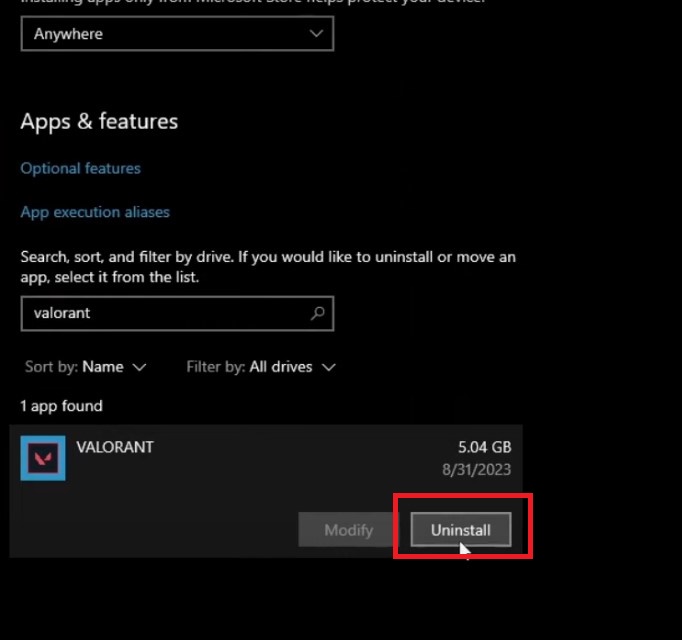
第三步。卸载完成后,重启你的PC。
第四步。删除残留的游戏文件。
- 按下Windows和R键打开运行命令窗口。
- 复制并粘贴路径:C:\Riot Games,然后按回车。
- 找到Valorant残留文件,并将其删除。
现在,Valorant应该已经成功从你的电脑完全卸载。
怎么解决无法从电脑中卸载Valorant?
如果你在卸载Valorant时遇到诸如 “Windows找不到文件” 或 “无法卸载Valorant” 等提示,通常是因为Riot Vanguard的卸载路径损坏或文件丢失。你可以按照以下步骤强制删除Vanguard,从而顺利移除Valorant。
步骤 1:关闭Riot和Valorant。查看系统托盘(右下角),如果看到Riot或Vanguard图标,右键退出。或者按Ctrl + Shift + Esc打开任务管理器,并结束所有Riot/Valorant相关进程。
步骤 2:以管理员权限打开命令提示符。
- 按下Windows键,输入cmd。
- 在搜索结果中,选择 “以管理员身份运行”。
步骤 3:删除Vanguard服务。在打开的命令提示符窗口中逐一输入以下命令,并按下Enter:
- sc stop vgc
- sc stop vgk
- sc delete vgc
- sc delete vgk
如果某些命令提示“找不到服务”,无需担心,说明该服务本身已经不存在。
步骤 4:重启电脑。重启可确保Vanguard的系统服务与驱动被完全移除。
步骤 5:删除Vanguard残留文件夹。
- 按 Win + R,输入 C:\Program Files 并按 Enter。
- 找到并删除 Riot Vanguard 文件夹。
- 您也可检查并删除以下路径中可能存在的残留文件:C:\Riot Games\VALORANT和C:\Riot Games\Riot Client
注意:请仔细检查您输入的命令,文件路径等是否正确,以防重要文件丢失。
怎么从PS5和Xbox卸载Valorant
Riot Games表示主机版Valorant并不是PC版的简单移植,并且PS5与Xbox版本并没有Riot Vanguard反作弊驱动。因此,在主机上卸载Valorant时,你无需处理任何Vanguard相关步骤,只要删除游戏本体即可。
在PS5上卸载Valorant
以下是从PS5卸载Valorant的步骤:
- 按下PS5手柄上的PS按钮回到主界面。
- 选中右上角的齿轮图标(设置),按X键进入。
- 在设置里,选择存储。
- 选择主机存储。
- 选择游戏和应用。
- 在游戏列表中找到Valorant。
- 勾选Valorant并选择Delete(删除)。
- 再次按X确认删除。
在Xbox上卸载Valorant
以下是从Xbox卸载Valorant的步骤:
- 转到Xbox主屏幕。
- 按下手柄上的Xbox按钮,进入我的游戏和应用菜单。
- 选择查看全部。
- 找到Valorant并按下手柄上的菜单按钮(三条横线)。
- 选择卸载以移除Valorant。
怎么卸载Riot Games客户端
如果你决定彻底从电脑中卸载Riot Games,但在过程中遇到困难,可以参考以下方法完成卸载:
- 确保Riot Games和其他相关程序未在后台运行:打开任务管理器,检查所有后台任务,确保没有Riot Games相关的进程正在运行。
- 卸载所有Riot Games:卸载Riot旗下的所有游戏,然后检查Riot Games客户端是否可以被卸载。
- 使用专用工具:考虑使用例如Revo Uninstaller的工具强制移除Riot Games。
为什么Valorant无法被卸载?
如果你无法卸载Valorant,可能是以下原因导致的:
- Riot Vanguard未被禁用:因为 Riot Vanguard的程序设置,当它运行时,你无法卸载Valorant。确保Riot Vanguard已完全关闭。
- Valorant和Riot客户端仍在后台运行:在卸载Valorant之前,关闭Valorant和Riot客户端。
- 缺乏管理员权限:如果无法卸载Valorant,请确保以管理员身份运行Riot Games、Valorant和 Riot Vanguard。
- 防火墙或防病毒软件屏蔽了Riot Vanguard:如果防火墙或杀毒软件屏蔽并攻击Riot Vanguard,你可能无法卸载Valorant和相关程序。
- Valorant或Riot客户端的安装文件丢失或损坏:如果安装文件不完整,你可能无法卸载Valorant。此时可以前往Riot Games官网重新下载相关文件。
如何安全地玩Valorant
Valorant是一款竞技性非常强的游戏,因此游戏数据的保护非常重要。在这种情况下,我们建议使用VPN来保护您的IP地址,并防止他人追踪您的设备或数据。
强烈推荐使用闪连VPN。它是Valorant专用VPN之一,提供可靠的安全性和超快的连接速度。
首先,LightningX VPN以优秀的VPN协议(如WireGuard和Vless)为基础,为您的Valorant对战提供流畅的网络速度和强大的安全性。
其次,LightningX VPN在全球超过70个国家拥有2000多个服务器节点,无论您身在何处,都可以在任何平台上畅玩游戏。它的Android和iOS端还提供免费节点。
最后,LightningX VPN提供价格非常低廉的订阅计划,并支持30天退款保障。
怎么卸载Valorant – 常见问题
问:为什么 Riot Vanguard 无法卸载?
Riot Vanguard 无法卸载通常是因为它是系统级反作弊驱动,仍在后台运行或没有以管理员权限执行。你需要先关闭 Riot Client、停止 Vanguard 服务(vgc),并确保杀毒软件没有阻止卸载程序。
问:如何强制卸载游戏?
你可以使用 Revo Uninstaller 这类第三方工具来强制卸载游戏,它能删除残留文件和注册表。如果一般方式无法卸载,也可以在安全模式下删除游戏文件夹并清理残留数据。






