



保持Chrome更新可以获得更流畅的性能,体验最新功能,和保护浏览器安全。本文将分步骤指导您在不同设备上更新Chrome,同时提供解决Chrome无法更新问题的实用技巧。
如何在Windows/Mac/Linux上更新Chrome
- 打开 Chrome。
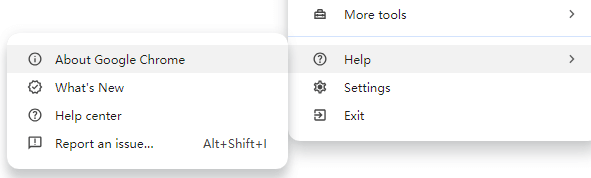
- 点击右上角的三个点图标。
- 选择 帮助 > 关于 Google Chrome。
- Chrome 会自动检查更新。如果有更新,系统会自动下载并安装。
- 更新完成后,您会看到“Chrome 已是最新版本”的提示。您可能需要重新启动 Chrome 以应用更改。
如何在Android上更新Google Chrome
- 打开 Google Play 商店 应用。
- 在搜索栏中搜索 Google Chrome。
- 在 Google Chrome 应用页面,如果有更新,您会看到一个“更新”按钮。
- 点击“更新”以下载并安装最新版本的 Google Chrome。
如何在iPhone/iPad上更新Chrome
- 打开 App Store。
- 点击右上角的个人头像,进入“更新”部分。
- 检查可用更新的应用列表,看看 Google Chrome 是否在列表中。
- 如果有 Chrome 更新,点击“更新”按钮,下载并安装更新。
- 更新完成后,启动 Google Chrome 应用以开始使用最新版本。
如何使用命令更新Linux上的Google Chrome
- 启动 Linux 设备上的 终端 应用。
- 输入以下命令:sudo apt-get update,按 Enter 键以获取应用更新包。
- 输入以下命令:sudo apt-get upgrade google-chrome-stable,按 Enter 键下载并Chrome更新。
- 更新完成后,重新启动 Chrome 使用新版本。
相关阅读:如何修复Chrome频繁崩溃或卡死的问题:10种解决方案
修复Google Chrome无法更新或Chrome自动更新不起作用
如果 Chrome 自动更新不起作用或 Chrome 无法更新,可以尝试以下解决方法来修复该问题。
1. 重新启动计算机并重新启动Chrome
有时,简单的设备重启或许可以解决 Chrome 无法更新的问题。重新启动计算机,重新启动 Chrome,并按照上述步骤再次更新 Chrome。
2. 确保Chrome自动更新已启用
默认情况下,Google Chrome 通过 Google Update(一个后台进程)自动更新。检查并确保您启用了该功能,这样您就不需要手动检查更新。您可以按照上述指南检查自动更新是否正常工作。
如果 Chrome 的自动更新没有正常工作,请按照以下步骤检查并启用 Google Chrome 自动更新。
- 按 Windows + R,输入“msconfig”,然后按 Enter。
- 在系统配置窗口中,点击”服务” 标签。
- 查找“Google Update Service (gupdate)”和“Google Update Service (gupdatem)”服务,确保这两个服务已启用。
3. 清除Chrome缓存和Cookie
损坏或过时的浏览器缓存和 Cookie 可能会干扰 Chrome 的更新。
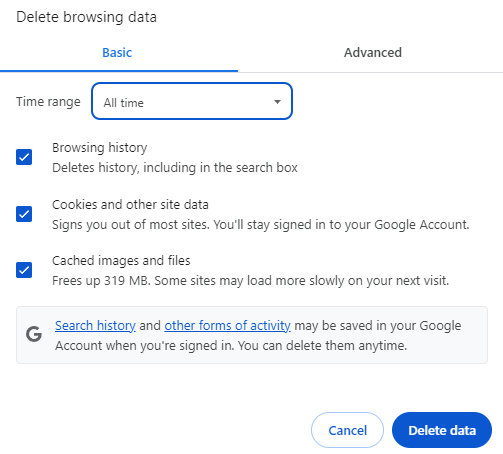
- 打开 Chrome,点击右上角的三个点图标,选择“清除浏览数据”。
- 选择“所有时间”作为时间范围。
- 勾选“Cookies 和其他网站数据”以及“缓存的图片和文件”。
- 点击“清除数据”。
4. 检查设备是否存在恶意软件
运行您的杀毒软件扫描您的设备,查看是否存在可能阻止 Chrome 更新的恶意软件。
5. 重新安装Google Chrome(如有必要)
如果您仍然遇到 Google Chrome 无法更新的问题,重新安装 Chrome 可能有助于修复问题。
- 按 Windows + R,输入 control,然后按 Enter 打开控制面板。
- 点击“程序”下的“卸载程序”。
- 找到 Google Chrome,右键点击它,选择“卸载”以删除 Chrome。
- 然后您可以访问 Google Chrome 的官方网站,重新下载并安装 Chrome。
6. 联系Google支持
如果问题仍然存在,您可以联系 Google 支持或访问 Google Chrome 帮助中心获取进一步帮助。
使用LightningX VPN解锁全球网站并匿名浏览
由于地区限制,一些网站可能在您的国家或地区无法访问。为了突破这些限制,您可以使用一款 Chrome VPN。
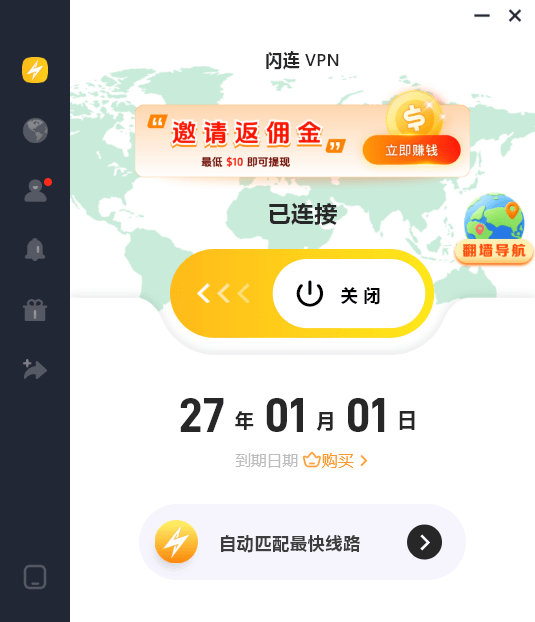
闪连VPN是一款可靠的 VPN 服务,帮助您访问不同国家的网站。
此 VPN 服务提供广泛的全球服务器网络,覆盖 70 多个国家,还提供几个免费服务器。您可以轻松切换服务器位置到其他国家,以在 Chrome 中的访问本地化内容。使用此工具可以解锁并访问 YouTube、TikTok、Instagram、Twitter、Netflix、Disney+ 等全球网站。
它隐藏您的 IP 地址,让您在 Google Chrome 中匿名浏览。它还支持 IP 定制,帮助您获得专属的独立 IP 地址。
此外,这款 VPN 使用 WireGuard、Shadowsocks、Vless 和 AES-256 等先进的加密方法来加密您的在线数据和隐私。严格的无日志政策确保您的在线活动永远不会被记录或存储。
LightningX VPN 不限制带宽或速度,为您提供快速、稳定、安全的网络连接。
LightningX VPN 支持 Windows、macOS、Android、iOS、Linux、Android TV、Apple TV、Chrome、Firefox、Edge 等。
下载并安装 LightningX VPN 到您的设备或浏览器,立即使用它保护您的在线隐私并在 Google Chrome 中访问全球网站。
总结
本文提供了关于如何在 Windows、Mac、Linux、Android 或 iPhone/iPad 上更新 Chrome 的详细指南,并且提供了一些可能帮助您修复 Google Chrome 无法更新问题的技巧。希望对您有所帮助。






