


保持Roblox最新版本可确保更佳性能并获取最新功能。无论您使用Windows、Mac、iOS或Android系统,从本指南学习如何更新Roblox并解决常见更新问题。
如何更新Roblox:电脑端教程(Windows 10/11 & macOS)
以下是Windows 10/11 PC或Mac更新Roblox的三种主要方法。
方法1:打开Roblox客户端进行自动更新
当Roblox发布新版本时,桌面应用启动时会自动检查更新。如有可用更新,Roblox将在应用打开前完成下载与安装。
1. 完全关闭Roblox客户端。
- 在Windows系统中,点击屏幕右下角系统托盘,右键点击Roblox并选择退出。
- 在Mac上,通过Dock或顶部菜单退出Roblox。如有必要,使用活动监视器强制退出所有Roblox进程。
2. 打开Roblox Player。
3. 等待更新提示出现并允许Roblox更新。
方法2:通过网页浏览器更新Roblox
无论您使用的是Windows 10/11电脑还是Mac,均可通过网页浏览器手动触发Roblox更新流程。具体步骤如下:
1. 在浏览器中打开Roblox.com并登录账户。
2. 在Roblox页面中打开任意游戏。
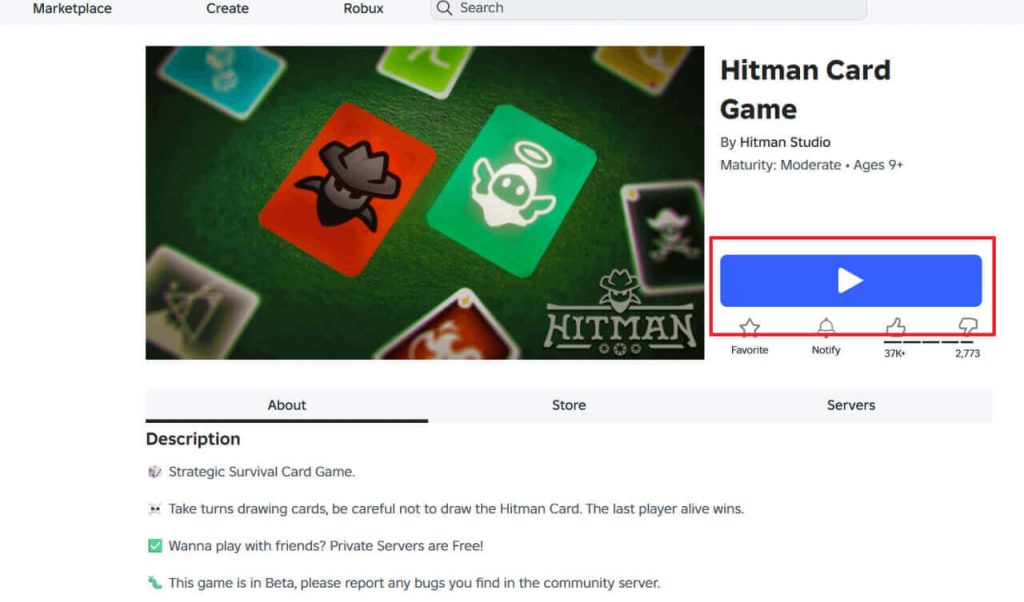
3. 点击游戏页面的 开始游戏 按钮,弹出窗口将出现。
4. 在提示窗口中选择打开Roblox游戏客户端。系统将跳转至Roblox应用程序。
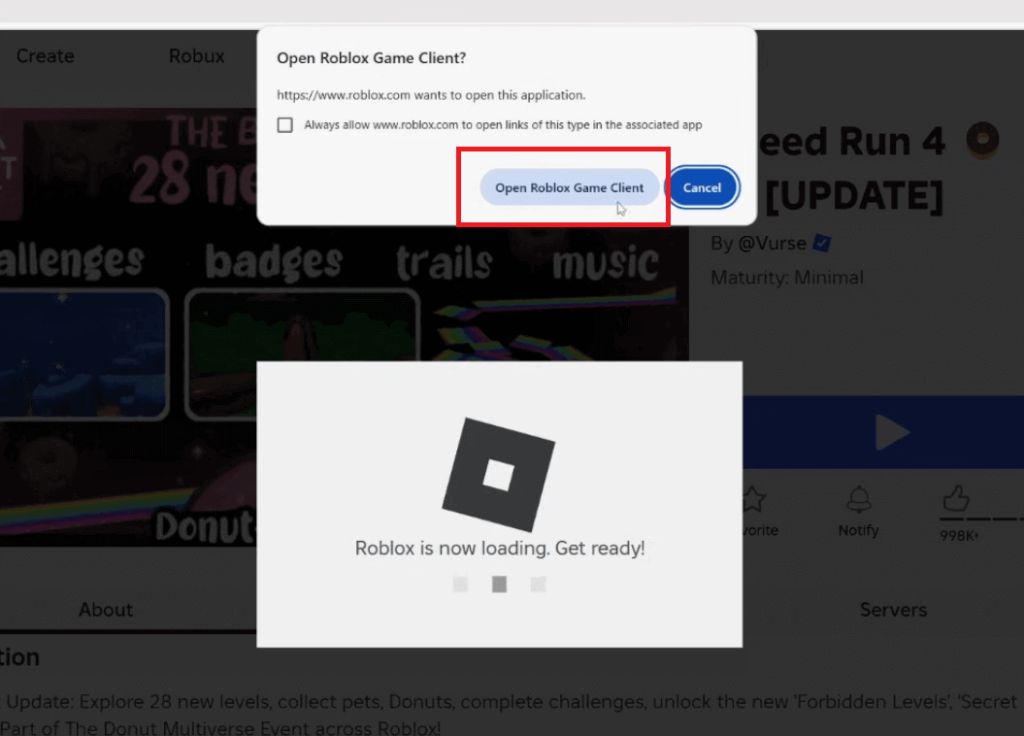
5. Roblox桌面应用程序将自动开始更新。
方法3:通过Microsoft Store更新Roblox(Windows系统)
Windows用户若通过Microsoft Store下载Roblox,可通过该渠道更新。具体步骤如下:
1. 通过开始菜单打开Microsoft Store。
2. 在顶部栏搜索Roblox。
3. 点击Roblox旁的更新按钮进行更新。若未显示更新按钮,则表示当前版本为最新。
如何更新Roblox:移动端教程(Android & iOS)
移动端主要通过应用商店更新Roblox。请注意:若未显示更新按钮,则表示已为最新版本。
如何在Android设备上更新Roblox
1. 在Android设备上打开Google Play商店。
2. 点击右上角个人资料图标,展开菜单。
3. 从菜单中选择管理应用与设备。
4. 找到Roblox并点击其旁的更新按钮,等待应用完成更新。
如何在iOS设备上更新Roblox
1. 在iPhone或iPad上打开App Store。
2. 点击屏幕右上角的Apple ID,弹出菜单。
3. 滚动查看即将自动更新区域,此处显示设备上所有已安装应用。
4. 定位Roblox并点击其旁的更新按钮。
注意:某些第三方网站声称提供Roblox更新APK文件。此类文件非官方发布,可能含有恶意代码,危及账户安全。
如何修复无法更新Roblox的问题
若Roblox更新出现错误或失败,可尝试以下解决方案:
修复方案1:重新安装Roblox
重新安装可解决因文件损坏或缓存数据导致的更新问题。彻底重装能确保所有更新相关文件重新下载。
1. 卸载Roblox。
- Windows系统:进入设置 > 应用 > 已安装的应用。
- macOS系统:打开Finder并搜索Roblox。
2. 清除残留文件。
- Windows系统:打开文件资源管理器,导航至:C:\Users\您的用户名\AppData\Local\Roblox
- macOS系统:前往Finder > 前往 > 前往文件夹。
3. 访问Roblox.com下载最新版本。
修复方案2. 重新下载Roblox文件
若Roblox更新失败,可能是文件损坏或缓存问题所致。可通过删除临时文件并让启动器重新下载来解决。
1. 删除Roblox缓存文件。
- Windows系统:按Win + R,输入%temp%,按Enter。
- macOS系统:打开Finder > 前往 > 前往文件夹,输入~/Library/Caches。
删除与Roblox相关的文件夹或文件。
2. 打开网页浏览器访问Roblox.com。
3. 打开任意游戏并点击开始游戏。
4. 出现提示时选择打开Roblox。
5. 等待Roblox重新安装所需文件。
修复方案3:检查Roblox是否存在服务器问题
有时Roblox更新失败是由服务器中断或系统级故障导致的。可通过Reddit、X(Twitter)或Facebook等社区平台查看其他玩家是否报告相同问题,也可联系Roblox支持确认。
修复方案4:切换VPN节点
有时Roblox更新失败是由于服务器拥堵、区域限制或网络问题所致。使用VPN并切换到其他节点通常能解决这些问题。
提示:闪连VPN是理想选择。它在全球70多个国家提供2000多台服务器,可让您切换至更快速或更少拥堵的节点,成功下载Roblox更新。其强大的加密技术和轻量级协议确保您在更新或游玩Roblox时保持安全稳定的连接。操作也十分简便,支持在Windows、macOS、Android、iOS、Apple TV、Android TV、Linux、Chrome、Edge及Firefox等平台安装使用。
为何要更新Roblox?
保持Roblox版本更新至关重要,原因如下:
获取新功能:Roblox持续推出新特性、游戏机制及界面优化。更新可确保您畅享最新内容与优化体验。
修复漏洞与故障:每次更新通常包含漏洞修复,可解决崩溃、登录错误或游戏故障等问题。使用过时版本可能导致游戏运行异常。
提升性能:更新会优化Roblox客户端,可减少延迟、缩短加载时间,使游戏在您的设备上运行更流畅。
保障安全:Roblox更新常包含安全补丁,可防范账户及个人数据遭受漏洞或攻击。
确保兼容性:Roblox平台多数游戏专为最新版客户端设计。及时更新可避免在参与新游戏或使用特定功能时遭遇错误。
关于更新Roblox的常见问题
问:如何查看Roblox版本?
移动端(Android与iOS):
- 打开Google Play商店或App Store。
- 搜索Roblox并查看应用信息。已安装版本号将显示于此处。
Windows电脑端:
- 导航至Roblox安装目录(通常为C:\Users\<您的用户名>\AppData\Local\Roblox\)。
- 右键点击RobloxPlayerLauncher.exe > 属性 > 详细信息 > 产品版本。
在Mac上:
- 打开Finder > 应用程序 > 定位Roblox.app。
- 右键点击Roblox.app > 获取信息。
- 在信息窗口中查找版本字段。
问:Roblox应用内的更新按钮在哪里?
Roblox应用内没有独立的“更新”按钮,因为PC/Mac端更新由应用自动处理,移动端则通过官方应用商店更新——这种方式更安全且符合平台规则要求。
问:如何更新Roblox Studio?
Roblox Studio启动时会自动检查更新,与Roblox玩家端机制相同。若有可用更新,将在启动前自动下载并安装。
您也可通过以下方式确保使用最新版本:
1. 访问Roblox创作者中心。
2. 下载适用于您平台(Windows或Mac)的最新版本Roblox Studio。
3. 安装下载的版本。
提示:重新安装 Studio 不会影响您的 Roblox 账户或已保存项目。
问:如何在Roblox中更新游戏?
在 Roblox 中,玩家无法手动更新游戏。当开发者发布新版本时,更新将由 Roblox 自动处理。若需确保游玩最新版本,可重启 Roblox 或重新加入游戏。






