


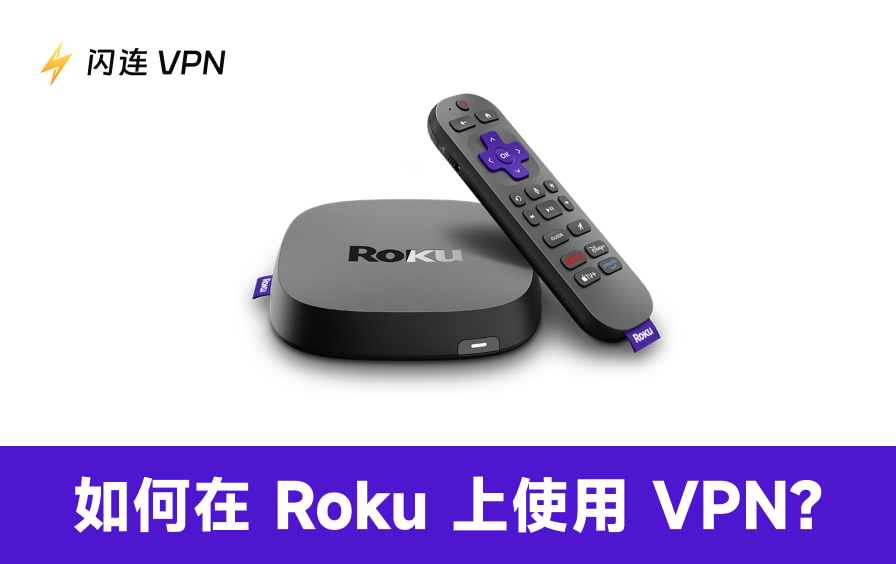
和安卓电视(Android TV)或者亚马逊 Fire TV Stick 不同,Roku 的系统非常“封闭”。它压根就不给第三方 VPN 开发者权限,所以你在 Roku 的应用商店里是找不到任何原生 VPN 软件的。一句话总结:Roku 机器本身装不了 VPN。
不过别担心,路并没堵死。虽然设备本体装不了,但我们可以换个思路:只要让 Roku 连上的 Wi-Fi 已经自带 VPN 保护就行了。 本指南将为你详解几种实用的变通方案,教你如何轻松绕过限制。
为Roku电视配置VPN路由器
最省心的办法,就是让家里的 Wi-Fi 直接自带 VPN 加密。既然 Roku 本身装不了 App,那我们就换种思路:只要路由器连上了 VPN,接入这个 Wi-Fi 的 Roku 也就自动“出海”了。
什么样的路由器才管用?
大家要注意,运营商(比如联通、电信或者国外的 T-Mobile)送的那种宽带猫/路由器,通常都是阉割版。它们只能管上网,并没有内置 VPN 客户端功能,根本没法登录 VPN。
以海外很火的 T-Mobile 家庭宽带(5G Home Internet)为例: 很多用户用它的 5G 网关发现 Roku 还是看不了美剧,就是因为那个白色的小圆筒(Gateway)不支持 VPN 设置。这时候你得准备一个“二级路由器”——用网线把它插在运营商的网关后面,让这个二级路由器负责跑 VPN,再把 Roku 连到这个新 Wi-Fi 上就行了。
如何搞定一台 VPN 路由器?
如果你手里还没设备,通常有两条路可以走:
方案 A:买个现成的(懒人推荐)
直接买 GL.iNet 这种专门主打 VPN 协议的品牌,或者华硕(ASUS)的高端型号。这些机器出厂就自带 VPN 插件,你只需要把自己的 VPN 账号填进去就能用。虽然贵点,但省心、稳定,看 4K 视频不折腾。
方案 B:自己动手刷机(极客省钱法)
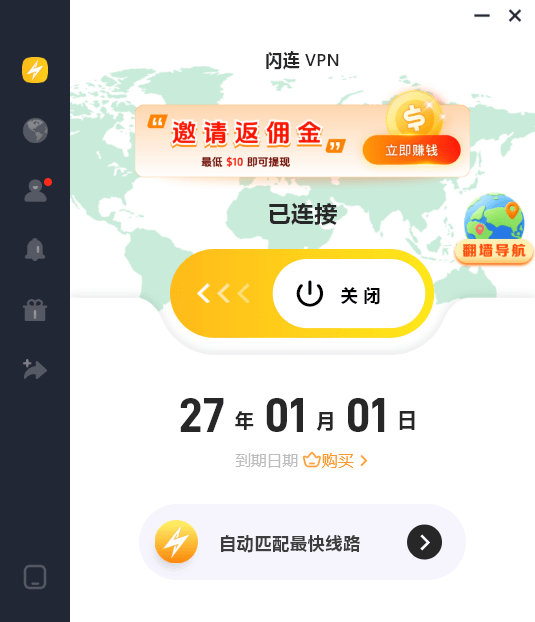
如果你预算有限,可以去收个二手的兼容路由器,自己刷入 OpenWrt 或 DD-WRT 这种开源系统。这种“刷机”操作能强制让那些低端硬件支持 VPN。 刷好系统后,你可以手动配置 闪连VPN。
对于追求性价比的用户来说,这是最佳省钱组合:路由器买个便宜的,再搭配闪连VPN这种价格亲民、还有免费节点薅羊毛的 VPN,几顿饭钱就搞定了全家 Roku 的换区问题。
特别提醒:刷机有风险! 刷机不能失误。万一固件下错了或者中途断电,路由器极有可能直接“变砖”。而且,一旦刷了第三方系统,官方保修就没了。如果你没那个技术,建议还是选方案 A。
进阶方案:用电脑给 Roku 共享 VPN 热点
如果你不想折腾路由器,还有个更简单的办法:直接用电脑给 Roku 分享 Wi-Fi。
操作原理: 在 PC 或 Mac 上连接 VPN,然后开启系统的“移动热点”功能。这时电脑就成了一个发射源,它分享出来的 Wi-Fi 信号是自带 VPN 效果的。只要 Roku 连上这个热点,所有流量都会自动走 VPN 隧道。
这个方案好在哪?
- 零成本: 不需要买任何额外的网线或路由器,只要手头有电脑和 VPN 账号就能搞定。
- 换区极快: 切换地区非常方便。比如你想从英国区跳到美国区,直接在电脑端 VPN 软件里点一下,Roku 端几乎是瞬间同步生效。
潜在的短板:
这种“借路”的方法虽然方便,但也有两个无法回避的短板:
- 性能损耗: 因为电脑的网卡需要“一边接 Wi-Fi,一边发 Wi-Fi”,这种双向传输会占用不少处理能力。你会发现网络延迟(Ping 值)变高,下载速度也会打折扣,不过跑高清流媒体通常还是带得动的。
- 设备依赖: 电脑必须一直开着。一旦电脑进入休眠、待机或者没电关机,Roku 这边会立刻断网。所以,这个方案更适合临时看场电影或球赛,不太适合作为长期的家庭影院方案。
使用 Smart DNS 绕过地区限制
Smart DNS 的工作原理是精准拦截并转发与地理位置相关的“DNS 查询”数据。
与 VPN 不同,它不会对你的所有上网流量进行加密。它的作用更像是修改了你的“位置信息标签”。对于 Netflix 等流媒体服务来说,即使你身处异国,系统也会根据 DNS 信息判定你位于美国或英国。
为什么在 Roku 上,Smart DNS 往往是更好的选择?
相比完整的 VPN 方案,Smart DNS 在流媒体播放方面有两个显著优势:
- 保障 4K 原速: VPN 的加密机制会占用较多处理资源,容易导致带宽缩水。而 Smart DNS 因为不涉及流量加密,几乎可以实现“零速损”。对于追求 4K 超高清画质且希望零缓冲的用户来说,这是首选方案。
- 配置简单: 这种方法不需要任何额外的硬件设备。你只需在 VPN 供应商的后台获取特定的“DNS 服务器地址”,然后直接进入 Roku 的网络设置进行手动修改即可。
安全风险告知:
必须注意,Smart DNS 的核心功能是突破锁区,而非保护隐私。它不具备 VPN 的加密功能,无法隐藏你的真实 IP。你的运营商(ISP)依然可以监测到你的上网活动。简单来说,这是一个专门用于解锁内容的工具,并不提供网络匿名保护。
相关阅读:如何查找Roku IP地址:适用于所有Roku设备的3种方法
屏幕镜像:免配置快捷方案
你只需要在移动设备上开启 VPN 并连接目标国家,开始播放视频后,利用 AirPlay(苹果设备)或 屏幕镜像(安卓/Windows 设备)功能,将画面直接无线投射到 Roku 电视上。在这种模式下,实际的流媒体解码和“位置伪装”任务全部由你的移动设备完成,Roku 仅作为显示终端。
方案评价:
- 适用场景: 这是临时观影的最佳选择。如果你只是偶尔想看场球赛或一部电影,不想重新配置整个家庭网络,这个方法最省时间。
- 局限性: 由于手机或平板需要承担主要的传输工作,通常需要保持屏幕常亮,这会导致电量消耗过快。此外,无线投射的画质稳定性通常不如直接播放。
总结: 虽然这算不上一种长久、优雅的观影方式,但它绝对是目前绕过地域限制、最快在大屏幕上看到内容的“捷径”。
Roku VPN 无法生效?故障排除与避坑指南
如果设置好 VPN 后 Roku 依然无法解锁内容,通常是由以下两个原因导致的:
1. 核心问题:Roku 账号的“区域锁定”
很多用户即便挂了 VPN,看到的依然是本地应用。这是因为 Roku 账号在注册那一刻就锁定了地区。如果你用英国的邮箱和 IP 注册了账号,那么无论你现在 IP 在哪里,设备访问的永远是英国区的频道商店。
解决方法:
- 在电脑上开启 VPN,并连接至目标地区(如美国)。
- 在 VPN 保持连接的状态下,前往 Roku 官网注册一个全新的账号。
- 将 Roku 设备恢复出厂设置,然后重新绑定这个新的“美区账号”。
2. 网络切换导致的“断连”与 IP 泄露
如果你使用的是电脑热点或手机分享,在网络环境发生“交接(Handover)”时,连接容易出现瞬间中断。例如,当电脑在 Wi-Fi 和 5G 之间切换,或者从有线网切换到无线网时,VPN 隧道可能会失效几秒钟。
这几秒钟的真空期足以让 Roku 探测到你的真实 IP,导致服务被封禁。预防措施如下:
- 开启 Kill Switch(紧急断网开关): 务必在 VPN 设置中启用此功能。一旦 VPN 连接意外中断,它会自动切断所有网络访问,直到安全隧道重新建立,防止真实 IP 泄露。
- 优先使用有线连接: 如果你用电脑做热点,建议主机电脑通过网线接入互联网。有线连接比 Wi-Fi 更稳定,能大幅减少由于信号干扰导致的 VPN 掉线。
若执行上述步骤后Roku仍无法连接Wi-Fi,请检查路由器安全协议是否与VPN隧道兼容。
常见问题:Roku VPN 疑难解答
Q1:为什么挂了 VPN,Netflix 显示的还是本地内容?
这通常是因为你的 Roku 账号存在区域锁定。Roku 会根据你注册账号时的 IP 地址固定频道商店。解决办法是在连接 VPN(如美国节点)的状态下,重新注册一个新账号,并将设备恢复出厂设置后重新绑定。
Q2:使用 VPN 会导致视频卡顿或降画质吗?
VPN 的加密过程确实会占用一定的带宽,导致网速轻微下降。如果你对网速要求极高,建议采用 Smart DNS 方案,它不经过加密处理,可以最大程度保持原生网速,满足 4K 超高清流媒体的播放需求。
Q3:在 Roku 上看 YouTube 必须开 VPN 吗?
并非必须。只有当你试图观看某些有区域限制的特定视频时才需要。不过,开启 VPN 有时可以防止运营商(ISP)对流媒体流量进行恶意限速,从而让播放更顺畅。






