



Hulu 是一个知名的流媒体服务,提供各种电影和电视节目。Hulu 的服务正常运行至关重要,因为频繁的中断会降低用户满意度并导致用户流失。Hulu 现在无法访问吗?本文将帮助用户检查 Hulu 是否宕机以及应该采取哪些解决措施。
Hulu 现在无法访问的常见迹象
无法访问 Hulu 网站或应用程序
用户无法登录他们的账户或官方平台。这可能表现为播放视频时卡顿和出现错误。
流媒体问题,如持续缓冲或加载屏幕
Hulu 视频页面可能会显示长时间的加载状态,或缓冲进度条几乎静止。此外,点击任何按钮可能没有响应。
错误消息和代码
例如,你可能会看到类似“无法连接到服务器”或“加载失败”的错误消息。一些常见的表示 Hulu 服务器出现问题的代码及其含义如下:
错误代码 500:这是一个通用的内部服务器错误。这表示 Hulu 服务器出现意外问题,无法完成请求。
错误代码 502:这是一个常见的网关错误。通常发生在服务器(如代理服务器)上游服务器收到无效响应时。
错误代码 503:这表示 Hulu 服务器暂时无法处理请求。通常是由于系统维护或流量负荷高导致的。
错误代码 504:网关超时错误。当服务器无法及时从上游服务器接收到响应时发生。
相关:修复Hulu错误代码Rununk13 (PC/Mac/Chrome) – 12种解决方案
社交媒体和论坛上的广泛报告
Hulu 官方平台和社交媒体账号会发布消息,帮助用户了解Hulu 是否无法访问。此外,你还可以查看相关论坛或社区,了解 Hulu 服务器的最新状态信息。
如何检查 Hulu 是否无法访问
使用第三方网站
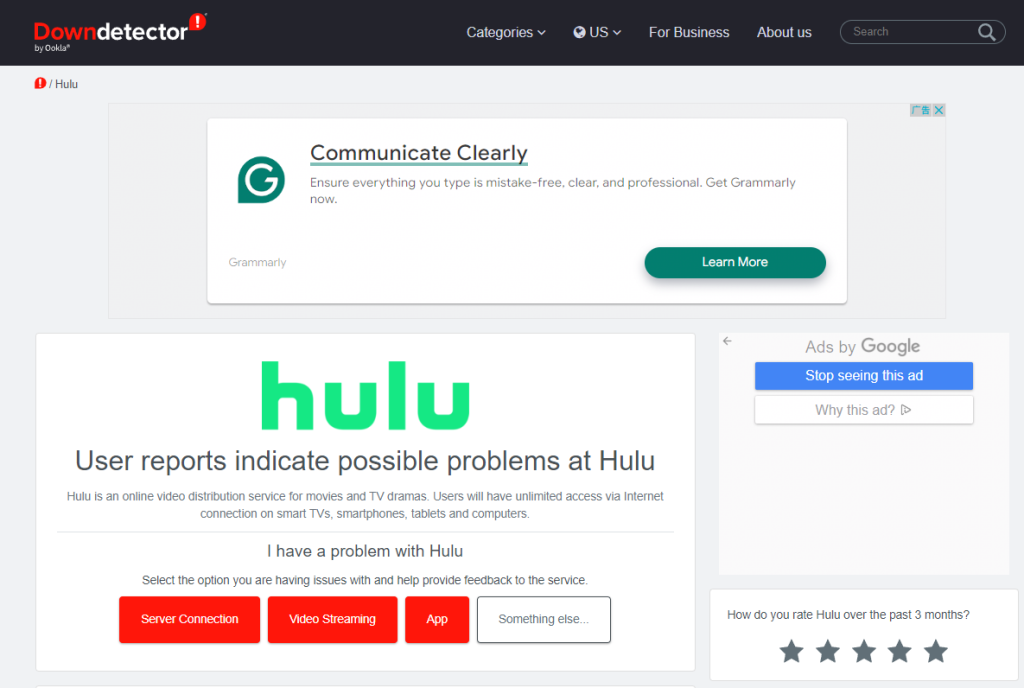
DownDetector
在 DownDetector 上可以了解 Hulu 的以下方面:
- Hulu 服务中断和问题的实时跟踪。
- 允许用户提交他们在使用 Hulu 时遇到的问题报告。
- 允许用户查看社交媒体上关于 Hulu 问题的讨论和投诉。
DownDetector 将收集的数据与典型数据进行比较,以确定当前问题是否是异常大规模爆发。
IsItDownRightNow
IsItDownRightNow网站上的 Hulu 介绍通常涵盖以下领域:
- 状态检查:显示 Hulu 的当前状态(检查时是否正常运行或无法访问)。
- 故障排除说明:提供一些常见步骤。例如,如果你无法访问页面,请强制完全刷新(在流行浏览器中按 Ctrl + F5)。清除浏览器的临时缓存和 cookie。
Outage.Report
在 Outage.Report 上,呈现有关Hulu 的以下内容:
- 当前状态:在特定时间显示 Hulu 是否无法访问。
- 用户反馈:还显示一些用户遇到问题的评论,例如“我好像无法访问Hulu。其他人的 Hulu 是否也有 404 错误?”
查看 Hulu 官方渠道
查看 Hulu 的 Twitter 账号,以便尽早了解中断原因。Hulu 官方网站和帮助中心将提供有关修复预计时间和对用户影响的信息。为用户提供临时解决方案。
社交媒体和社区论坛
相关社交媒体或社区论坛将有许多用户关注问题。用户可以前往 Twitter 搜索相关话题(例如 #HuluDown),以便相互沟通。大多数用户将继续关注事态发展并在 Reddit 或社区论坛上分享。
联系 Hulu 支持
你可以通过以下方式联系 Hulu 客户服务:
- 在线聊天:登录 Hulu 网站并在帮助或支持部分查找聊天选项。
- 电子邮件:你可以发送电子邮件到 Hulu 网站上提供的指定客户服务电子邮件地址。
- 电话:拨打 Hulu 客户服务号码,通常在其官方网站上可以找到。
- 为了更快、更高效地解决问题,建议在联系客户服务时准备好你的账户详细信息和具体问题。
Hulu 现在无法访问时该怎么办
耐心等待
首先,请耐心等待。因为 Hulu 的停机可能是由于暂时的技术故障。服务提供商可能正在紧急修复。在此期间,关注 Hulu 的官方通知,了解最新更新、预计恢复时间和停机原因解释。
提示:使用闪连VPN(LightningX VPN)可解锁更多流媒体平台,包括 Disney plus、HBO Max、Netflix 等。此外,它还通过 WireGuard 等安全技术保护个人信息的安全。下载闪连VPN,您将获得 7 天免费试用和 30 天退款保证。
选择替代娱乐
考虑替代流媒体服务,如 Netflix 或 Disney+。这些平台提供各种优秀的内容。或者可以利用等待时间进行离线娱乐,如观看本地存储的电影、阅读书籍或锻炼。
Hulu 现在无法访问的故障排除步骤
检查你的互联网连接
确保你的设备连接到稳定的网络。尝试在 Wi-Fi 和移动数据之间切换,以确定网络是否正常工作。你也可以重新启动路由器或调制解调器。
重新启动你的设备
重新启动设备可以帮助你清除设备长时间运行时出现的临时错误状态。
清除缓存和数据
以下是在不同设备上清除缓存和数据的步骤:
在 Android 上:
- 打开设置。
- 转到应用程序或应用程序管理器。
- 找到你要清除缓存和数据的应用程序(例如 Hulu)。
- 点击应用程序。
- 你会看到“存储”或“缓存”选项。点击它。
- 然后,选择“清除缓存”以删除临时文件,或选择“清除数据”以删除所有应用数据。
在 iOS(iPhone/iPad)上:
- 打开设置。
- 点击通用。
- 选择 iPhone 存储(或 iPad 存储)。
- 等待应用列表加载。
- 找到应用并点击它。
- 选择“卸载应用”以删除应用但保留其文档和数据,或选择“删除应用”以删除所有内容。重新安装应用以重新开始。
在 Windows PC 上:
- 打开控制面板。
- 根据你的 Windows 版本,选择“程序和功能”或“应用和功能”。
- 找到程序(例如缓存存储的浏览器)并右键点击它。
- 选择“卸载”或“更改”。
- 按照提示删除程序或清除其缓存和数据。
在智能电视上:
步骤可能因电视型号和操作系统而异。
- 转到电视的设置菜单。
- 查找“应用”或“应用管理”选项。
- 选择应用并找到清除缓存或数据的选项。
更新 Hulu 应用
确保你使用的是最新版本的 Hulu 应用。在应用商店中找到更新并安装它。如何在不同平台(iOS、Android、智能电视)上更新 Hulu 应用?你可以按以下步骤操作。
iOS:
- 在你的 iOS 设备上打开 App Store。
- 点击右上角的个人资料图标。
- 向下滚动找到 Hulu 在可用更新列表中。如果有更新,点击更新按钮。
Android:
- 在你的 Android 设备上打开 Google Play 商店。
- 点击左上角的三条横线。
- 选择我的应用和游戏。
- 在列表中找到 Hulu 并点击更新以获取最新版本。
智能电视:
根据你的智能电视品牌和型号,过程可能有所不同。通常步骤如下:
- 导航到你的智能电视上的应用商店。
- 在已安装的应用列表中查找 Hulu。
- 如果有更新,通常会有直接更新 Hulu 的选项。
确保流畅流媒体的预防措施
定期更新软件和应用程序
检查应用商店是否发布了最新的软件更新,如果有,请及时更新软件。更新后的应用程序性能得到改进,体验更好。
保持稳定的互联网连接
选择快速可靠的互联网服务提供商。确保 Wi-Fi 信号强且无干扰。你可以通过移动路由器来改善网络。
保护登录凭据的安全
定期更改密码并使用强密码。不要在公共网络上登录,以防止你的信息被窃取。保持设备免受病毒侵害。
使用兼容的设备和浏览器
更新设备并检查媒体播放器是否支持 Hulu。使用主要浏览器并保持其更新,以获得最佳性能。
结论
简而言之,您可以通过多种方式了解 Hulu 是否无法访问,包括官方状态页面、社交媒体和用户报告。服务通常会很快恢复,因此你需要保持耐心,问题修复后您又可以享受有趣的视频和电视节目。






