


Kodi无法运行确实令人沮丧,尤其当你准备放松时却面对一片空白屏幕。无论是在电脑还是电视上,Kodi的故障都会瞬间打乱你的流媒体计划。本指南将帮助你解决问题,让Kodi重新流畅运行。
为何Kodi在您的设备上无法运行?
在修复问题前,我们必须找出原因。Kodi无法运行的原因通常有三:
- 设备问题:您的Firestick或手机内存不足。
- 网络错误:网络速度过慢,或您的ISP(互联网服务提供商)阻断了连接。
- 软件问题:缓存已满或版本过旧导致Kodi无法运行。
请继续阅读,我们将逐一解析这些问题。
延伸阅读:Firestick 无法使用?立即尝试 6 个简单修复方法
解决方案1:修复Firestick上的Kodi运行异常
亚马逊Fire TV Stick是Kodi用户最常用的设备,但其处理能力有限。Firestick上频繁出现的Kodi运行异常问题往往由此引发。
设备后台运行着大量应用程序,这些程序会消耗内存(RAM)。当内存满载时,Kodi 就会崩溃。
请按照以下步骤刷新您的 Firestick:
- 重启设备:这是最快的修复方法。按住遥控器上的“选择”和“播放/暂停”按钮,持续五秒钟。Firestick 将重新启动。
- 强制停止Kodi:
- 进入Firestick主界面“设置”
- 选择“应用程序”
- 点击“管理已安装应用”
- 在列表中找到Kodi
- 选择“强制停止”
- 重新启动应用
若无效,请检查电源供应:将Firestick插入墙面插座而非电视USB接口。
修复方案2:修复失效的Kodi插件
有时应用能正常启动,但影片无法播放。这通常是Kodi插件失效的表现——点击链接后毫无反应。
Kodi插件多由独立开发者构建。若开发者停止代码更新,插件可能失效。
修复失效插件的方法:
- 更新插件:
- 进入“插件”菜单
- 长按目标插件图标
- 选择“信息”
- 点击“更新”获取最新版
- 检查依赖项:
- 插件依赖名为“依赖项”的小型脚本
- 前往“设置” > ‘系统’ > “事件日志”
- 检查是否有依赖项安装失败。
- 安装新仓库:若仓库网址失效,需在线查找有效新网址并重新安装。
解决方案3:使用VPN突破网络封锁
即使网络速度很快,流媒体播放仍可能卡顿,或在Kodi上显示“无可用流媒体”。这通常意味着问题根源在于互联网服务提供商。
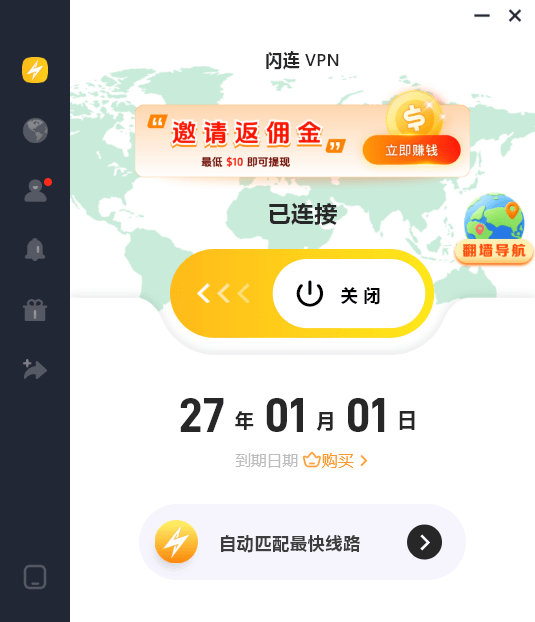
ISP会通过“流量限速”抑制流媒体传输。此外,许多流媒体内容在您所在国家/地区存在地域封锁。您需要隐藏网络活动来解决此问题。我们推荐使用闪连VPN。
闪连VPN是解决此类网络问题的最佳工具,其有效性基于以下特性:
- 阻止流量限速:加密您的网络流量。ISP无法减慢其无法检测到的数据传输。
- 解除内容封锁:凭借2000+服务器节点,闪连VPN可让您自由切换IP位置,轻松访问全球内容。
- 高速流畅:作为最佳Kodi VPN之一,其专为流媒体优化,杜绝卡顿现象。
若要彻底消除缓冲与限制,请在启动Kodi前开启闪连VPN。
修复方案4:清除缓存解决Kodi运行异常
每次观看影片时,Kodi都会保存数据。这些“缓存”会随时间累积。若缓存过满,可能导致Kodi无法运行。
清除缓存方法:
注意:Kodi本身不提供“清除缓存”按钮。
- 安装维护工具:使用“OpenWizard”等插件。
- 打开工具: 前往附加组件区域。
- 选择维护功能:查找“清理工具”。
- 点击清除缓存:确认操作。
- 重启Kodi:此步骤至关重要。
此简单操作通常可解决因存储空间不足导致的Kodi运行异常问题。
修复方案5:更新应用程序解决Kodi运行异常
您是否仍在使用Kodi 18等旧版本?当前版本功能更为先进。旧版软件是主要原因。新插件与旧版Kodi存在兼容性问题,必须更新。
Firestick/Android设备更新指南:
- 检查版本:进入设置 -> 系统信息。
- 获取下载器应用:在设备上打开该应用。
- 访问官网:输入Kodi官网网址(https://kodi.tv/download/)。
- 下载安卓版本:选择“ARMV7A”(32位)文件。
- 安装:此操作将更新应用而不删除数据。
解决方案6:禁用硬件加速
此为技术性设置。硬件加速虽能提升视频质量,但会导致部分安卓设备崩溃。若出现有声无画面的黑屏现象,即为此问题所致。
禁用步骤:
- 打开Kodi设置(齿轮图标)。
- 选择“播放器”。
- 将设置级别(左下角)切换至“专家”。
- 进入“视频”选项卡。
- 滚动至“处理”选项。
- 关闭“允许硬件加速 – MediaCodec”。
重启视频播放。此操作通常可立即修复故障。
修复方案7:将Kodi恢复出厂设置
若上述方法均无效且Kodi应用仍无法运行,则必须执行恢复出厂设置。此操作将删除所有数据,使应用恢复至原始状态。
恢复步骤:
- 进入设备设置(非Kodi设置)。
- 选择“应用程序”或“应用”。
- 找到Kodi应用。
- 选择“清除数据”。
- 确认操作。
此后需重新安装所有插件,但这是解决深层系统错误的终极方案。
结论
流媒体故障排查远比想象中简单。本文已涵盖Kodi无法运行的主要原因:从简单重启开始,检查插件更新状态。最关键的是确保网络安全且高速。遵循上述步骤,您将重享流畅娱乐体验。






