


Minecraft错误代码:Drowned是一个令人沮丧的问题,通常发生在登录过程中。实际上,该错误通常与微软账户认证失败相关。本指南将带您了解原因并快速解决问题。
错误代码:Drowned意味着什么?
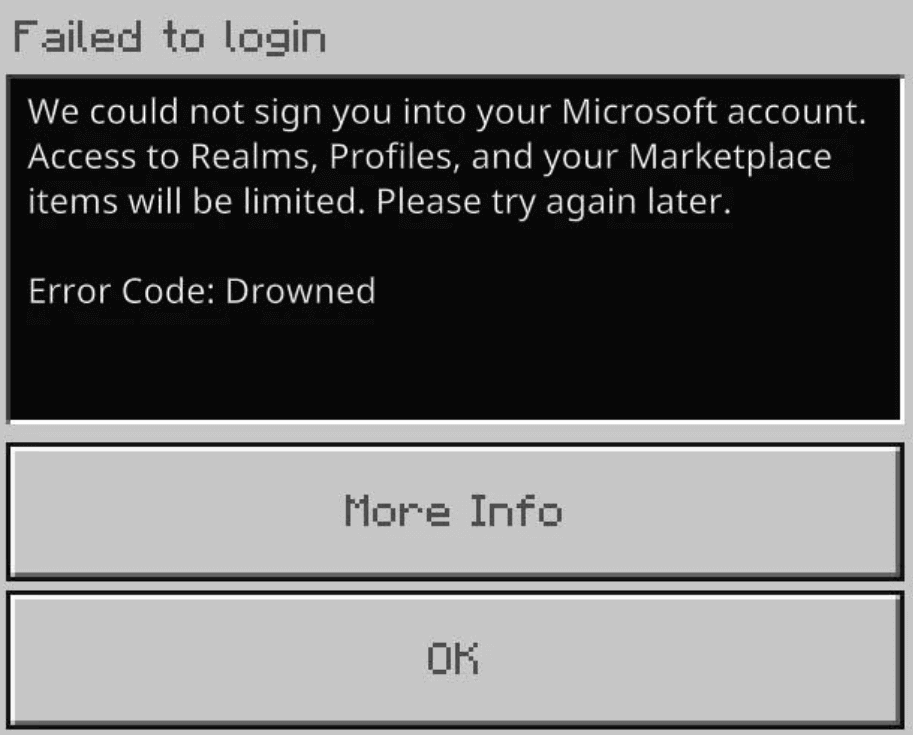
Minecraft中的错误代码Drowned表明微软账户认证失败。该错误最常出现在Minecraft基岩版中,当游戏无法通过微软或Xbox Live服务成功验证登录会话时就会触发。
通常与账户认证或网络连接问题相关。此时游戏将无法完成登录流程,导致您无法使用在线功能或多人游戏。
如何修复Minecraft错误代码:Drowned
以下是完整的故障排除检查清单:
修复方案1:注销并重新登录微软账户
刷新微软账户登录是解决Minecraft的Drowned错误代码最有效的方法,此操作可清除过期或损坏的登录会话,强制进行新的Xbox Live验证。
1. 打开Minecraft并保持在启动界面。
2. 点击左下角个人资料图标。
3. 点击用户名下方的三个点,弹出新窗口。
4. 在账户选项窗口选择退出登录。此时微软账户应已注销。
5. 完全关闭游戏并重启设备。
6. 重新启动《我的世界》并登录。
延伸阅读:如何免费玩Minecraft?7种合法又安全的方法(快收藏!)
解决方案2:检查Xbox Live服务器状态
Minecraft需通过微软及Xbox Live服务进行身份验证。若服务器故障,登录时可能出现“Drowned”错误代码。
服务器故障无法通过本地操作修复,需等待服务恢复。
访问官方Xbox状态页面或通过Downdetector监控故障报告可查看服务器状态。您也可查阅Reddit和X平台的用户反馈,确认问题是否普遍存在。
解决方案3:使用离线登录替代方案
若Minecraft无法登录,可尝试离线登录替代方案规避登录时限问题。此方法通常能避免启动时的登录请求冲突并重置连接时限。具体步骤如下:
1. 断开设备网络连接。
2. 启动Minecraft。
3. 主菜单加载完成后,重新连接网络。
4. 点击“登录”按钮,随后登录您的账户。
解决方案4:使用VPN
有时,您的ISP与微软服务器间的连接问题可能导致“Drowned”错误代码。使用VPN可绕过这些网络问题,从而解决Minecraft错误代码:Drowned。
1. 完全关闭Minecraft。
2. 连接至邻近的VPN服务器。登录尝试期间请避免频繁切换地区。
3. 重新启动Minecraft并登录。
为确保成功率与安全性,建议选用可靠VPN。闪连VPN因其高安全性与高速传输而备受推崇。该服务采用先进算法保护您的在线数据免遭追踪或入侵。凭借轻量级协议(WireGuard)和庞大的服务器网络(覆盖70+国家/地区,2000+台服务器),它能将游戏延迟降至最低。支持同时连接3台设备。
修复方案5:重置Microsoft账户密码
若登录令牌损坏,您可能会在Minecraft中看到“Drowned”错误代码。为解决此问题,请尝试重置Microsoft账户密码。具体步骤如下:
1. 退出Minecraft。
2. 修改微软账户密码。
- 访问 account.microsoft.com 登录账户。
- 在左侧面板选择安全选项。
- 点击安全页面右上角的更改密码。
- 输入新密码并点击保存。
3. 使用新密码登录Minecraft。
修复方案6:更改DNS设置
有时Minecraft上的错误代码:Drowned可能由DNS问题引发,导致身份验证失败。将DNS修改为8.8.8.8或8.8.4.4通常可解决此问题。操作步骤如下:
在 Windows 系统上:
1. 按下 Win + R,输入 ncpa.cpl,按 Enter 键打开“网络连接”。
2. 右键点击当前活动网络(Wi-Fi 或有线网络),选择 属性。
3. 双击 Internet 协议版本 4 (TCP/IPv4)。
4. 勾选使用下面的 DNS 服务器地址并输入:
- 首选 DNS 服务器:8.8.8.8
- 备用 DNS 服务器:8.8.4.4
5. 点击确定保存设置,随后重启设备。
macOS 系统:
1. 打开系统偏好设置,进入网络选项。
2. 选择当前活动网络(Wi-Fi 或有线网络),点击详细信息(或高级)。
3. 切换至DNS选项卡,点击+按钮添加:
- 8.8.8.8
- 8.8.4.4
4. 点击确定,再点击应用保存更改。随后重启设备。
修复方案 7. 检查日期时间设置
有时系统日期、时间或时区设置错误会干扰SSL认证,可能导致Minecraft出现Drowned错误。请确保系统日期时间准确无误。
Windows系统:
1. 进入设置 > 时间与语言 > 日期与时间。
2. 启用自动设置时间。
3. 启用自动设置时间,或手动选择正确时区。
4. 在“其他设置”下点击立即同步。
5. 重启Minecraft并检查错误是否解决。
macOS系统:
1. 打开系统偏好设置 > 通用 > 日期与时间。
2. 启用自动设置日期和时间。
3. 确保选择正确时区(在时区设置下)。
4. 重启《我的世界》并检查问题是否解决。
修复方案8:移除并重新添加Microsoft账户
若遇到《我的世界》错误代码:Drowned,可能是系统中存储的账户凭证损坏或过时所致。移除并重新添加Microsoft账户可刷新认证数据并解决问题。
1. 前往设置 > 账户 > 其他用户。
2. 选中您的微软账户,点击“账户数据”旁的移除按钮。
修复方案9. 重新安装Minecraft
全新安装可清除影响登录流程的损坏游戏文件、缓存数据或认证组件。
重装前请确保游戏进度已同步至微软账户。安装完成后启动Minecraft,检查错误是否消除。
修复方案10. 联系Minecraft客服
若上述方法均无法解决游戏中的“Drowned”错误代码,可联系官方支持获取进一步帮助。
您可能需要提供账户信息及问题描述。
Minecraft中“Drowned”错误的成因
该错误通常与账户认证或网络连接问题相关,常见原因包括:
- 过期或无效的认证令牌
- Xbox Live服务中断
- DNS解析问题
- 时间日期设置错误
- 本地账户缓存损坏
总结
多数情况下,错误代码:Drowned属于认证问题而非游戏损坏。建议优先尝试重新登录Microsoft账户并检查服务器状态,再考虑更高级的修复方案。






