


PS3系统更新至今仍持续提供。最新版本可提升系统稳定性、增强安全性并优化整体性能。保持PS3更新还能确保与游戏及在线功能的兼容性。
本指南将分步指导您通过网络或USB驱动器更新PS3系统。
PS3系统更新的优势
更新PS3系统软件可带来以下多重益处:
体验全新功能
升级至新版PS3系统后,您将享受更实用有趣的功能。例如最新4.91版本不仅提升系统性能,还支持用户更新蓝光播放器加密密钥。
特定游戏兼容性
部分游戏要求PS3系统运行最新版软件。若未更新系统,游戏可能无法启动或运行异常。
性能优化
升级至最新系统后,游戏运行将更流畅稳定。
安全性提升
索尼官方声明,每次系统更新均会强化安全防护。新版系统将保护您的游戏隐私及数据安全。
提示:闪连VPN可在PS3上保护您的在线数据,同时解锁全球游戏库。其覆盖70余国2000+服务器,包含美国、加拿大、澳大利亚、日本等热门节点,并为Android/iOS用户提供免费服务器。立即体验!
PS3更新指南:PS3主机/电脑/手机三种方式
PS3系统更新有两种途径。
方式一:通过PS3主机更新
您可直接使用联网的PS3主机进行更新,具体步骤如下:
步骤1:轻按PS3主机电源键开启设备。
步骤2. 在主界面进入设置 > 系统更新。
步骤3. 选择通过互联网更新选项。系统将开始下载最新更新文件。下载完成后,请按屏幕提示更新PS3。
注意:更新前请确保PS3电量充足。关机会导致更新失败。
方法二:通过电脑更新PS3
若PS3无法连接Wi-Fi,请使用PC或Mac完成更新。但需提前准备好格式化的USB存储设备。具体步骤如下:
步骤1. 准备格式化的USB存储设备。
- 将USB设备中的文件转移至安全位置。
- 将USB设备插入电脑。
- 打开文件资源管理器 > 本机。
- 右键点击USB驱动器,选择格式化。
- 选择FAT32或exFAT格式。
- 点击开始 > 是启动格式化。
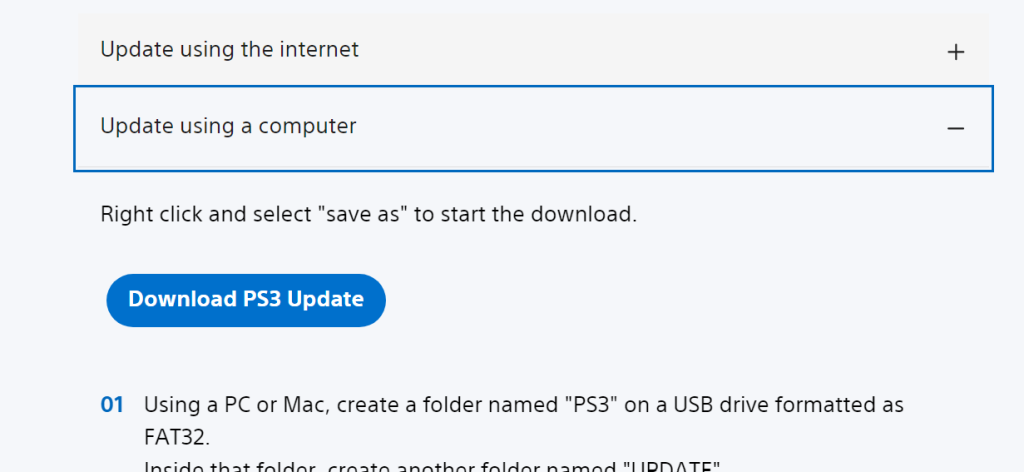
步骤2. 在格式化后的USB驱动器中创建PS3文件夹,并在其中创建Update子文件夹。文件路径应为:PS3 > Update
步骤3. 将PS3系统更新文件下载至格式化USB驱动器。
- 在电脑浏览器中访问PS3系统软件更新官网。
- 滚动至如何更新PS3系统软件章节。
- 展开通过电脑更新选项,点击下载PS3更新按钮获取更新文件。注意:请勿更改更新文件名(PS3UPDAT.PUP)。
- 将更新文件保存至已格式化的USB驱动器。
步骤4. 更新PS3。
- 将USB驱动器插入PS3(确保主机已开机)。
- 进入设置 > 系统更新 > 通过存储介质更新
步骤5. 在USB驱动器中选择更新文件,并按屏幕提示完成PS3系统更新。
方法三:通过手机更新PS3
若无电脑可用,亦可通过手机更新PS3系统软件。但需注意:无法直接通过PlayStation移动应用更新,必须使用格式化USB驱动器操作。具体步骤如下:
步骤1. 使用OTG数据线将手机连接至格式化USB驱动器。
安卓手机可自行格式化USB驱动器,操作如下:
- 使用OTG数据线将USB驱动器连接至安卓手机。
- 进入设置 > 存储,点击USB驱动器并选择格式化。
- 格式化完成后,打开USB驱动器创建名为PS3的文件夹,并在其中创建UPDATE文件夹。
步骤2. 将PS3系统更新文件下载至格式化USB驱动器。
- 在手机浏览器中访问PlayStation系统软件官网。
- 向下滚动至如何更新PS3系统软件章节。
- 展开通过电脑更新选项卡,可见下载PS3更新按钮。
- 长按该按钮选择另存为,将PS3系统更新文件下载至U盘内的UPDATE文件夹。
步骤3. 将USB驱动器插入已开机的PS3主机。
步骤4. 进入设置 > 系统更新 > 通过存储介质更新。
步骤5. 选择USB驱动器中的更新文件,并按屏幕提示完成更新。
相关阅读:如何更新PS4?来这里看完整更新指南
检查PS3系统软件是否为最新版本
更新完成后,可前往设置 > 系统信息确认PS3系统软件是否为最新版本。
解决PS3更新过程中出现的问题
在更新PS3的过程中可能遇到各类问题。无需担忧——请参考以下解决方案进行处理。
更新文件无法识别
- 检查文件夹结构:确保USB驱动器文件夹结构正确:PS3/UPDATE/PS3UPDAT.PUP。
- 文件命名:确认更新文件名称完全为“PS3UPDAT.PUP”。
- USB格式:确认USB驱动器格式为FAT32。
下载更新失败
- 网络连接稳定性:确保网络连接稳定。必要时重启路由器,并确认PlayStation Network(PSN)是否处于停机状态。
- 重新下载:从PlayStation官网重新下载更新文件,确保文件完整且未损坏。
相关阅读: PlayStation Network 宕机了吗?以下是检查和解决方法
更新卡顿
- 重启PS3:重新启动PS3并再次尝试更新流程。
- 安全模式更新:若PS3无法正常启动,请尝试在安全模式下更新系统。关闭PS3后长按电源键直至听到两声蜂鸣,松开按钮后选择“系统更新”。
更新中断或失败
- 稳定电源供应:更新期间请确保PS3连接稳定电源,避免断电中断。
- USB存储设备问题:尝试更换其他USB存储设备,并确保设备功能正常。
PS3更新 – 常见问题
问:如何在PS3上开启自动更新?
PS3支持启用自动系统软件更新功能,设备联网时可自动下载更新。
开启PS3自动更新步骤:
- 进入PS3主菜单的设置选项。
- 选择系统设置。
- 选择自动更新。
- 将系统软件更新设为开启。
启用后,PS3将在主机处于待机模式且连接网络时自动下载系统更新。
问:PS3问世多久了?
PlayStation 3(PS3)由索尼于2006年11月首次发布。
截至今日,PS3已问世逾18年。
尽管机龄已久,PS3仍被众多玩家用于经典游戏、蓝光播放及数字内容消费。但索尼已于2017年正式停止PS3硬件生产,当前系统更新频率较低,主要集中于稳定性与安全性优化。






