


您是否正在准备最新的PS5更新?索尼近日发布了新版PS5系统软件更新,重点提升系统性能、稳定性及屏幕操作体验。
请继续阅读,获取安全便捷的PS5系统更新分步指南。
今日最新PS5系统版本是什么?
索尼发布的最新PS5系统软件版本为25.08-12.40.00。本次更新重点优化了系统性能、稳定性及整体易用性。
根据官方说明,索尼优化了屏幕提示信息,并完善了特定系统界面的用户体验。与近期多数PS5固件更新类似,本次虽无重大新功能,但能确保更流畅的运行表现和更稳定的系统环境。
总体而言,建议所有用户安装本次更新以维持最佳系统性能。继续阅读可深入了解PS5系统软件更新及其如何提升您的游戏体验。
完成PS5更新的两种方式
以下是更新PS5系统软件的两种方法。
方法1:通过PS5主机更新
在自动更新PS5之前,请将PS5主机连接至快速稳定的Wi-Fi网络。随后可参照以下步骤更新PS5系统软件。
步骤1. 打开PS5主机并登录账户。可按下PS5主机电源键或手柄PS键启动设备。
步骤2. 在主界面右上角选择工具箱图标进入设置菜单。
步骤3. 在设置菜单中向下滚动,选择“系统”。
步骤4. 在系统设置中选择“系统软件”。
步骤5. 在系统软件设置中选择“系统软件更新与设置”。若有新版本可用,将显示“有可用更新”。随后选择更新系统软件以更新PS5。
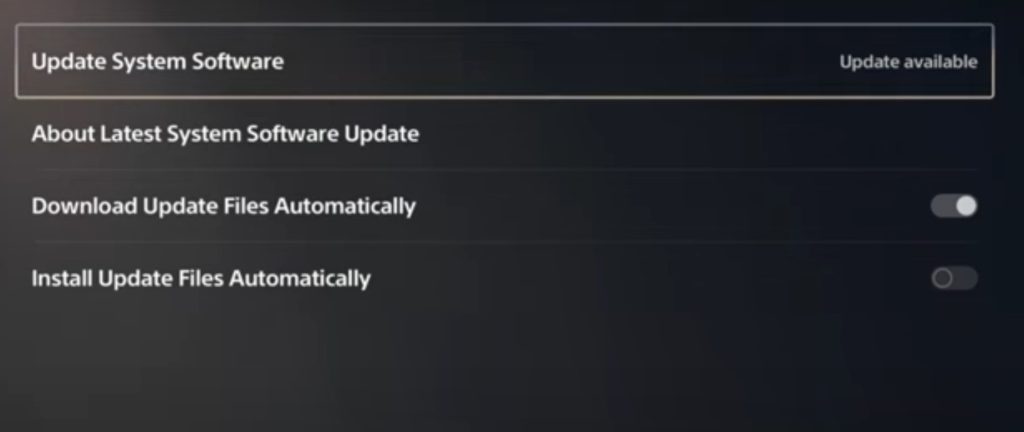
步骤6. 您还可开启“自动下载更新文件”和“自动安装更新文件”选项,启用PS5系统软件的自动更新功能。
注意:启用PS5自动系统更新后,主机处于待机或关闭状态时,系统将在后台自动检查并下载更新。更新期间请确保PS5保持联网状态。
您可前往设置 > 系统 > 省电 > 待机模式可用功能,开启保持联网选项。
方法2:通过USB下载PS5更新
使用USB存储设备更新PS5系统前,请先将最新PS5软件下载至该设备。以下提供两种下载最新PS5系统软件的方法。
方法1:通过电脑更新PS5
步骤1. 准备格式化USB存储设备。将USB设备插入电脑,进入文件资源管理器 > 本机,右键点击USB设备选择“格式化”。点击“文件系统”,选择FAT32或exFAT格式。点击开始 > 确定后,USB驱动器将开始格式化。
步骤2. 在格式化后的USB驱动器中创建名为PS5的文件夹。在PS5文件夹内再创建名为UPDATE的子文件夹。此操作可帮助PS5直接识别USB驱动器中的更新文件。保持USB驱动器连接至电脑。
步骤3. 在电脑上打开网页浏览器,访问PlayStation系统软件官网。
步骤4. 向下滚动页面,找到“PS5主机更新文件”按钮,将最新PS5系统更新文件下载至电脑。
步骤5. 将下载的更新文件(文件名为“PS5UPDATE.PUP”)复制到U盘中的“UPDATE”文件夹内。
步骤6. 安全弹出电脑中的USB驱动器。
步骤7. 将含更新文件的USB驱动器插入PS5主机。
步骤8. 启动PS5安全模式。长按电源按钮直至听到两声蜂鸣提示。
步骤9. 选择系统软件更新 > 从USB存储设备更新 > 确定。若文件被识别,PS5将开始更新。若未识别,请检查文件名及文件夹名称是否分别为“PS5”、“UPDATE”和“PS5UPDATE.PUP”(不含引号)。
方法二:使用手机更新PS5
步骤1. 准备格式化USB存储器。首先通过OTG线将USB存储器连接至手机。进入手机设置,点击“更多连接”开启OTG功能。随后在手机文件管理器中找到USB存储器并进入,点击格式化按钮(不同手机界面可能存在差异)。
步骤2. 在USB驱动器内创建名为PS5的文件夹。接着在PS5文件夹内创建名为“UPDATE”的子文件夹。点击USB驱动器图标,选择带有“+”号的文件夹图标即可新建文件夹。
步骤3. 在手机浏览器访问PS5系统软件下载网站。
步骤4. 向下滚动页面,找到PS5更新文件按钮并点击,将文件下载至USB驱动器。
步骤5. 将USB驱动器插入PS5主机,并重复“方法1:使用电脑更新PS5”章节中的步骤7、8、9。
注意:下载前可能出现文件保存位置提示,请选择下载至U盘。若无提示,可检查U盘确认下载是否成功。若未成功,请在浏览器中找到下载文件,将其复制粘贴至U盘。
如何在更新后的PS5上安全地玩游戏?
在更新系统软件后,您可以在PS5上设置VPN以安全地玩游戏。您可以尝试使用闪连VPN来保护您的设备。原因如下。
- LightningX VPN采用WireGuard、Vless和Shadowsocks等强大的加密协议,帮助建立加密隧道,确保您的数据和隐私不泄露。
- 提供覆盖美国、加拿大、日本等70多个国家/地区的2000+服务器。
- 兼容Windows、macOS、Android、iOS、Apple TV、Android TV、Linux、Chrome、Edge和Firefox等平台。
PS5更新过程中问题的故障排除
如果PS5的系统更新卡住或不可用,您可以查看以下方法来解决问题。
方法1. 您可以检查您的互联网连接。如果PS5无法连接到Wi-Fi,更新文件将不会显示。
方法2. 确保PS5存储空间足够。PS5的更新需要1.2GB的存储空间。
方法3. 确保文件夹和更新文件命名正确。文件夹名称应为PS5和UPDATE。文件名应为“PS5UPDATE.PUP”(不含引号)。
方法4. 重新启动系统软件下载。您可以按下控制器上的PS按钮并选择下载/上传。然后,突出显示系统软件更新并选择查看错误信息 > 再试。
方法5. 如果PS5无法更新,请尝试使用PC或手机进行更新。完整步骤如上所述。
方法6. 重启PS5。您可以按下PS5上的电源按钮将其关闭。
常见问题解答
问:如何检查PS5是否已更新至最新版本?
要确认PS5系统软件是否为最新版本,请前往设置 > 系统 > 系统软件 > 主机信息。
问:如何在不更新系统的情况下玩PS5?
若PS5处于离线状态且您正在游玩光盘游戏或无需在线服务的游戏,主机通常允许您在未安装最新系统更新的情况下启动游戏。
对于数字游戏,PS5通常需要最新系统软件来验证授权,因此跳过更新可能导致游戏无法启动。
通常建议进行更新以确保功能完整性和安全性。






