



如果您是一位担心孩子在网上看到不适宜内容的家长,关闭或禁用隐身模式可能会有所帮助。
本指南向您展示如何在不同的浏览器和设备上关闭和禁用隐身模式,从而更容易监控浏览历史记录并防止在共享设备上进行私密浏览。
关闭和禁用无痕模式有什么区别?
关闭无痕模式和禁用无痕模式其实是不一样的。
- 关闭无痕模式:如果你打开了一个无痕浏览窗口,想要退出,只需要完全关闭浏览器。下次再打开浏览器时,你就会回到普通模式了。
- 禁用无痕模式:如果你不希望别人在你的设备上使用无痕模式,你需要永久禁用它。这需要一些额外的步骤,具体操作取决于你使用的浏览器和操作系统。
简单来说,关闭无痕模式是一个临时操作,而禁用无痕模式则是一个永久性的改变。
安全提示:如果您想获得更安全的浏览环境,无痕模式不是唯一选择,必备工具是VPN。
闪连 VPN使用Shadowsocks、Vless、WireGuard等加密协议来保护您的信息,提供2000+节点,无限带宽和速度,并支持解锁各种热门网站。立即下载享受免费节点和30天无理由退款服务。
如何关闭无痕模式?
1. 如何在Chrome中关闭无痕模式?
如果你想完全关闭Chrome的无痕模式,可以按照以下简单步骤操作。
桌面版:
- 打开Google Chrome。
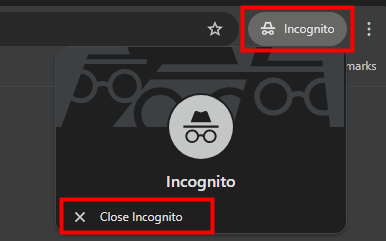
- 在右上角寻找无痕模式图标。
- 点击无痕模式图标,然后选择“关闭无痕模式”。
移动版:
- 在你的移动设备上打开Google Chrome。
- 点击右上角(Android)或右下角(iPhone/iPad)的数字方块图标。
- 点击“关闭”选项以关闭无痕浏览器。
提示:如果你想了解如何开启无痕模式,可以阅读:如何开启浏览器的无痕模式?
2. 如何在Safari中退出无痕模式?
如果你在Safari中使用了私人浏览功能,并想退出,可以按照以下步骤操作。
Mac版:
- 打开Mac上的Safari。
- 点击屏幕顶部菜单栏中的“文件”。
- 选择“新建窗口”以退出私人浏览并开始普通浏览。
iPhone版:
- 打开iPhone上的Safari。
- 点击右下角的双层方块图标。
- 点击屏幕底部标有“标签页数量”的按钮。
- 点击加号(+)图标以打开新标签页并恢复普通浏览。
按照以上步骤,你可以轻松在Mac和iPhone上关闭Safari的私人浏览功能。
3. 如何在Edge中关闭无痕模式?
桌面版:
- 打开Microsoft Edge。
- 点击右上角的三个点(⋯)图标。
- 选择“新建窗口”以退出InPrivate浏览并开始普通浏览。
移动版:
- 在你的移动设备上打开Microsoft Edge。
- 点击底部菜单栏中的数字方块图标。
- 点击顶部的“标签页”。
- 点击加号(+)图标以打开新标签页并恢复普通浏览。
按照以上步骤,你可以轻松在Microsoft Edge中关闭InPrivate浏览模式。
4. 如何在Firefox中退出无痕模式?
桌面版:
- 打开Firefox。
- 点击右上角的三条线(☰)图标。
- 选择“新建窗口”以退出私人浏览。
移动版:
- 打开Firefox。
- 点击右下角的数字方块(标签页)图标。
- 再次点击顶部的面具图标旁边的同样图标。
- 点击右下角的加号(+)图标以打开新标签页并恢复普通浏览。
按照这些步骤,你可以轻松在桌面和移动设备上关闭Firefox的私人浏览模式。
如何禁用无痕模式?
如果您不再希望使用隐身模式,我们将指导您如何在所有主流浏览器中禁用它。
在Chrome中禁用无痕模式
如果你想在PC上完全禁用Google Chrome的无痕模式,可以按照以下步骤操作。这个过程需要对系统设置进行修改,请谨慎操作。
Windows系统:
在 Windows 系统上
- 返回桌面主页。
- 点击“开始”或按Windows键。
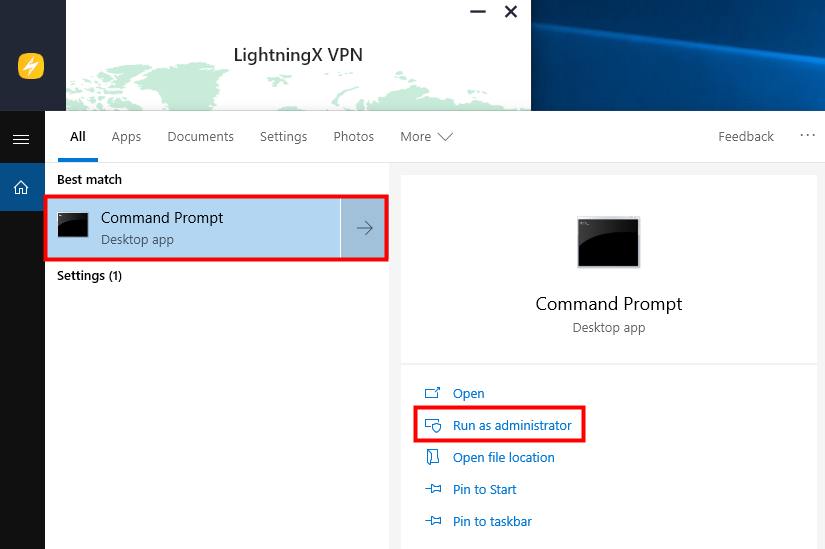
- 输入“CMD”。
- 右键单击命令提示符应用程序,然后选择“以管理员身份运行”。
- 在命令提示符窗口中,键入以下命令:REG ADD HKLM\SOFTWARE\Policies\Google\Chrome /v IncognitoModeAvailability /t REG_DWORD /d 1
- 重启谷歌浏览器。
Mac系统:
- 打开 Finder > 前往 > 实用工具,打开终端。
- 输入以下命令并按回车键: defaults write com.google.chrome IncognitoModeAvailability -integer 1
- 从“实用工具”文件夹打开“终端”应用程序。
按照这些步骤操作,你就可以在Windows和Mac系统上禁用Google Chrome的无痕模式。
在Safari中禁用无痕模式
Safari 没有提供直接的“禁用隐私浏览”开关,但您可以使用 iPhone 和 macOS 上的“屏幕使用时间”来阻止它。
在 iPhone 上的 Safari 浏览器中禁用“隐私浏览”模式
- 打开“设置”。
- 点击“屏幕使用时间”。如果未启用,请点击“开启屏幕使用时间”。
- 选择“这是我孩子的iPhone”。
- 设置屏幕使用时间密码。
- 点击“内容和隐私限制”并启用它。
- 转到“内容限制 > 网络内容”。
- 选择“限制成人网站”。
启用此设置后,Safari 的隐身模式将被禁用。
在 macOS 上的 Safari 浏览器中禁用隐私浏览模式
- 点击苹果标志,打开“系统设置”。
- 选择“屏幕使用时间”。
- 点击“内容与隐私”。
- 开启“内容和隐私限制”
- 打开“内容限制”。
- 在“访问网络内容”下,选择“限制成人网站”。
- 点击完成。
Safari的隐私浏览模式将不再可用。
在Edge中禁用无痕模式
要在Windows系统的Microsoft Edge中禁用InPrivate浏览模式,你需要修改Windows注册表。
- 按下“Windows + R”键,输入“regedit”,然后按“Enter”键。
- 导航至:HKEY_LOCAL_MACHINE\SOFTWARE\Policies\Microsoft。
- 右键单击 Microsoft → 新建 > 项,将其命名为MicrosoftEdge。
- 右键单击 MicrosoftEdge → 新建 > 项,将其命名为“主项”。
- 右键单击“主页”→“新建”>“DWORD(32 位)值”
- 将其命名为 AllowInPrivate。
- 双击并将其值设置为 0。
- 点击“确定”并重启电脑。
按照这些步骤操作后,Microsoft Edge中的InPrivate浏览选项将被禁用,实际上也就关闭了无痕模式。
在Firefox中禁用无痕模式
Firefox 将其隐私浏览功能称为“隐私模式”。虽然没有内置设置可以禁用它,但您可以使用扩展程序来实现。请按照以下步骤操作:
- 打开火狐浏览器。
- 点击菜单图标(☰),然后选择“插件”。
- 搜索“私人贝戈恩”。
- 点击“添加到 Firefox”。
- 确认安装。
- 重启 Firefox 浏览器。
关于关闭或禁用无痕模式的常见问题
1. 无痕模式100%安全吗?
不,无痕模式并不是100%安全。虽然它不会在你的设备上保存浏览历史,但它无法隐藏你的活动,网站和互联网服务提供商(ISP)仍然可以看到你的IP地址并追踪你的浏览历史。
2. 无痕模式会追踪你的浏览数据吗?
是的,无痕模式会留下数据痕迹。虽然它不会在你的设备上保存浏览历史,但它无法隐藏你的活动,ISP、雇主或网站仍然可以看到你的上网行为。
3. 隐身模式会隐藏 IP 地址吗?
不,隐身模式不会隐藏您的IP地址。它只会阻止浏览器保存本地数据,例如浏览历史记录、Cookie和搜索记录。






