


如果您经常使用 Telegram 进行消息传递、社区交流或商务沟通,安装最新更新可确保应用运行流畅且安全。
在本文中,您将了解如何在不同设备上更新 Telegram,并了解无法成功更新时的实用解决方案。
如何在不同设备上更新 Telegram
Telegram 的更新流程取决于您使用的设备。以下是最常见的方法。
1. 如何在 Android 设备上更新 Telegram
大多数 Android 用户通过 Google Play 商店安装 Telegram。更新过程非常简单。
在 Android 设备上更新 Telegram 的步骤:
- 在设备上打开 Google Play 商店。
- 点击右上角的 个人资料图标。
- 选择 管理应用和设备。
- 在可用更新列表中查找 Telegram。
- 点击 Telegram 旁边的 更新。
替代方法:下载 Telegram APK 文件进行更新
若无法访问 Google Play,您可以手动更新 Telegram:此方法可在应用商店不可用时仍能更新 Telegram。
- 在浏览器中访问 Telegram 官方网站。
- 下载最新的 Telegram APK 文件。
- 在安卓设备的设置中启用允许安装未知来源的应用。
- 安装 APK 文件。
2. 如何在 iPhone(iOS)上更新 Telegram
在 iOS 设备上更新 Telegram 同样简单。
- 打开 App Store。
- 点击您的 Apple ID 个人资料。
- 滚动至“可用更新”。
- 找到 Telegram 并点击“更新”。
安装完成后,最新版本的 Telegram 即会生效。
定期检查 Telegram 更新可确保您的应用始终针对最新 iOS 版本进行优化。
3. 如何更新 Telegram 桌面版
Telegram 在 Windows、macOS 和 Linux 系统上也广受欢迎。
Telegram 桌面版通常会自动更新。不过,您也可以手动更新:
- 打开 Telegram 桌面版。
- 点击菜单图标(三条横线)。
- 进入设置。
- 点击高级。
- 向下滚动至“版本与更新”。
- 点击“检查更新”。
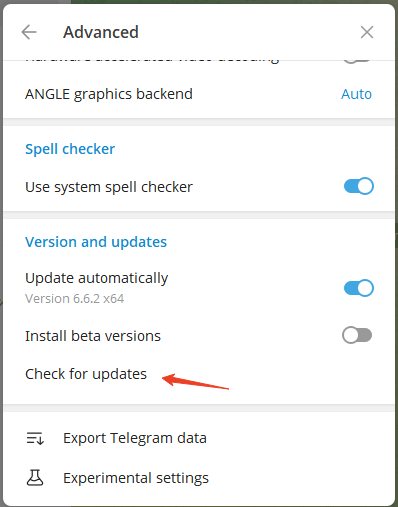
如果有可用更新,Telegram 会立即提示您进行更新。
如果内置更新失败,您也可以从官方网站下载最新版本。
无法更新 Telegram?常见原因及解决方法
然而,许多用户在更新 Telegram 时会遇到问题,包括下载错误、兼容性问题和地区限制等。
以下是最常见的原因及解决方法。
1. 网络连接问题
网络连接速度慢或不稳定可能会中断 Telegram 的更新下载过程。
可能的解决方法:
- 切换到稳定的 Wi-Fi 网络
- 重启路由器
- 如果您使用 VPN,请尝试更改 VPN 服务器位置
- 暂时禁用 VPN
待网络连接改善后,请再次尝试更新 Telegram。
2. 存储空间不足
如果设备存储空间已近满,Telegram 更新可能会失败。
解决方案包括:
- 删除闲置应用
- 移除大文件或视频
- 清除缓存数据
腾出空间后,您应该就能顺利更新 Telegram。
3. 应用商店错误
有时,Google Play 商店或 Apple App Store 可能会出现故障。
尝试以下解决方法:
- 重启应用商店
- 清除 Play 商店缓存(Android)
- 退出并重新登录您的 Google 账户或 Apple ID
当您无法通过官方应用商店更新 Telegram 时,这些步骤通常能解决问题。
相关阅读:Google Play商店打不开/无法使用:10种解决方案
4. 设备兼容性问题
较旧的智能手机可能不支持最新的 Telegram 更新。
这种情况下,您有两种选择:
- 安装较早的兼容版本
- 更新设备的操作系统
更新操作系统有时能帮助您成功更新 Telegram。
5. 地区限制
在某些地区,受网络政策或审查制度影响,下载更新可能会受到限制。
若出现此情况,用户通常反映无法通过常规应用商店更新 Telegram。
可能的解决方案包括:
- 使用替代应用商店
- 下载官方 Telegram APK 文件
- 通过其他网络连接
- 尝试使用 VPN 绕过限制。闪连VPN (LightningX VPN) 是一款支持 Android、iOS、PC、Mac、Linux、Chrome、Firefox 和 Edge 的 VPN 服务,在 70 多个国家/地区提供高速服务器。Android 和 iOS 提供几个免费服务器。
这些方法有助于用户在受当地限制时仍能更新 Telegram。
相关阅读:解决“Telegram无法使用”问题:10个常见解决方案
6. 清除 Telegram 缓存
过大的缓存文件可能会干扰更新。
步骤:
- 进入手机的设置
- 点击应用
- 选择Telegram
- 选择存储
- 点击清除缓存
清除缓存后,请尝试再次更新 Telegram。
7. 重新安装 Telegram
当无法更新 Telegram 时,重新安装应用是另一种有效的解决方案。
步骤:
- 从设备上卸载 Telegram
- 重启手机
- 下载最新版本
- 安装最新的 Telegram 更新
您的聊天记录将保持安全,因为 Telegram 将消息存储在云端。
8. 更新操作系统
有时问题并非出在 Telegram 本身,而是您的设备软件。
请确保您的设备运行的是最新系统版本:
- Android: 设置 > 系统 > 软件更新
- iPhone: 设置 > 通用 > 软件更新
待设备软件更新至最新版本后,请尝试再次更新 Telegram。
提示:您也可以联系 Telegram 客服寻求帮助。
结论
更新 Telegram 是提升性能和安全性的最简单方法之一。在 Android、iPhone 和桌面设备上,该过程快速且简单。
如果您无法更新 Telegram,问题通常由网络问题、存储空间不足、应用商店错误或兼容性问题引起。按照本指南中的故障排除步骤操作,您应该能够成功更新 Telegram,并继续无中断地使用该应用。






