



如果您正面临“Valorant 打不开”的问题,或游戏卡在 Riot 客户端界面,本文介绍了 10 种解决方法帮您解决这个问题。
“Valorant 打不开”的原因是什么?
如果 Valorant 无法启动,可能由以下原因引起:
- Riot Vanguard 运行异常
- 游戏文件损坏或缺失
- 显卡驱动过时
- Windows 兼容性冲突
- 杀毒软件/防火墙阻挡访问
1. 重启电脑(基础但有效)
有时,Valorant无法打开是由于临时系统故障或后台进程干扰游戏所致。
为何有效:
重启电脑可清空内存、终止卡死进程,并重置 Riot Vanguard 等系统服务。
操作步骤:
- 关闭所有正在运行的应用程序。
- 点击开始菜单。
- 选择电源 > 重启。
- 等待电脑完全重启。
- 通过 Riot 客户端再次启动Valorant。
提示:重启后,在启动Valorant前请勿打开过多应用程序。
2. 以管理员身份运行 Valorant
权限相关问题是导致Valorant打不开的常见原因。
原因:
Valorant和Riot Vanguard需要系统级权限才能正常运行。
操作步骤:
- 右键点击桌面上的Valorant快捷方式。
- 选择以管理员身份运行。
- 如果系统提示,点击是。
- 如果有效,请永久设置:
- 右键点击快捷方式 > 属性。
- 转到兼容性选项卡。
- 勾选以管理员身份运行此程序。
- 点击应用。
3. 确保 Riot Vanguard 运行正常
Riot Vanguard 至关重要。如果它被禁用或出现故障,你会遇到Valorant无法启动的问题。
为什么有效:
没有 Vanguard 的反作弊服务,Valorant无法启动。
操作步骤:
- 按下 Windows + R。
- 输入 services.msc 并按回车键。
- 向下滚动找到 vgc。
- 右键单击它 > 选择 启动。
- 再次右键单击 > 属性。
- 将 启动类型 设置为 自动。
- 点击 应用 > 确定。
- 重启电脑。
提示:如果该服务缺失,请重新安装 Vanguard(看解决方案 9)。
相关文章:如何更改Valorant地区:简单教程
4. 更新显卡驱动程序
过时的显卡驱动是导致Valorant无法启动或崩溃的主要原因。
为何有效:
新版驱动可修复兼容性问题并提升游戏稳定性。
操作步骤:
- 右键点击开始菜单 > 打开设备管理器。
- 展开显示适配器。
- 右键点击您的显卡。
- 选择更新驱动程序。
- 点击自动搜索驱动程序。
替代方法:
- 访问官方显卡网站:
- NVIDIA
- AMD
- Intel
- 手动下载最新版本的显卡驱动程序。
提示:如果可能,请对显卡驱动程序进行干净安装。
5. 暂时禁用杀毒软件或防火墙
安全软件有时会阻止Valorant游戏运行,导致“Valorant无法打开”的问题。
原因:
杀毒软件可能会误将 Riot Vanguard 识别为威胁。
操作步骤:
- 打开您的杀毒软件。
- 暂时禁用实时防护。
- 打开 Windows 安全中心 > 防火墙。
- 暂时关闭防火墙。
- 再次启动 Valorant。
如果成功:
- 将以下项目添加到杀毒软件或防火墙的例外列表中:
- Valorant
- Riot Client
- Riot Vanguard
提示:测试完成后请务必重新启用保护功能。
6. 修复或验证游戏文件
游戏文件损坏或缺失可能导致Valorant无法启动。
原因:
修复工具会扫描并替换损坏的文件。
步骤:
- 打开 Riot Client。
- 点击个人资料图标(右上角)。
- 进入 设置。
- 选择 Valorant。
- 点击修复。
- 等待验证完成
提示:根据您的系统不同,此过程可能需要几分钟。
7. 将 Windows 更新至最新版本
过时的系统可能引发兼容性问题,导致Valorant打不开。
为何有效:
Windows 更新包含针对驱动程序和系统组件的重要补丁。
步骤:
- 按下 Windows + I 打开“设置”。
- 进入 更新与安全。
- 点击Windows 更新。
- 选择检查更新。
- 下载并安装所有更新。
- 重启电脑。
8. 重新安装 Riot Vanguard(极有效解决方案)
如果 Vanguard 文件损坏,Valorant 可能无法打开。
原因:
重新安装将彻底重置反作弊系统。
步骤:
- 按下 Windows + R,输入 appwiz.cpl。
- 找到Riot Vanguard。
- 点击卸载。
- 重启电脑。
- 启动Valorant。
- Vanguard将自动重新安装。
- 出现提示时再次重启。
9. 完全重新安装Valorant
如果其他方法均无效,完全重新安装是解决“Valorant打不开”问题的最佳方案。
为何有效:
此操作将清除所有损坏的文件并重置配置。
步骤:
- 按下 Windows + R,输入 control,然后按 Enter 键打开“控制面板”。
- 进入 程序。
- 卸载 Valorant 和 Riot Client。
- 删除残留文件夹:
- C:\Riot Games
- C:\Program Files\Riot Vanguard
- 重启电脑。
- 从Valorant官方网站下载最新安装包。
- 安装并启动游戏。安装过程中请确保网络连接稳定。
10. 尝试使用 VPN
某些学校、办公室或 Wi-Fi 网络可能会屏蔽游戏服务。若无法打开Valorant,可使用 VPN 绕过这些限制。
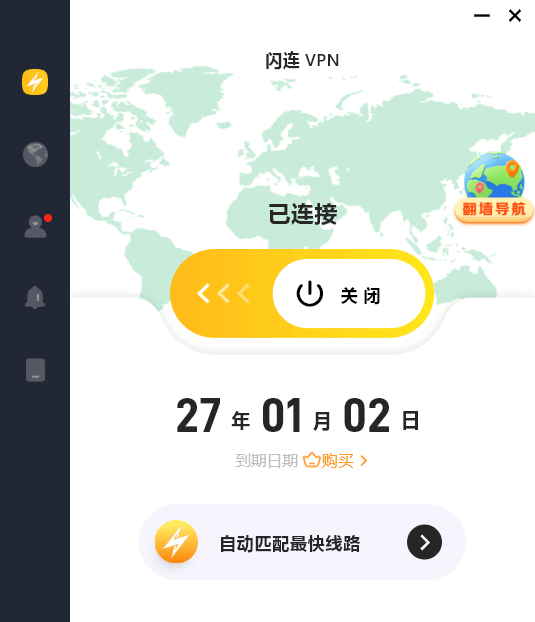
闪连VPN (LightningX VPN) 是一款适用于 PC、Mac、Android、iOS 等设备的快速稳定 VPN。它提供遍布 70 多个国家的高速服务器,助您轻松解锁全球范围内的游戏、应用、网站及服务。
相关阅读:Valorant专用VPN:降低延迟并更改您的地区
提示: 若仍无法打开 Valorant,建议联系 Valorant 客服寻求帮助。






