


Falls Ihre VPN-Verbindung immer wieder unterbrochen wird, finden Sie im Folgenden die häufigsten Ursachen und mögliche Lösungen.
Warum wird meine VPN-Verbindung ständig unterbrochen?
Wenn Ihre VPN-Verbindung auf Ihrem Gerät ständig unterbrochen und wiederhergestellt wird, kann dies folgende Ursachen haben.
- Eine instabile oder langsame Internetverbindung.
- Die Version Ihrer VPN-Software ist veraltet.
- Ihre lokale Internetverbindung ist nicht hergestellt.
- Störungen durch andere Software, wie z. B. Antivirensoftware.
- Ihr VPN-Konto hat das Geräte-Limit erreicht.
- Der von Ihnen verwendete VPN-Server ist überlastet.
- Der VPN-Server weist eine extrem hohe Latenz auf.
- Der Standort des VPN-Servers ist zu weit entfernt.
- Falsche VPN-Einstellungen auf Ihrem Gerät.
Behebung: VPN trennt ständig die Verbindung – 8 Lösungen
1. Überprüfen Sie Ihre Internetverbindung
Überprüfen Sie zunächst Ihre Internetverbindung, um sicherzustellen, dass Sie über eine gute und stabile Internetverbindung verfügen.
Sie können die VPN-Verbindung trennen und im Internet surfen, um zu prüfen, ob Probleme vorliegen. Sie können auch Online-Tools wie Speedtest.net nutzen, um Ihre Internetgeschwindigkeit und -stabilität zu überprüfen.
Sie können Ihr Gerät auch näher an Ihren Router heranstellen, um sicherzustellen, dass Sie eine starke Internetverbindung haben. Eine schwache Internetverbindung könnte dazu führen, dass Ihr VPN ständig die Verbindung trennt und wieder herstellt.
Falls nötig, können Sie Ihr Modem und Ihren Router neu starten, um Ihre Netzwerkverbindung zurückzusetzen, oder auf eine kabelgebundene Verbindung umsteigen. Eine kabelgebundene Ethernet-Verbindung ist in der Regel stabiler und schneller als eine WLAN-Verbindung. Dies könnte helfen, die VPN-Verbindungsabbrüche zu reduzieren.
Lesen Sie auch: So richten Sie ein VPN unter Windows, Mac, iPhone und Android ein
2. Wechseln Sie zu einem anderen VPN-Server
Wenn Ihr VPN keine Verbindung herstellen kann, ist der VPN-Knoten möglicherweise überlastet oder weist eine hohe Latenz auf. Sie können zu einem anderen Hochgeschwindigkeits-VPN-Server wechseln und einen Server wählen, der näher an Ihrem physischen Standort liegt. Öffnen Sie die Serverliste Ihres VPNs und testen Sie andere Server.
3. Aktualisieren Sie Ihr VPN auf die neueste Version
Wenn Ihre VPN-Software veraltet ist, kann dies zu Verbindungsproblemen führen. Sie können Ihre VPN-Anwendung auf die neueste Version aktualisieren. Regelmäßige Updates können Fehler in der VPN-Software beheben und die Stabilität verbessern.
Im Allgemeinen können Sie in Ihrem VPN-Konto oder im Einstellungsbildschirm nach der Option „Nach Updates suchen“ suchen, um nach Updates für Ihre VPN-Software zu suchen. Alternativ können Sie die Website des VPN-Anbieters besuchen, um die neueste Version herunterzuladen und zu installieren.
4. Wechseln Sie zu einem anderen VPN-Anbieter
Wenn Ihr VPN-Client weiterhin die Verbindung unterbricht, sollten Sie einen Wechsel zu einem anderen VPN-Anbieter in Betracht ziehen.
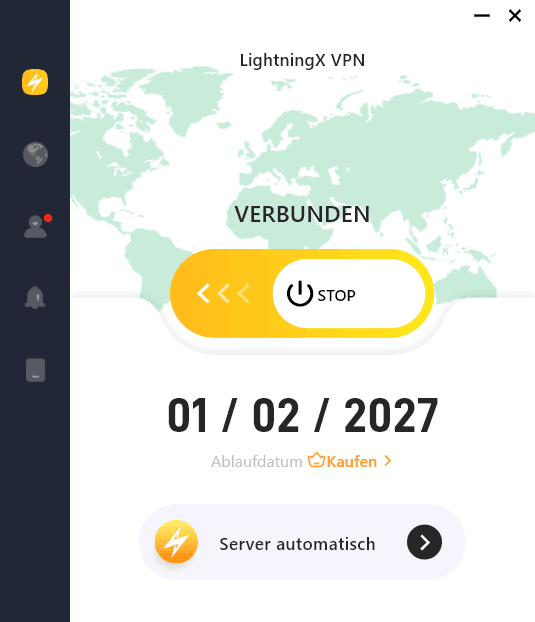
LightningX VPN ist ein schnelles, stabiles und sicheres VPN. Es bietet weltweit über 2000 schnelle VPN-Server in mehr als 70 Ländern. Es stellt mehrere kostenlose Server zur Verfügung.
Mit diesem VPN kannst du von überall auf YouTube, Instagram, Facebook, Twitter, TikTok, ChatGPT, Netflix, Disney+, Hulu, HBO usw. zugreifen.
Es verbirgt deine echte IP-Adresse und weist deinem Gerät eine neue virtuelle IP-Adresse zu, damit du online anonym bleibst.
LightningX VPN ist kompatibel mit Windows, macOS, Android, iOS, TV, Linux, Chrome, Firefox, Edge usw.
5. Deinstallieren und erneutes Installieren der VPN-Software
Wenn die VPN-Verbindung auf Ihrem Gerät immer wieder unterbrochen wird, können Sie versuchen, die VPN-Anwendung von Ihrem Gerät zu deinstallieren und erneut zu installieren.
So deinstallieren Sie die VPN-Software auf einem PC:
- Drücken Sie Windows + R, geben Sie „appwiz.cpl“ ein und drücken Sie die Eingabetaste.
- Suchen Sie die VPN-Software und klicken Sie mit der rechten Maustaste darauf.
- Wählen Sie Deinstallieren, um sie von Ihrem PC zu entfernen.
So deinstallieren Sie ein VPN-Programm auf einem Mac:
- Öffnen Sie den Finder auf Ihrem Mac.
- Doppelklicken Sie in der Seitenleiste auf den Ordner „Programme“.
- Suchen Sie Ihre VPN-Anwendung und ziehen Sie sie in den Papierkorb.
- Klicken Sie mit der rechten Maustaste auf das Papierkorb-Symbol und wählen Sie „Papierkorb leeren“, um das VPN zu entfernen.
So deinstallieren Sie die VPN-App auf dem iPhone oder iPad:
- Tippen und halten Sie das Symbol der VPN-App, bis es zu wackeln beginnt.
- Tippen Sie auf das „X“- oder „-“-Symbol und dann auf „Löschen“.
Entfernen der VPN-App auf Android:
- Halten Sie das VPN-Symbol auf Ihrem Android-Bildschirm gedrückt und wählen Sie „Deinstallieren“.
Nach der Deinstallation des VPNs können Sie die neueste Version herunterladen und auf Ihrem Gerät installieren.
6. Beheben von Störungen durch Firewall oder Antivirensoftware
Überprüfen Sie Ihre Firewall- und Antivirus-Einstellungen, um sicherzustellen, dass Ihr VPN nicht blockiert wird. Bei Bedarf können Sie Ihr Antivirus-Programm vorübergehend deaktivieren und prüfen, ob das VPN einwandfrei funktioniert.
Lesen Sie auch: Beheben Sie VPN funktioniert nicht auf PC, Mac, Android, iPhone
7. Prüfen Sie, ob Ihr VPN-Konto das Geräte-Limit erreicht hat
Wenn Ihr VPN-Konto die Anmeldung auf mehreren Geräten unterstützt, sollten Sie prüfen, ob Ihr Konto das Geräte-Limit erreicht hat. Ist dies der Fall, können Sie zu einem anderen Konto wechseln.
8. Wenden Sie sich an den Support Ihres VPN-Anbieters
Wenn Sie Verbindungsprobleme mit Ihrem VPN-Tool haben, können Sie sich an den Support Ihres VPN-Anbieters wenden, der Ihnen individuelle Lösungen und Schritte zur Fehlerbehebung anbieten wird.
Fazit
Dieser Beitrag bietet 8 mögliche Lösungen, die Ihnen helfen, das Problem der ständigen Verbindungsabbrüche des VPN unter Windows 10/11, Mac, Android oder iOS zu beheben. Wir hoffen, dass Sie nun eine stabile und sichere VPN-Verbindung haben.





