



In diesem Beitrag erfahren Sie, welche Ursachen dafür verantwortlich sind, dass das VPN keine Verbindung herstellt, und finden mögliche Lösungen für Probleme mit der VPN-Verbindung auf Ihrem Windows 10/11-PC, Mac, Android-Gerät oder iPhone.
Warum stellt das VPN keine Verbindung her?
Wenn das VPN auf Ihrem Gerät keine Verbindung herstellt, kann dies folgende Ursachen haben.
- Veraltete VPN-Software.
- Falsche Konfiguration der VPN-Einstellungen.
- Fehlfunktion des Routers oder schlechte/unterbrochene Netzwerkverbindung.
- Ausfall/Überlastung des VPN-Servers oder blockierter VPN-Server.
- Ihre Firewall oder Ihr Antivirenprogramm blockiert möglicherweise die VPN-Anwendung.
- Manche Netzwerke blockieren möglicherweise bestimmte VPN-Protokolle und verhindern so eine VPN-Verbindung.
- Falsche Netzwerkeinstellungen können VPN-Verbindungen behindern.
- Manche Internetdienstanbieter (ISPs) schränken die VPN-Nutzung möglicherweise ein.
- Gerätespezifische Probleme können die VPN-Verbindung beeinträchtigen.
VPN stellt keine Verbindung auf PC/Mac/Android/iPhone her? – 12 Lösungen
Nachdem Sie die möglichen Ursachen für das Problem der fehlenden VPN-Verbindung kennen, können Sie die folgenden möglichen Lösungen ausprobieren, um das Problem zu beheben.
1. Überprüfen Sie Ihre Internetverbindung
Überprüfen Sie zunächst Ihre Netzwerkverbindung, um sicherzustellen, dass sie ordnungsgemäß hergestellt ist. Sie können das Netzwerksymbol auf Ihrem Gerät überprüfen und sicherstellen, dass Ihr WLAN verbunden ist und ein starkes Signal hat.
Sie können die Netzwerkverbindung trennen und erneut herstellen. Starten Sie gegebenenfalls Ihren Router und Ihr Modem neu, um Ihr gesamtes Netzwerk neu zu starten. Versuchen Sie, sich mit einem anderen WLAN zu verbinden, und versuchen Sie erneut, eine Verbindung zum VPN herzustellen.
2. Überprüfen Sie Ihre VPN-Anmeldedaten
Falls das VPN ein Konto erfordert, um sich anzumelden und den Dienst zu nutzen, überprüfen Sie noch einmal, ob Sie den richtigen Benutzernamen und das richtige Passwort für Ihr VPN-Konto eingegeben haben. Aktualisieren Sie alle gespeicherten Anmeldedaten, falls Sie diese geändert haben.
Lesen Sie auch: Beheben Sie VPN funktioniert nicht auf PC, Mac, Android, iPhone
3. Starten Sie Ihr Gerät und das VPN neu
Wenn Ihr VPN keine Verbindung herstellt, können Sie Ihr Gerät neu starten und die VPN-Anwendung neu starten. Versuchen Sie erneut, eine Verbindung zum VPN-Dienst herzustellen.
4. Überprüfen Sie den VPN-Server auf Ausfälle/Überlastung
Wenn der aktuelle VPN-Server Ausfälle oder Überlastungen aufweist, können Sie zu einem anderen VPN-Knoten wechseln, um zu prüfen, ob Sie eine erfolgreiche Verbindung herstellen können. Überprüfen Sie die verfügbaren Serverstandorte in der VPN-App und wählen Sie einen anderen Server aus.
5. Aktualisieren Sie das VPN auf die neueste Version
Manchmal kann eine veraltete VPN-Softwareversion dazu führen, dass das VPN keine Verbindung herstellt. Dies kann auch zu Kompatibilitätsproblemen führen. Stellen Sie sicher, dass Ihre VPN-Software auf dem neuesten Stand ist.
Sie können in der App nach VPN-Updates suchen oder den App Store bzw. Google Play Store auf Ihrem Mobilgerät öffnen, um nach Updates für die VPN-Anwendung zu suchen. Installieren Sie die neueste Version des VPN auf Ihrem Gerät.
6. Versuchen Sie, die Firewall oder das Antivirenprogramm vorübergehend zu deaktivieren
Das Problem, dass das VPN keine Verbindung herstellt, kann durch die Firewall oder durch Störungen des Antivirenprogramms verursacht werden. Sie können versuchen, die Firewall vorübergehend zu deaktivieren, um zu testen, ob das VPN eine Verbindung herstellen kann.
- Drücken Sie Windows + R, geben Sie „control“ ein und drücken Sie die Eingabetaste, um die Systemsteuerung auf Ihrem PC zu öffnen.
- Klicken Sie auf „System und Sicherheit“ > „Windows Defender-Firewall“.
- Klicken Sie im linken Bereich auf „Windows Defender-Firewall ein- oder ausschalten“.
- Wählen Sie „Windows Defender-Firewall deaktivieren“.
Denken Sie nach der Diagnose der VPN-Verbindungsprobleme daran, die Firewall auf Ihrem Gerät wieder zu aktivieren, um die Sicherheit Ihres Geräts zu gewährleisten.
7. Aktualisieren Sie Ihr Betriebssystem
Probleme mit dem Betriebssystem Ihres Geräts können dazu führen, dass das VPN keine Verbindung herstellen kann. Wenn Ihr Gerät beispielsweise die neuere Version des VPNs nicht unterstützt, können Sie möglicherweise keine Verbindung zum VPN herstellen.
Sie können Ihr Gerät auf eine neuere Version aktualisieren und sicherstellen, dass es die Ausführung der VPN-Anwendung unterstützt.
Um Windows zu aktualisieren, gehen Sie zu Start > Einstellungen > Update & Sicherheit > Windows Update > Nach Updates suchen.
Um Ihren Mac zu aktualisieren, gehen Sie zu Apple > Systemeinstellungen > Allgemein > Software-Update.
Um Ihr iPhone/iPad zu aktualisieren, gehen Sie zu Einstellungen > Allgemein > Software-Update.
Um Android zu aktualisieren, gehen Sie zu Einstellungen > System oder Über das Telefon > Software-Update oder System-Update.
8. VPN-Protokoll ändern
Wenn das VPN mehrere Protokolle verwendet, können Sie versuchen, das VPN-Protokoll (OpenVPN, L2TP, IKEv2 usw.) zu ändern, um zu prüfen, ob dies den Fehler behebt, dass das VPN keine Verbindung herstellen kann. Die Optionen für das VPN-Protokoll finden Sie in den VPN-Einstellungen, wo Sie problemlos zwischen den Protokollen wechseln können.
9. VPN-App deinstallieren und neu installieren
Wenn Sie keine Verbindung zum VPN herstellen können, können Sie die VPN-App auch deinstallieren und neu installieren.
Um ein VPN auf einem Windows-Computer zu entfernen, drücken Sie Windows + R, geben Sie appwiz.cpl ein und drücken Sie die Eingabetaste. Suchen Sie das VPN, klicken Sie mit der rechten Maustaste darauf und wählen Sie „Deinstallieren“.
Um ein VPN auf einem Mac zu löschen, gehen Sie zu Finder > Programme und ziehen Sie die VPN-Anwendung auf das Papierkorb-Symbol. Leeren Sie den Papierkorb auf Ihrem Mac.
Um ein VPN auf Android/iPhone zu deinstallieren, halten Sie das Symbol der VPN-App auf Ihrem Mobilgerät gedrückt und wählen Sie „App löschen“ oder „Deinstallieren“.
10. Setzen Sie Ihre Netzwerkeinstellungen zurück
Falsche Netzwerkeinstellungen können dazu führen, dass das VPN keine ordnungsgemäße Verbindung herstellen kann. Sie können Ihre Netzwerkeinstellungen zurücksetzen, um zu prüfen, ob dies zur Behebung des Problems beiträgt.
11. Wenden Sie sich an den VPN-Anbieter
Wenn Sie alle oben genannten Methoden ausprobiert haben, aber immer noch keine Verbindung zum VPN herstellen können, wenden Sie sich an den VPN-Anbieter, um Hilfe vom Support-Team zu erhalten. Dort erhalten Sie möglicherweise professionelle Lösungen, die Ihnen bei der Behebung des Problems helfen.
12. Wechseln Sie zu einem anderen VPN-Tool
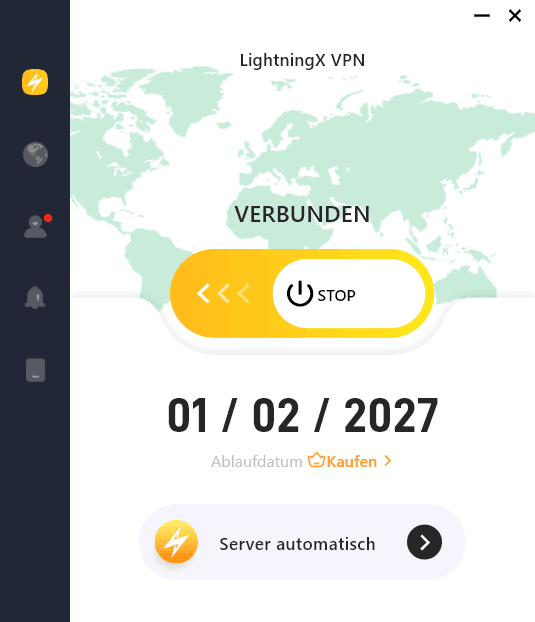
Wenn das VPN immer noch keine Verbindung herstellt oder die VPN-Verbindung ständig unterbrochen wird, sollten Sie in Erwägung ziehen, zu einem anderen beliebten VPN-Tool zu wechseln. LightningX VPN ist eine gute Wahl.
LightningX VPN ist ein schnelles, stabiles, sicheres und zuverlässiges VPN für Windows, Mac, Android, iOS, TV, Linux, Chrome, Firefox, Edge usw. Dieses VPN bietet über 2000 schnelle Server in mehr als 70 Ländern, darunter mehrere kostenlose Server.
Sie können es nutzen, um auf globale Apps und Websites zuzugreifen, darunter YouTube, TikTok, Instagram, Facebook, Twitter, Netflix, Disney+, HBO, Hulu, Discord und mehr. Es bietet außerdem starke Verschlüsselung, eine strikte No-Logs-Richtlinie und Datenschutz.
Fazit
Dieser Beitrag bietet hauptsächlich einige Lösungen, die Ihnen helfen sollen, das Problem zu beheben, dass das VPN auf PC/Mac/iPhone/Android keine Verbindung herstellt. Wir hoffen, dass Ihr VPN nun gut funktioniert und Sie problemlos weltweit surfen können.





