


In diesem Beitrag werden die möglichen Ursachen für das Problem „VPN funktioniert nicht“ beleuchtet und einige Lösungen vorgestellt, die Ihnen bei der Behebung des Problems helfen sollen.
VPN funktioniert nicht? – Häufige Ursachen
- Probleme mit der Netzwerkverbindung.
- Netzwerkbeschränkungen.
- Veraltete VPN-Software oder andere app-spezifische Probleme.
- Beeinträchtigung durch Firewall oder Antivirenprogramm.
- Falsche VPN-Konfiguration.
- Softwarekonflikte.
VPN funktioniert nicht auf PC/Mac/Android/iPhone – 10 Tipps
1. Überprüfen Sie Ihre Internetverbindung
- Stellen Sie sicher, dass Ihr Gerät ordnungsgemäß mit dem Internet verbunden ist. Eine stabile Netzwerkverbindung ist für die VPN-Funktionalität erforderlich.
- Versuchen Sie, zu einem anderen WLAN oder zu mobilen Daten zu wechseln, um zu sehen, ob das VPN dann funktioniert.
- Sie können auch Ihren Router und Ihr Modem neu starten und versuchen, sich erneut mit dem VPN zu verbinden.
2. Starten Sie das VPN und Ihr Gerät neu
Sie können Ihr Gerät einfach ausschalten und neu starten, um zu sehen, ob dies das Problem behebt, dass das VPN nicht funktioniert. Manchmal kann ein einfacher Neustart helfen, Probleme mit der Netzwerkverbindung oder VPN-Verbindungsfehler auf Ihrem Gerät zu beheben.
Sie können auch versuchen, die VPN-Verbindung zu beenden und erneut herzustellen. Versuchen Sie dennoch, das VPN zu schließen und neu zu starten.
Lesen Sie auch: So richten Sie ein VPN unter Windows, Mac, iPhone und Android ein
3. Wechseln Sie den VPN-Server
Manchmal kann es auf dem aktuellen VPN-Server zu Ausfällen oder hohem Datenverkehr kommen. Sie können versuchen, eine Verbindung zu einem anderen VPN-Server herzustellen, um zu sehen, ob dies funktioniert. Die meisten VPN-Tools bieten mehrere Server an und ermöglichen es Ihnen, den Serverstandort einfach auszuwählen und zu ändern.
Wenn das VPN verschiedene VPN-Protokolle bereitstellt, können Sie auch versuchen, Ihr VPN-Protokoll zu ändern (diese Option finden Sie in der Regel in den VPN-Einstellungen), um zu sehen, ob dies hilft, das Problem mit der VPN-Verbindung zu beheben.
4. Aktualisieren Sie die VPN-Software
Um den Fehler zu beheben, dass das VPN nicht funktioniert, können Sie auch die VPN-App auf die neueste Version aktualisieren. VPN-Entwickler aktualisieren ihre Produkte regelmäßig, um neue Funktionen hinzuzufügen, die Leistung zu verbessern und Fehler zu beheben.
Die meisten VPN-Anwendungen suchen automatisch nach neuen Updates, wenn Sie die App starten. Im Allgemeinen finden Sie auch im Einstellungsbereich der VPN-App die Option „Nach Updates suchen“, um die App manuell zu aktualisieren.
5. Überprüfen Sie Ihre VPN-Einstellungen
- Stellen Sie sicher, dass Sie die richtigen Anmeldedaten für Ihr VPN-Konto eingegeben haben.
- Überprüfen Sie, ob Ihr VPN-Abonnement abgelaufen ist. Ist dies der Fall, müssen Sie es verlängern, damit das VPN wieder funktioniert.
- Rufen Sie außerdem den Bildschirm mit den VPN-Einstellungen auf, um alle Ihre VPN-Einstellungen zu überprüfen und sicherzustellen, dass sie korrekt sind.
Lesen Sie auch: Die 5 besten kostenlosen VPNs für Android im Jahr 2026
6. Versuchen Sie, die Firewall oder das Antivirenprogramm vorübergehend zu deaktivieren
Die Firewall oder Antivirensoftware auf Ihrem Gerät kann die VPN-Funktionen beeinträchtigen. Sie können versuchen, die Firewall und die Antivirensoftware vorübergehend zu deaktivieren, um zu prüfen, ob Ihr VPN dann normal funktioniert. Denken Sie daran, sie anschließend wieder zu aktivieren.
7. Deinstallieren und neu installieren des VPN-Clients
Um das Problem zu beheben, dass das VPN auf PC, Mac, Android oder iPhone nicht funktioniert, können Sie auch versuchen, die VPN-App zu deinstallieren und neu zu installieren. Nachfolgend erfahren Sie, wie Sie ein VPN auf Ihrem Gerät deinstallieren.
Auf dem PC:
- Drücken Sie Windows + R, geben Sie control ein und drücken Sie die Eingabetaste, um die Systemsteuerung zu öffnen.
- Klicken Sie unter Programme auf „Programm deinstallieren“.
- Suchen Sie Ihre VPN-Anwendung in der Liste und klicken Sie darauf.
- Klicken Sie auf Deinstallieren, um das VPN von Ihrem PC zu entfernen.
Auf dem Mac:
- Gehen Sie zu Finder > Programme.
- Klicken Sie mit der rechten Maustaste auf Ihre VPN-App und wählen Sie In den Papierkorb verschieben.
- Leeren Sie den Papierkorb, um das VPN vollständig von Ihrem Mac zu deinstallieren.
Auf Android/iPhone:
- Halten Sie das Symbol der VPN-App gedrückt, bis ein Popup-Menü erscheint.
- Tippen Sie auf das Symbol App entfernen oder App löschen, um das VPN von Ihrem Mobilgerät zu löschen.
Nach der Deinstallation der VPN-Anwendung können Sie das VPN herunterladen und erneut installieren.
8. Aktualisieren Sie das Betriebssystem Ihres Geräts
Wenn das VPN auf Ihrem PC/Mac/iPhone/Android nicht funktioniert, sollten Sie sicherstellen, dass Ihr Gerät die VPN-Software unterstützt und die Systemanforderungen des VPN erfüllt.
Sie können Ihr Betriebssystem auf eine neuere oder aktuelle Version aktualisieren. Dies sollte helfen, die Kompatibilitätsprobleme zu beheben.
9. Verwenden Sie ein anderes VPN-Tool
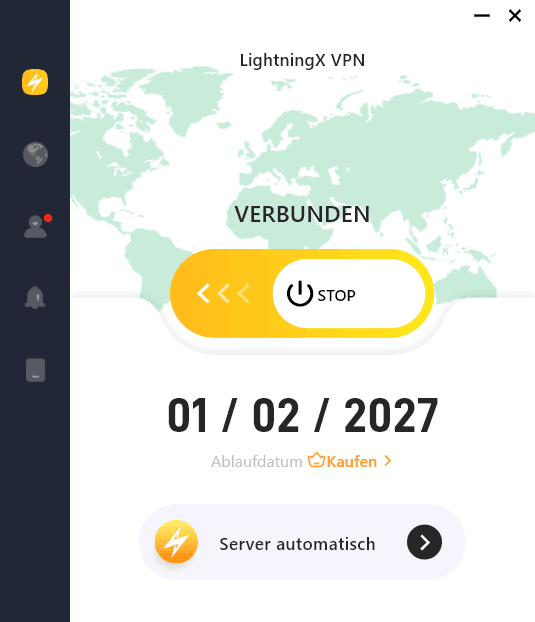
Wenn das VPN auf Ihrem Gerät immer noch nicht funktioniert, können Sie ein alternatives VPN-Tool ausprobieren. Probieren Sie LightningX VPN aus, ein schnelles, stabiles und sicheres VPN-Tool.
LightningX VPN bietet über 2000 schnelle Server in mehr als 70 Ländern, darunter mehrere kostenlose Server. Sie können es nutzen, um YouTube, TikTok, Instagram, Facebook, Twitter, Netflix, Disney+, Hulu, HBO, Discord und mehr zu entsperren und darauf zuzugreifen.
Es nutzt die Verschlüsselungsprotokolle Vless, Shadowsocks und WireGuard sowie den AES-256-Verschlüsselungsalgorithmus, um Ihre Online-Daten und Ihre Privatsphäre zu verschlüsseln und zu schützen. Eine strikte No-Logs-Richtlinie stellt sicher, dass Ihre Daten weder gespeichert noch protokolliert werden. Außerdem wird Ihre echte IP-Adresse maskiert, um Ihre Privatsphäre zu verbessern.
Sie können LightningX VPN auf Windows, Mac, Android, iPhone/iPad, TV, Linux, Chrome, Firefox, Edge usw. nutzen.
10. Wenden Sie sich an den Support des VPN-Anbieters
Zu guter Letzt können Sie sich an den offiziellen Support der VPN-Anwendung wenden, um Hilfe zu erhalten.
Fazit
Dieser Beitrag enthält 10 mögliche Lösungen, die Ihnen helfen sollen, das Problem zu beheben, dass das VPN unter Windows 10/11, Mac, Android und iOS nicht funktioniert. Wir hoffen, dass Ihr VPN-Tool nun einwandfrei funktioniert.





