


Möchten Sie Ihr Online-Netzwerk schützen und im Internet sicher sein? Eine der einfachsten und effektivsten Methoden ist die Änderung Ihrer IP-Adresse.
In diesem Leitfaden zeigen wir Ihnen 6 kostenlose Möglichkeiten, Ihre IP-Adresse zu ändern , von der Verwendung eines VPNs bis hin zu Proxy-Servern und mehr.
Was ist meine IP-Adresse?
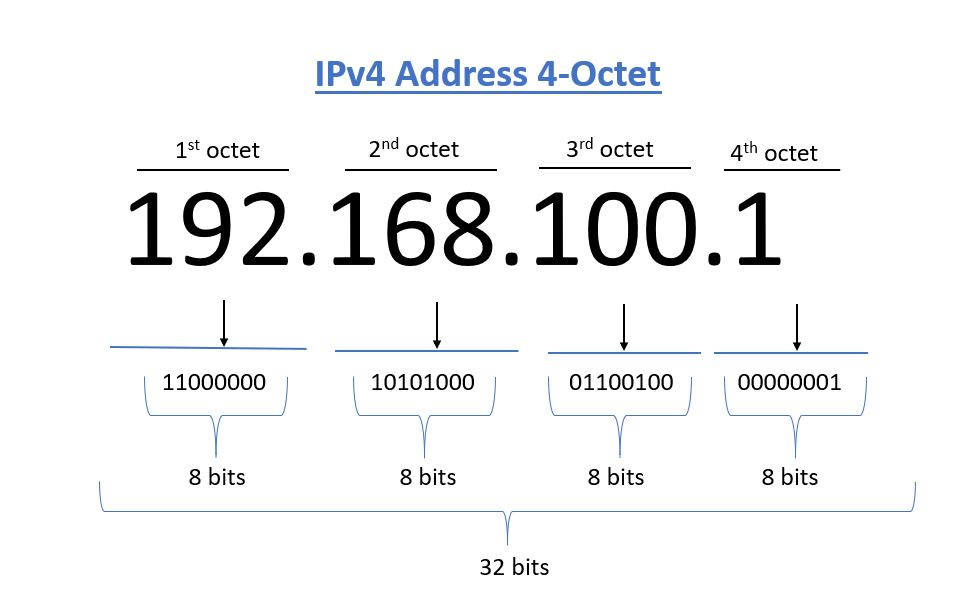
Eine IP-Adresse ist wie Ihre digitale Wohnadresse im Internet. Es handelt sich um eine eindeutige Zahlenfolge, die Ihrem Gerät von Ihrem Internetdienstanbieter (ISP) zugewiesen wird und es Ihnen ermöglicht, mit anderen Geräten online zu kommunizieren.
Wenn Sie einen Website-Namen in Ihren Browser eingeben, wandelt Ihr Computer diesen in eine IP-Adresse um, um die Website zu finden und zu laden.
Ihre IP-Adresse, die sich je nach Verbindung und Netzwerk ändern kann, liefert allgemeine Informationen über Ihren Standort, wie z. B. Ihre Stadt oder Ihr Land, aber nicht Ihre genaue Adresse.
Wie kann ich meine IP-Adresse ändern?
Methode 1: Verwendung eines VPNs zur Änderung Ihrer IP-Adresse
Kann ein VPN wirklich Ihre IP-Adresse ändern? Absolut! Wenn Ihr VPN-Anbieter mehrere Serverstandorte anbietet, können Sie problemlos zu einer IP-Adresse in einem beliebigen Land wechseln und uneingeschränkten Zugriff auf weltweite Inhalte genießen.
LightningX VPN ist eine zuverlässige und sichere Möglichkeit, Ihre IP-Adresse zu ändern . Mit über 2.000 Servern weltweit, unbegrenzter Geschwindigkeit und starker Verschlüsselung schützt LightningX VPN Ihre Online-Aktivitäten und sorgt für deren Privatsphäre.
So ändern Sie Ihre IP-Adresse mit LightningX VPN:
Schritt 1: Registrieren
- Besuchen Sie die LightningX VPN-Website.
- Erstellen Sie ein sicheres Passwort und wählen Sie Ihr Abonnement.
Schritt 2: Herunterladen und installieren
- Klicken Sie auf die Schaltfläche „LightningX VPN herunterladen“.
- Laden Sie die App herunter und installieren Sie sie auf Ihrem Gerät.
Schritt 3: Verbinden und IP-Adresse ändern
- Öffnen Sie LightningX VPN und melden Sie sich an.
- Nutzen Sie die Ein-Klick-Verbindungsfunktion für sofortigen Zugriff oder wählen Sie einen Serverstandort aus, um eine IP-Adresse aus einem bestimmten Land zu erhalten.
Mit LightningX VPN genießen Sie in wenigen Schritten eine schnelle, sichere und stabile Internetverbindung. Ändern Sie Ihre IP-Adresse, schalten Sie weltweite Inhalte frei und schützen Sie Ihre Online-Privatsphäre mühelos.
Methode 2: Verwendung des Tor-Browsers zum Ändern Ihrer IP-Adresse
Der Tor Browser, kurz Tor, ist ein datenschutzorientierter Browser, der es erschwert, Ihre Online-Aktivitäten zu verfolgen. Er ermöglicht Ihnen außerdem, Ihre IP-Adresse einfach zu ändern.
Wenn Sie Tor zum ersten Mal verwenden, verbindet es sich automatisch mit dem Netzwerk und weist Ihnen eine neue IP-Adresse zu.
Schritt 1: Besuchen Sie die offizielle Tor-Website und laden Sie den Browser herunter.
Schritt 2: Befolgen Sie die Installationsanweisungen für Ihr Gerät.
Schritt 3: Öffnen Sie den Tor-Browser. Er verbindet sich automatisch mit dem Tor-Netzwerk und weist Ihnen eine neue IP-Adresse zu.
Bonus-Tipp: Neue IP-Adresse besorgen
- Wenn Sie bisher Tor verwendet haben und eine andere IP-Adresse wünschen, klicken Sie auf die drei horizontalen Linien in der oberen rechten Ecke und wählen Sie „Neue Identität“.
- Tor fordert Sie auf, alle Fenster und Tabs zu schließen. Bestätigen Sie dies, und nach dem Neustart des Browsers erhalten Sie eine neue IP-Adresse.
Methode 3: Verwendung eines Proxy-Servers
Ein Proxy-Server ist eine weitere effektive Möglichkeit, Ihre IP-Adresse zu ändern und von verschiedenen Standorten aus auf Inhalte zuzugreifen. Im Gegensatz zu VPNs verschlüsseln Proxys Ihre Verbindung nicht, daher sind sie möglicherweise weniger sicher, aber sie lassen sich schnell und einfach einrichten.
So verwenden Sie einen Proxy-Server auf Ihrem Computer:
Schritt 1: Klicken Sie auf das Wi-Fi-Symbol und wählen Sie Netzwerk- und Interneteinstellungen und gehen Sie zu Proxy.
Schritt 2: Aktivieren Sie den Schalter für „Einstellungen automatisch erkennen“.
Schritt 3: Geben Sie bei Bedarf die Skriptadresse unter „Setup-Skript verwenden“ ein.
Nach der Einrichtung wird Ihre Verbindung über den Proxy geleitet, wodurch Sie eine neue IP-Adresse erhalten. Beachten Sie, dass Proxys zwar den Zugriff auf eingeschränkte Inhalte ermöglichen, aber nicht denselben Schutz und dieselbe Privatsphäre wie ein VPN bieten.
Methode 4: Ändern Sie Ihre IP-Adresse, indem Sie Ihren Router vom Stromnetz trennen.
Eine schnelle und einfache Möglichkeit, Ihre IP-Adresse zu ändern, besteht darin, Ihren Router vom Stromnetz zu trennen. Die meisten Internetanschlüsse zu Hause verwenden dynamische IP-Adressen, die sich regelmäßig ändern können. So geht’s:
Schritt 1: Trennen Sie Ihr Modem oder Ihren Router vom Stromnetz.
Schritt 2: Haben Sie Geduld und warten Sie ein paar Minuten.
Schritt 3: Schließen Sie das Modem oder den Router wieder an die Stromversorgung an und starten Sie ihn neu.
Wenn sich Ihr Gerät wieder verbindet, wird ihm möglicherweise eine neue IP-Adresse zugewiesen. Beachten Sie jedoch, dass nicht garantiert werden kann, dass Sie jedes Mal eine komplett neue IP-Adresse erhalten. Ein Versuch lohnt sich aber, um eine schnelle Änderung zu erzielen.
Möglichkeit 5: Umstellung auf mobile Daten
Wenn Sie Ihre IP-Adresse am schnellsten ändern möchten, wechseln Sie einfach zu Ihrem Mobilfunknetz. Diese Methode funktioniert sofort und erfordert keine speziellen Tools.
Schritt 1: Schalten Sie Ihre WLAN-Verbindung aus.
Schritt 2: Aktivieren Sie die mobilen Daten auf Ihrem Gerät.
Das war’s! Mit nur zwei Schritten ändert sich Ihre IP-Adresse. Ein einfacher Trick, um schnell eine neue IP-Adresse zu erhalten – ideal, wenn Sie vorübergehend anonym bleiben oder bestimmte Netzwerkbeschränkungen umgehen möchten.
Methode 6: Ändern Sie Ihre IP-Adresse manuell
Ändern Sie Ihre IP-Adresse unter Windows
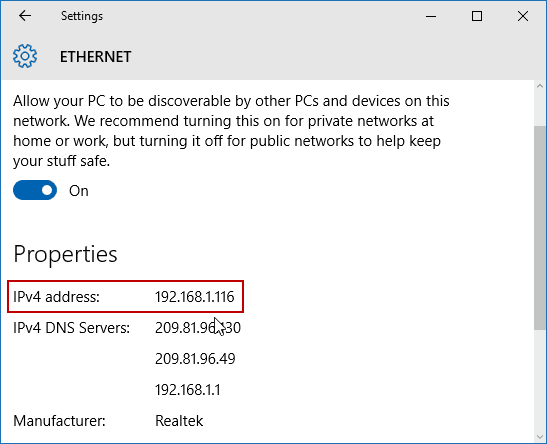
- Klicken Sie auf das Startmenü und öffnen Sie „Einstellungen“.
- Wählen Sie „Netzwerk & Internet“.
- Wählen Sie je nach Ihrer Verbindung „WLAN“ oder „Ethernet“.
- Klicken Sie auf „IP-Zuweisung“.
- Wählen Sie „Manuell“ und geben Sie Ihre neue IP-Adresse ein.
Ändern Sie Ihre IP-Adresse auf dem Mac
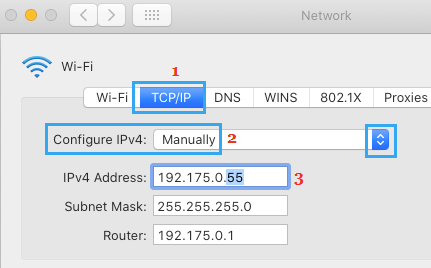
- Klicken Sie auf das Apple-Symbol in der oberen linken Ecke und gehen Sie zu „Systemeinstellungen“.
- Wählen Sie „Netzwerk“ und suchen Sie Ihren Netzwerkdienst.
- Klicken Sie auf „Erweitert“ und wechseln Sie dann zur Registerkarte „TCP/IP“.
- Wählen Sie „Manuell“ und geben Sie Ihre neue IP-Adresse ein.
Ändern Sie Ihre IP-Adresse auf dem iPhone.
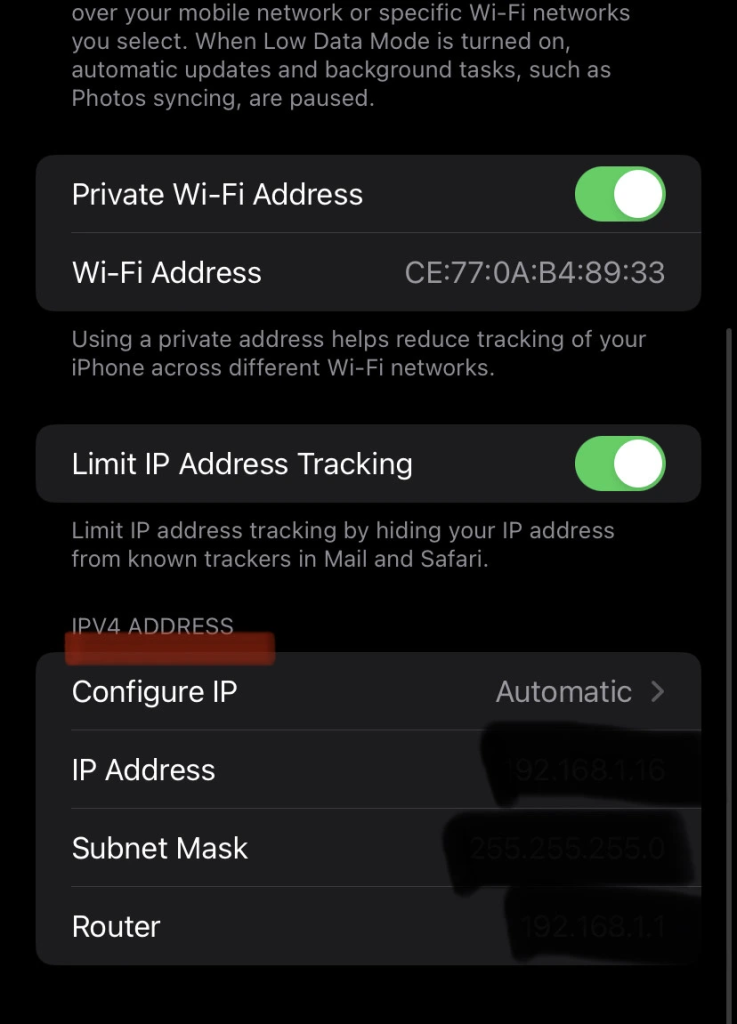
- Gehen Sie zu „Einstellungen“ und tippen Sie auf „WLAN“.
- Tippen Sie auf das Info-Symbol neben Ihrem verbundenen Netzwerk.
- Wählen Sie „IP konfigurieren“ und wechseln Sie zu „Manuell“.
- Geben Sie Ihre gewünschte IP-Adresse ein.
Ändern Sie Ihre IP-Adresse auf Android
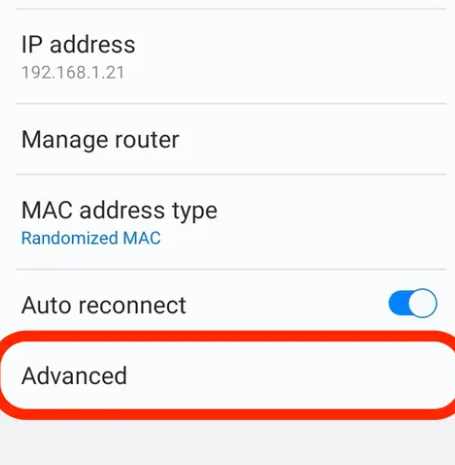
- Gehen Sie zu „Einstellungen“ und tippen Sie auf „WLAN“.
- Halten Sie Ihr verbundenes Netzwerk gedrückt und wählen Sie „Netzwerk ändern“.
- Wählen Sie „Statisch“ und geben Sie Ihre neue IP-Adresse ein.
Das manuelle Ändern der IP-Adresse ist zwar praktisch, die Verwendung eines VPNs ist jedoch die bessere Option, um Ihre Privatsphäre zu schützen und sicher zu surfen.
Wie kann ich meine IP-Adresse ohne VPN ändern?
1. IP-Adresse auf Android ändern
- Öffnen Sie die „Einstellungen“ Ihres Telefons.
- Suchen und tippen Sie auf „Verbindungen“.
- Tippen Sie auf „Wi-Fi“ und wählen Sie das Netzwerk aus, mit dem Sie verbunden sind.
- Tippen Sie auf das zahnradförmige Symbol neben Ihrem Netzwerk.
- Scrollen Sie nach unten und tippen Sie auf „Erweitert“.
- Tippen Sie auf „IP-Einstellungen“ und wählen Sie „Statisch“.
Das war’s! Sie haben Ihre IP-Adresse auf Android manuell geändert.
2. IP-Adresse auf dem iPhone ändern
- Gehen Sie auf Ihrem Gerät zu „Einstellungen“.
- Wählen Sie „WLAN“.
- Tippe auf das Netzwerk, mit dem du verbunden bist.
- Tippen Sie auf das „i“-Symbol neben Ihrem Netzwerk.
- Tippen Sie im Abschnitt IPv4-Adresse auf „IP konfigurieren“.
- Wählen Sie „Manuell“.
- Geben Sie die neue IP-Adresse ein, die Sie verwenden möchten.
Warum müssen Sie Ihre IP-Adresse ändern?
Sie fragen sich, warum Sie Ihre IP-Adresse ändern müssen? Hier sind einige wichtige Gründe:
- Schützen Sie Ihre persönlichen Daten: Durch die Änderung Ihrer IP-Adresse wird verhindert, dass Websites Sie verfolgen, und das Risiko gezielter Werbung oder Online-Profilerstellung verringert.
- Zugriff auf gesperrte Inhalte: Einige Websites, Streaming-Dienste oder Online-Dienste schränken den Zugriff möglicherweise aufgrund Ihres Standorts ein. Mit einer neuen IP-Adresse können Sie diese geografischen Beschränkungen umgehen.
- Mehr Sicherheit: Durch den regelmäßigen Wechsel Ihrer IP-Adresse wird es Cyberkriminellen erschwert, Ihre persönlichen Daten zu sammeln oder Ihre Online-Aktivitäten zu verfolgen.
Kurz gesagt: Die Änderung Ihrer IP-Adresse ist eine einfache, aber wirkungsvolle Methode, um die Online-Privatsphäre zu wahren, die Sicherheit zu erhöhen, auf globale Inhalte zuzugreifen und anonym im Internet zu surfen.
Wie kann man überprüfen, ob sich die IP-Adresse geändert hat?
Möchten Sie wissen, ob Ihre IP-Adresse erfolgreich geändert wurde? Hier ist eine einfache Schritt-für-Schritt-Anleitung:
- Überprüfen Sie Ihre aktuelle IP-Adresse: Dies können Sie tun, indem Sie bei Google nach „ Wie lautet meine IP-Adresse?“ suchen oder ein beliebiges Online-IP-Lookup-Tool verwenden.
- VPN-Verbindung herstellen: Aktivieren Sie Ihren VPN-Dienst, z. B. LightningX VPN, und verbinden Sie sich mit einem Server Ihrer Wahl.
- Überprüfen Sie Ihre IP-Adresse erneut: Wiederholen Sie den ersten Schritt nach der VPN-Verbindung und überprüfen Sie Ihre IP-Adresse.
- Vergleichen Sie die IP-Adressen: Vergleichen Sie die IP-Adresse vor und nach der VPN-Verbindung. Wenn sich die IP-Adresse ändert, haben Sie Ihre IP-Adresse erfolgreich über das VPN gewechselt.
Häufig gestellte Fragen zur Änderung der IP-Adresse
1. Können kostenlose VPNs Ihre IP-Adresse ändern?
Ja, kostenlose VPNs können Ihre IP-Adresse ändern , aber sie haben einige Nachteile:
- Sie können Ihre Daten protokollieren und an Dritte weitergeben.
- Einige geografisch beschränkte Inhalte sind möglicherweise nicht zugänglich.
- Es stehen weniger Serveroptionen zur Verfügung.
- Beim Surfen können Werbeanzeigen erscheinen.
Kostenlose VPNs eignen sich für den grundlegenden Gebrauch, aber für mehr Datenschutz, höhere Geschwindigkeit und Zugriff auf mehr Inhalte ist ein kostenpflichtiges VPN in der Regel die sicherere Wahl.
2. Ändert sich meine IP-Adresse, wenn ich ein VPN benutze?
Ja, ein VPN bedeutet die Verbindung zu einem anderen Webserver, wodurch sich Ihre IP-Adresse ändert.





