


Durch die Einrichtung eines VPN auf Ihrem Gerät können Sie Ihren Internetverkehr verschlüsseln und Ihre Privatsphäre und Sicherheit schützen. Noch wichtiger ist, dass ein VPN den Zugriff auf Inhalte und Dienste ermöglicht, die in Ihrer Region möglicherweise gesperrt oder nicht verfügbar sind, wie z. B. Streaming-Plattformen, soziale Medien usw.
Hier stellt sich die Frage: Wie richtet man ein VPN ein? Dieser Beitrag enthält Schritt-für-Schritt-Anleitungen, die Ihnen helfen, ein VPN auf PC, Mac, Android, iPhone/iPad einfach einzurichten.
So richten Sie ein kostenloses VPN unter Windows ein
Methode 1. Kostenlose VPN-App herunterladen und installieren
Schritt 1. Wählen Sie einen zuverlässigen VPN-Anbieter aus.
LightningX VPN ist eines der beliebtesten kostenlosen VPNs für PC/ Mac/iPhone/Android/Linux/TV/Chrome/Firefox/Edge.
Damit können Sie ganz einfach auf jede Plattform zugreifen und weltweit jede Website besuchen. Verbergen Sie Ihre IP-Adresse, um anonym im Internet zu surfen und Ihre Online-Privatsphäre zu schützen.
Bietet über 2000 Server in über 70 Ländern (3 kostenlose Server). Schnelle Geschwindigkeit, stabil und einfach zu bedienen.
Schritt 2. Laden Sie LightningX VPN herunter und richten Sie es auf Ihrem PC ein.
Laden Sie LightningX VPN herunter und installieren Sie es auf Ihrem Gerät. Führen Sie das Installationsprogramm aus und befolgen Sie die Anweisungen auf dem Bildschirm, um die Installation abzuschließen.
Schritt 3. Stellen Sie eine Verbindung zum VPN her.
Klicken Sie auf „Start“, um eine Verbindung zum VPN herzustellen.
Oder klicken Sie auf „Modus und Standorte“ und wählen Sie den Server aus, mit dem Sie sich verbinden möchten, in der Regel basierend auf Ihrem gewünschten Browsing-Standort (z. B. ein Server in den USA, wenn Sie auf US-amerikanische Inhalte zugreifen möchten).
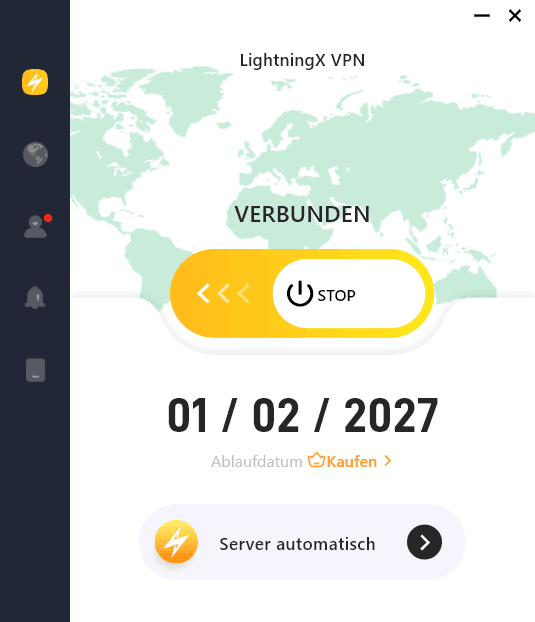
Sobald Sie einen Server ausgewählt haben, werden Sie automatisch mit dem VPN verbunden. Ihre Internetverbindung wird nun über den VPN-Server geleitet und Ihre echte IP-Adresse wird maskiert.
Methode 2. So richten Sie ein VPN manuell auf einem PC ein
Schritt 1. Beziehen Sie die Serveradresse, den Benutzernamen, das Passwort und den VPN-Typ (z. B. IKEv2, IPSec oder L2TP) von Ihrem VPN-Anbieter.
Schritt 2. Öffnen Sie die VPN-Einstellungen auf Ihrem PC. Klicken Sie auf Start > Einstellungen > Netzwerk und Internet > VPN > VPN-Verbindung hinzufügen.

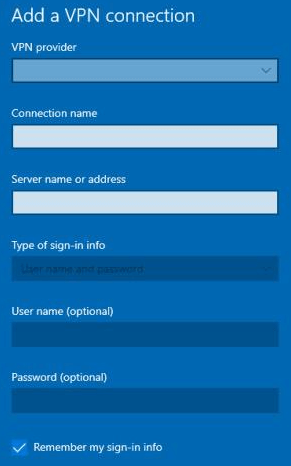
Schritt 3. Geben Sie die VPN-Daten ein.
In diesem Fenster müssen Sie die folgenden Informationen eingeben:
- VPN-Anbieter: Wählen Sie Windows (integriert) aus der Dropdown-Liste aus.
- Verbindungsname: Geben Sie Ihrer Verbindung einen Namen (z. B. „Mein VPN“).
- Servername oder -adresse: Geben Sie die von Ihrem VPN-Anbieter bereitgestellte Serveradresse ein (z. B. vpn.example.com oder eine IP-Adresse).
- VPN-Typ: Wählen Sie den von Ihrem Anbieter verwendeten VPN-Typ aus. Zu den gängigen Optionen gehören:
- PPTP: Point-to-Point Tunneling Protocol (älter, weniger sicher).
- L2TP/IPsec: Layer 2 Tunneling Protocol mit IPsec-Verschlüsselung.
- SSTP: Secure Socket Tunneling Protocol.
- IKEv2: Internet Key Exchange Version 2 (aus Sicherheitsgründen empfohlen).
- Art der Anmeldeinformationen: Wählen Sie entweder Benutzername und Passwort, Smartcard oder eine andere Option, je nach den Anforderungen Ihres VPN-Anbieters.
- Benutzername: Geben Sie den von Ihrem VPN-Dienst bereitgestellten Benutzernamen ein.
- Passwort: Geben Sie Ihr VPN-Passwort ein.
Schritt 4. Speichern und mit dem VPN verbinden.
- Nachdem Sie alle erforderlichen Informationen eingegeben haben, klicken Sie auf Speichern, um die Verbindungseinstellungen zu speichern.
- Um eine Verbindung zum VPN herzustellen, klicken Sie in der App „Einstellungen“ im Abschnitt VPN auf die neu erstellte VPN-Verbindung und dann auf Verbinden.
Tipp: Um das VPN zu deaktivieren, kehren Sie zu den VPN-Einstellungen zurück, wählen Sie die aktive VPN-Verbindung aus und klicken Sie auf Trennen.
So richten Sie ein kostenloses VPN auf einem Mac ein
Methode 1: Laden Sie eine kostenlose VPN-App herunter und installieren Sie sie auf Ihrem Mac
Schritt 1: Wählen Sie ein VPN für Mac
Wählen Sie einen kostenlosen VPN-Dienst, der Ihren Anforderungen entspricht. LightningX VPN ist eine erstklassige Wahl, die für ihre hohe Geschwindigkeit, Stabilität und starken Datenschutz bekannt ist.
Schritt 2: Laden Sie die VPN-App herunter und installieren Sie sie
Besuchen Sie die offizielle Website von LightningX VPN oder klicken Sie oben auf die Schaltfläche „Herunterladen“, um die macOS-Version des VPN herunterzuladen.
Öffnen Sie die heruntergeladene Datei und folgen Sie den Anweisungen, um die VPN-App auf Ihrem Mac zu installieren.
Schritt 3. Wählen Sie einen Serverstandort für die Verbindung
Starten Sie die VPN-Software und klicken Sie auf „Start“, um eine Verbindung zum VPN herzustellen.
Um den VPN-Server zu ändern, klicken Sie auf das Symbol „Modus und Standorte“ in der linken Seitenleiste. Wählen Sie einen bevorzugten VPN-Server aus der Liste aus, um eine Verbindung herzustellen.
Sobald die Verbindung hergestellt ist, wird eine Benachrichtigung oder ein Symbol (z. B. ein VPN-Symbol) im Dock oder in der Menüleiste angezeigt.
Methode 2: Manuelles Einrichten eines VPN auf dem Mac über die Systemeinstellungen
Schritt 1: Sammeln Sie die erforderlichen VPN-Informationen
Bevor Sie beginnen, benötigen Sie die folgenden Angaben von Ihrem VPN-Anbieter:
- Serveradresse: Die IP-Adresse oder der Domänenname des VPN-Servers.
- VPN-Typ: Das von Ihrem VPN verwendete Protokoll (z. B. IKEv2, L2TP, PPTP oder Cisco IPSec).
- Benutzername und Passwort: Ihre Anmeldedaten für das VPN.
Schritt 2. Öffnen Sie die Systemeinstellungen
- Klicken Sie auf das Apple-Menü in der oberen linken Ecke Ihres Bildschirms und wählen Sie Systemeinstellungen.
- Klicken Sie im Fenster „Systemeinstellungen“ auf Netzwerk.
Schritt 3. Fügen Sie eine neue VPN-Verbindung hinzu
- Klicken Sie in der linken Seitenleiste auf die Schaltfläche + (Plus), um eine neue Verbindung hinzuzufügen.
- Ein neues Dialogfeld wird angezeigt. Wählen Sie VPN aus der Dropdown-Liste „Schnittstelle“ aus.
- Wählen Sie aus der Dropdown-Liste „VPN-Typ“ das von Ihrem VPN-Anbieter bereitgestellte VPN-Protokoll aus (z. B. IKEv2, L2TP, PPTP oder Cisco IPSec).
- Geben Sie Ihrer VPN-Verbindung im Feld „Dienstname“ einen Namen (z. B. „Work VPN“).
Schritt 4. Geben Sie die VPN-Serverinformationen ein
- Serveradresse: Geben Sie die von Ihrem VPN-Dienst bereitgestellte Adresse des VPN-Servers ein (z. B. vpn.example.com).
- Kontoname: Geben Sie Ihren VPN-Benutzernamen ein.
Schritt 5. Konfigurieren Sie die Authentifizierungseinstellungen
- Authentifizierungseinstellungen: Klicken Sie auf die Schaltfläche Authentifizierungseinstellungen und geben Sie Ihr VPN-Passwort (oder je nach VPN-Protokoll den gemeinsamen Geheimcode/Schlüssel) ein.
- Bei einigen VPN-Typen, wie z. B. L2TP/IPsec, müssen Sie je nach Konfiguration Ihres VPN-Anbieters möglicherweise auch einen zusätzlichen gemeinsamen Geheimcode oder ein Zertifikat eingeben.
Schritt 6: Erweiterte Einstellungen (optional)
- Klicken Sie auf die Schaltfläche „Erweitert“, um zusätzliche Einstellungen wie DNS-Server zu konfigurieren oder Optionen wie „Gesamten Datenverkehr über VPN-Verbindung senden“ (falls erforderlich) zu aktivieren.
Schritt 7. Einstellungen übernehmen
- Nachdem Sie alle erforderlichen Informationen eingegeben haben, klicken Sie auf „OK“, um das Fenster mit den Authentifizierungseinstellungen zu schließen.
- Klicken Sie dann auf „Übernehmen“, um die neue VPN-Verbindung zu speichern.
Schritt 8. Mit dem VPN verbinden
- Um eine Verbindung herzustellen, wählen Sie die neu erstellte VPN-Verbindung in der linken Seitenleiste aus und klicken Sie auf „Verbinden“.
- Sobald die Verbindung hergestellt ist, sollte in Ihrer Menüleiste ein VPN-Symbol angezeigt werden, das anzeigt, dass das VPN aktiv ist.
Tipp: Um die Verbindung zu trennen, klicken Sie im Fenster „Netzwerk“ auf die Schaltfläche „Trennen“. Alternativ können Sie auch auf das VPN-Symbol in der Menüleiste klicken und „Trennen“ auswählen.
So richten Sie ein kostenloses VPN auf dem iPhone/iPad ein
Methode 1. Installieren Sie eine VPN-App auf dem iPhone/iPad
Schritt 1. Öffnen Sie den App Store auf Ihrem iPhone/iPad und suchen Sie nach einem kostenlosen VPN, das Ihren Anforderungen entspricht, z. B. LightningX VPN. Laden Sie dieses kostenlose VPN für iPhone herunter und installieren Sie es.
Schritt 2. Starten Sie das VPN nach der Installation. Tippen Sie auf „Start“, um eine Verbindung zum VPN herzustellen.
Wenn Sie auf Inhalte zugreifen möchten, die nur in einem bestimmten Land verfügbar sind, wählen Sie einen Server in diesem Land aus. Tippen Sie auf das Symbol „Modus und Standorte“ und wählen Sie den Serverstandort, der Ihren Anforderungen entspricht.
Methode 2. Manuelles Hinzufügen eines VPN auf dem iPhone
Schritt 1. Besorgen Sie sich die erforderlichen VPN-Informationen: Serveradresse, VPN-Typ, Benutzername und Passwort.
Schritt 2. Öffnen Sie die App „Einstellungen“ auf Ihrem iPhone oder iPad.
Schritt 3. Tippen Sie auf „Allgemein > VPN & Geräteverwaltung > VPN > VPN-Konfiguration hinzufügen“.
Schritt 4. Geben Sie die VPN-Details ein: VPN-Typ, Beschreibung, Server, Benutzername und Passwort.
Schritt 5. Speichern Sie die VPN-Informationen. Aktivieren Sie den VPN-Schalter in den VPN-Einstellungen. Ihr iPhone oder iPad verbindet sich nun mit dem VPN unter Verwendung der von Ihnen eingegebenen Daten.
So richten Sie ein kostenloses VPN auf Android ein
Methode 1. Installieren Sie eine VPN-App auf Android
Schritt 1. Besuchen Sie den Google Play Store auf Ihrem Gerät und suchen Sie nach einem kostenlosen VPN für Android. Suchen Sie beispielsweise im Play Store nach „LightningX VPN“.
Schritt 2. Laden Sie die VPN-App herunter und installieren Sie sie auf Ihrem Android-Gerät. Starten Sie sie.
Schritt 3. Tippen Sie auf „Modus und Standorte“, durchsuchen Sie die Liste der verfügbaren Server und wählen Sie einen aus, mit dem Sie sich verbinden möchten.
Methode 2. VPN auf Android manuell einrichten
Schritt 1. Bevor Sie Ihr VPN manuell konfigurieren, benötigen Sie die folgenden Angaben von Ihrem VPN-Anbieter: Serveradresse, VPN-Typ, Benutzername und Passwort sowie Verschlüsselungsmethode (falls zutreffend).
Schritt 2. Klicken Sie auf „Einstellungen > Netzwerk & Internet > VPN > VPN hinzufügen”.
Schritt 3. Geben Sie die VPN-Daten ein. Diese Daten variieren je nach Ihrem VPN-Anbieter und dem von Ihnen verwendeten Protokoll.
Schritt 4. Speichern Sie die VPN-Konfiguration. Kehren Sie zum VPN-Bildschirm in den Einstellungen zurück. Tippen Sie auf die soeben erstellte VPN-Verbindung. Geben Sie Ihren Benutzernamen und Ihr Passwort ein, wenn Sie dazu aufgefordert werden, und tippen Sie dann auf „Verbinden“.
Fazit
Angesichts des steigenden Bedarfs an Datenschutz und Sicherheit im Internet ist ein VPN ein unverzichtbares Werkzeug zum Schutz Ihrer Daten. Dieser Beitrag enthält detaillierte Schritt-für-Schritt-Anleitungen zum Einrichten eines VPN auf PC, Mac, Android oder iPhone/iPad. Wir hoffen, dass er Ihnen weiterhilft.





