


Telegram, auch bekannt als Telegram Messenger, ist einer der beliebtesten Messaging-Dienste. Er ist cloudbasiert, sicher und bietet eine End-to-End-Verschlüsselung. Nutzer können damit ganz einfach Nachrichten versenden, Sprach- und Videoanrufe tätigen sowie Dateien und Medieninhalte teilen. Telegram ist auf verschiedenen Plattformen verfügbar, darunter Windows, macOS, Android, iOS und Linux. Du kannst die App auch über einen Webbrowser nutzen.
Um Telegram zu nutzen, musst du dich für ein Telegram-Konto registrieren. Nachfolgend findest du eine Schritt-für-Schritt-Anleitung für die Anmeldung und Registrierung bei Telegram.
Telegram-Anmeldung | So erstellen Sie ein Telegram-Konto
Sie können kein Telegram-Konto über einen Webbrowser erstellen. Sie müssen die Telegram-App für den Desktop oder für Mobilgeräte herunterladen, um sich bei Telegram anzumelden. Befolgen Sie die unten aufgeführten Schritte.
Schritt 1. Laden Sie die Telegram-App herunter.
Wenn Sie die Telegram-App noch nicht auf Ihrem Gerät installiert haben, müssen Sie die App zunächst herunterladen und installieren.
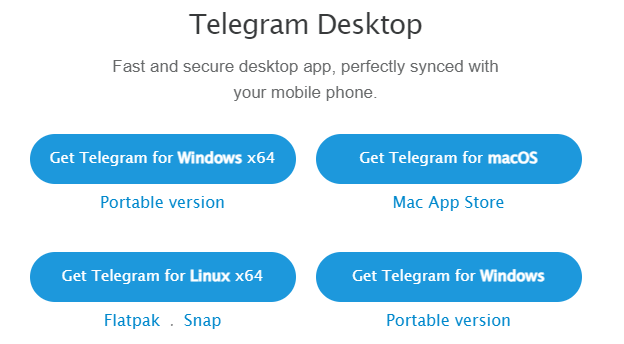
Um Telegram für Windows oder Mac herunterzuladen, rufen Sie in Ihrem Browser die Seite https://desktop.telegram.org/ auf und klicken Sie auf „Telegram für Windows herunterladen“ oder „Telegram für macOS herunterladen“, um Telegram Desktop auf Ihren Computer herunterzuladen und zu installieren.
Um Telegram Messenger auf ein iPhone oder Android-Gerät herunterzuladen, besuchen Sie den App Store oder den Google Play Store auf Ihrem Gerät, um die App einfach zu finden und herunterzuladen.
Schritt 2. Rufen Sie den Telegram-Anmeldebildschirm auf.
Doppelklicken Sie auf das Telegram-App-Symbol auf Ihrem Gerät, um die App zu öffnen. Klicken Sie auf die Schaltfläche Start Messaging, um den Anmeldebildschirm zu öffnen.
Schritt 3. Erstellen Sie ein Telegram-Konto.
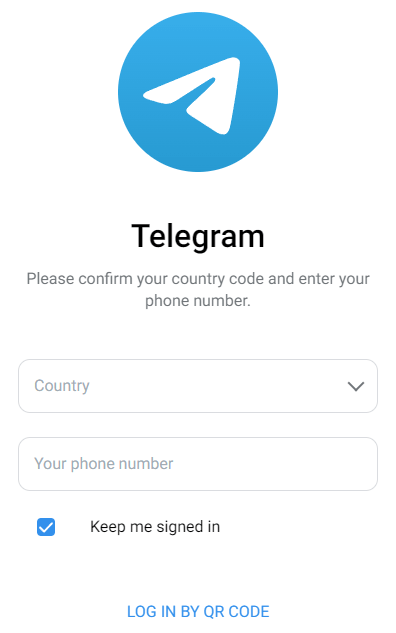
Wählen Sie eine Anmeldemethode aus. Bei Telegram können Sie sich entweder durch Scannen des QR-Codes aus der mobilen Telegram-App oder per Telefonnummer anmelden. Klicken Sie auf „Log in by phone number“.
Wählen Sie auf dem nächsten Bildschirm Ihr Land aus und geben Sie Ihre Telefonnummer ein. Klicken Sie auf „Weiter“ und Telegram sendet einen Bestätigungscode an Ihre Telefonnummer.
Geben Sie den Bestätigungscode ein und klicken Sie auf „Weiter“. Damit haben Sie erfolgreich ein Telegram-Konto erstellt und sich angemeldet. Sie können Ihr Telegram-Profil einrichten, z. B. Name, Profilbild usw.
Anschließend können Sie Telegram für Nachrichten nutzen oder Ihren Lieblingsgruppen/-kanälen beitreten. Telegram synchronisiert die Daten automatisch auf all Ihren Geräten.
Tipp:
Wenn Sie nicht auf Telegram zugreifen oder es nicht herunterladen können, können Sie ein VPN-Tool wie LightningX VPN verwenden, um die geografischen Beschränkungen zu umgehen. Mit LightningX VPN können Sie ganz einfach weltweite Informationen freischalten und jede App herunterladen, die in Ihrer Region nicht verfügbar oder zugänglich ist. Unterstützt Windows, Mac, Android, iOS, TV, Linux, Chrome, Firefox, Edge usw. Schnell, stabil und sicher!
So melden Sie sich ohne Telefonnummer bei Telegram an
Die Erstellung eines Telegram-Kontos erfordert eine Telefonnummer zur Verifizierung. Wenn Sie sich ohne Telefonnummer bei Telegram anmelden möchten oder Ihre Telefonnummer von Telegram nicht akzeptiert wird, können Sie eine virtuelle oder temporäre Telefonnummer verwenden.
Schritt 1. Besorgen Sie sich eine virtuelle Telefonnummer.
Sie finden online einige Dienste, die virtuelle Telefonnummern anbieten, um Ihnen bei dem Verifizierungscode zu helfen. Zu den Optionen gehören Google Voice, TextNow, Dingtone, Sideline, Hushed usw.
- Nehmen wir Google Voice als Beispiel. Du kannst die offizielle Google Voice-Website aufrufen oder Google Voice auf dein iPhone oder Android-Smartphone herunterladen.
- Erstelle ein Konto bei Google Voice.
- Folge den Anweisungen, um eine virtuelle Telefonnummer zu erhalten.
Schritt 2. Erstelle ein Telegram-Konto mit einer virtuellen Telefonnummer.
- Öffne die Telegram-App.
- Klicke auf „Per Telefonnummer anmelden“.
- Gib die virtuelle Telefonnummer ein, um fortzufahren.
- Überprüfen Sie die virtuelle Telefonnummer in Ihrem Google Voice-Konto auf den Bestätigungscode und verwenden Sie diesen Code, um ein Telegram-Konto zu erstellen und sich anzumelden.
Telegram-Anmeldung auf PC/Mac/Mobilgerät/Web
Wie oben erwähnt, können Sie sich bei Telegram mit einer Telefonnummer oder einem QR-Code anmelden. Nachfolgend finden Sie die detaillierten Schritte.
Telegram-Anmeldung mit Telefonnummer:
- Öffnen Sie die Telegram-App auf Ihrem Smartphone oder Computer oder öffnen Sie die Telegram-Web-App in Ihrem Webbrowser.
- Klicken Sie auf dem Anmeldebildschirm auf „Mit Telefonnummer anmelden“.
- Geben Sie Ihre registrierte Telefonnummer ein.
- Geben Sie den Bestätigungscode ein, um sich bei Telegram anzumelden.
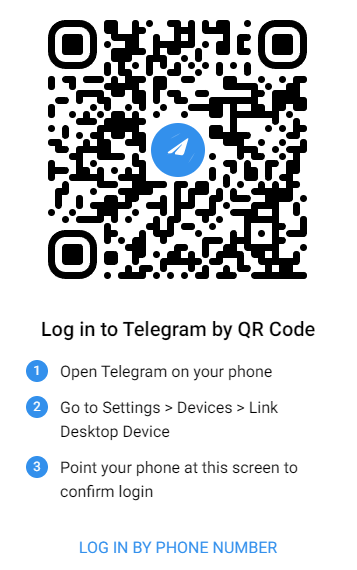
Bei Telegram mit QR-Code anmelden:
- Starten Sie die Telegram-Desktop-App und öffnen Sie die Webversion auf Ihrem Computer.
- Öffnen Sie die Telegram-App auf Ihrem Mobilgerät und melden Sie sich an.
- Klicken Sie auf das Symbol mit den drei Linien in der oberen linken Ecke der Telegram-App und wählen Sie Einstellungen.
- Scrolle nach unten und tippe auf Geräte.
- Tippe auf „Desktop-Gerät verknüpfen“ und scanne den auf deinem Desktop oder in deinem Browser angezeigten QR-Code, um dich auf deinem Computer bei Telegram anzumelden.
Du kannst dich nicht bei Telegram registrieren oder anmelden? – 6 Lösungen
Wenn du dich nicht bei Telegram anmelden kannst, kannst du die folgenden 6 Lösungen ausprobieren, um das Problem zu beheben.
Lösung 1. Überprüfe deine Internetverbindung, um sicherzustellen, dass du mit einem schnellen und stabilen WLAN verbunden bist.
Lösung 2. Überprüfen Sie Ihre Telefonnummer und die Ländervorwahl noch einmal, um sicherzustellen, dass sie korrekt sind. Achten Sie darauf, eine zuverlässige Telefonnummer zu verwenden.
Lösung 3. Wenn Sie den SMS-Bestätigungscode nicht erhalten, finden Sie möglicherweise einige Lösungen in diesem Beitrag: Telegram sendet keinen Code.
Lösung 4. Manchmal kommt der Bestätigungscode aufgrund von Netzwerkverzögerungen nicht an. Sie können einige Minuten warten. Alternativ können Sie einen neuen Code anfordern.
Lösung 5. Löschen Sie den Cache und die Daten der Telegram-App. Gehen Sie auf Android zu Einstellungen > Apps > Telegram > Speicher > Cache löschen oder Daten löschen. Auf iOS oder dem Desktop müssen Sie die Telegram-App deinstallieren und neu installieren, um den Cache und die Daten zu löschen.
Lösung 6. Prüfen Sie, ob Ihr Konto gesperrt oder eingeschränkt ist. Wenn Sie gegen die Nutzungsbedingungen von Telegram verstoßen, kann Ihr Konto gesperrt werden. Wenn Sie glauben, dass Ihr Konto fälschlicherweise gesperrt wurde, können Sie sich an den Telegram-Support wenden, um Hilfe zu erhalten.
Fazit
Die Anmeldung für ein Telegram-Konto und die Anmeldung bei Telegram sind schnell und einfach. Wenn Sie die oben genannten Schritte befolgen, können Sie Telegram noch heute nutzen. Egal, ob Sie mit Freunden chatten oder Gruppen beitreten möchten, die Sie interessieren – Telegram ist die vielseitigste Plattform für alle Ihre Kommunikationsbedürfnisse.





