


Wenn Sie Telegram regelmäßig für Nachrichten, Communities oder geschäftliche Kommunikation nutzen, stellt die Installation des neuesten Updates sicher, dass die App reibungslos und sicher läuft.
In dieser Anleitung erfahren Sie, wie Sie Telegram auf verschiedenen Geräten aktualisieren, und finden praktische Lösungen, falls die Aktualisierung nicht erfolgreich ist.
So aktualisieren Sie Telegram auf verschiedenen Geräten
Der Vorgang zur Aktualisierung von Telegram hängt vom verwendeten Gerät ab. Nachfolgend finden Sie die gängigsten Methoden.
1. So aktualisieren Sie Telegram auf Android
Die meisten Android-Nutzer installieren Telegram über den Google Play Store. Die Aktualisierung ist einfach.
Schritte zur Aktualisierung von Telegram auf Android:
- Öffnen Sie den Google Play Store auf Ihrem Gerät.
- Tippen Sie auf Ihr Profil-Symbol in der oberen rechten Ecke.
- Wählen Sie Apps & Gerät verwalten.
- Suchen Sie in der Liste der verfügbaren Updates nach Telegram.
- Tippen Sie neben Telegram auf Aktualisieren.
Alternative Methode: Laden Sie die Telegram APK herunter, um Telegram zu aktualisieren
Wenn Sie keinen Zugriff auf Google Play haben, können Sie Telegram manuell aktualisieren: Mit dieser Methode können Sie Telegram auch dann aktualisieren, wenn App-Stores nicht verfügbar sind.
- Rufen Sie die offizielle Telegram-Website in Ihrem Browser auf.
- Laden Sie die neueste Telegram-APK-Datei herunter.
- Aktivieren Sie in Ihren Einstellungen Installation aus unbekannten Quellen.
- Installieren Sie die APK-Datei.
2. So aktualisieren Sie Telegram auf dem iPhone (iOS)
Die Aktualisierung von Telegram auf iOS-Geräten ist ebenso unkompliziert.
- Öffnen Sie den App Store.
- Tippen Sie auf Ihr Apple-ID-Profil.
- Scrollen Sie zu „Verfügbare Updates“.
- Suchen Sie Telegram und tippen Sie auf „Aktualisieren“.
Nach Abschluss der Installation ist die neueste Telegram-Version aktiv.
Durch regelmäßiges Überprüfen auf Telegram-Updates stellen Sie sicher, dass Ihre App für die neuesten iOS-Versionen optimiert bleibt.
3. So aktualisieren Sie Telegram Desktop
Telegram wird auch häufig unter Windows, macOS und Linux genutzt.
Telegram Desktop wird oft automatisch aktualisiert. Sie können es jedoch auch manuell aktualisieren:
- Öffnen Sie Telegram Desktop.
- Klicken Sie auf das Menüsymbol (drei Linien).
- Gehen Sie zu Einstellungen.
- Klicken Sie auf Erweitert.
- Scrollen Sie nach unten zu „Version und Updates“.
- Klicken Sie auf „Nach Updates suchen“.
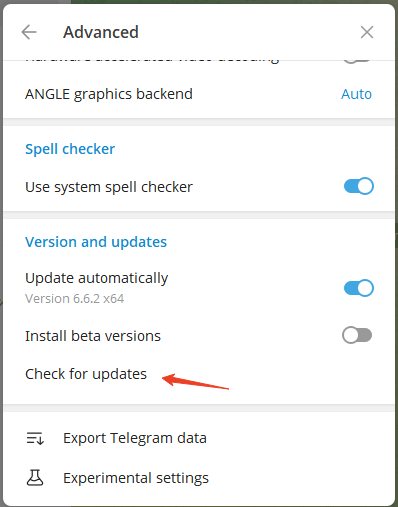
Wenn ein Update verfügbar ist, fordert Telegram Sie auf, Telegram sofort zu aktualisieren.
Sie können die neueste Version auch von der offiziellen Website herunterladen, falls das integrierte Update fehlschlägt.
Telegram lässt sich nicht aktualisieren? Häufige Ursachen und Lösungen
Viele Nutzer stoßen jedoch beim Aktualisieren von Telegram auf Probleme, darunter Download-Fehler, Kompatibilitätsprobleme und regionale Einschränkungen.
Nachfolgend finden Sie die häufigsten Ursachen und Lösungen.
1. Probleme mit der Internetverbindung
Eine langsame oder instabile Internetverbindung kann den Download-Vorgang des Telegram-Updates unterbrechen.
Mögliche Lösungen:
- Wechseln Sie zu einem stabilen WLAN-Netzwerk
- Starten Sie Ihren Router neu
- Wenn Sie ein VPN verwenden, versuchen Sie, den Standort des VPN-Servers zu ändern
- Deaktivieren Sie das VPN vorübergehend
Sobald sich Ihre Verbindung verbessert hat, versuchen Sie erneut, Telegram zu aktualisieren.
2. Unzureichender Speicherplatz
Wenn der Speicher Ihres Geräts fast voll ist, kann das Telegram-Update fehlschlagen.
Lösungen sind unter anderem:
- Löschen Sie nicht mehr benötigte Apps
- Entfernen Sie große Dateien oder Videos
- Löschen Sie zwischengespeicherte Daten
Nachdem Sie Speicherplatz freigemacht haben, sollten Sie Telegram problemlos aktualisieren können.
3. Fehler im App Store
Gelegentlich kann es zu Fehlfunktionen im Google Play Store oder im Apple App Store kommen.
Versuchen Sie diese Lösungen:
- Starten Sie den App Store neu
- Leeren Sie den Cache des Play Stores (Android)
- Melden Sie sich von Ihrem Google-Konto oder Ihrer Apple-ID ab und wieder an
Diese Schritte beheben oft Probleme, wenn Sie Telegram nicht über die offiziellen Stores aktualisieren können.
4. Probleme mit der Gerätekompatibilität
Ältere Smartphones unterstützen das neueste Telegram-Update möglicherweise nicht.
In diesem Fall haben Sie zwei Möglichkeiten:
- Installieren Sie eine frühere kompatible Version
- Aktualisieren Sie das Betriebssystem Ihres Geräts
Durch das Aktualisieren des Betriebssystems können Sie Telegram manchmal erfolgreich aktualisieren.
5. Regionale Einschränkungen
In einigen Regionen kann das Herunterladen von Updates aufgrund von Netzwerkrichtlinien oder Zensur eingeschränkt sein.
In diesem Fall berichten Nutzer oft, dass sie Telegram nicht über den Standard-App-Store aktualisieren können.
Mögliche Lösungen sind:
- Verwenden Sie einen alternativen App-Store
- Laden Sie die offizielle APK-Datei herunter
- Verbinden Sie sich über ein anderes Netzwerk
- Versuchen Sie es mit einem VPN, um die Einschränkungen zu umgehen. LightningX VPN ist ein VPN für Android, iOS, PC, Mac, Linux, Chrome, Firefox und Edge. Es bietet schnelle Server in über 70 Ländern.
Diese Methoden helfen Nutzern, Telegram auch bei lokalen Einschränkungen zu aktualisieren.
6. Telegram-Cache leeren
Große Cache-Dateien können Updates beeinträchtigen.
Schritte:
- Gehen Sie auf Ihrem Smartphone zu Einstellungen
- Tippen Sie auf Apps
- Wählen Sie Telegram
- Wählen Sie Speicher
- Tippen Sie auf Cache leeren
Versuchen Sie nach dem Leeren des Caches erneut, Telegram zu aktualisieren.
7. Telegram neu installieren
Die Neuinstallation der App ist eine weitere wirksame Lösung, wenn Sie Telegram nicht aktualisieren können.
Schritte:
- Deinstallieren Sie Telegram von Ihrem Gerät
- Starten Sie Ihr Smartphone neu
- Laden Sie die neueste Version herunter
- Installieren Sie das neueste Telegram-Update
Ihre Chats bleiben sicher, da Telegram Nachrichten in der Cloud speichert.
8. Aktualisieren Sie Ihr Betriebssystem
Manchmal liegt das Problem nicht bei Telegram selbst, sondern bei der Software Ihres Geräts.
Stellen Sie sicher, dass auf Ihrem Gerät die neueste Systemversion läuft:
- Android: Einstellungen > System > Software-Update
- iPhone: Einstellungen > Allgemein > Software-Update
Sobald die Software Ihres Geräts auf dem neuesten Stand ist, versuchen Sie erneut, Telegram zu aktualisieren.
Tipp: Sie können sich auch an den Telegram-Support wenden, um Hilfe zu erhalten.
Fazit
Das Aktualisieren von Telegram ist eine der einfachsten Möglichkeiten, die Leistung und Sicherheit zu verbessern. Der Vorgang ist auf Android-, iPhone- und Desktop-Geräten schnell und einfach.
Sollten Sie Telegram einmal nicht aktualisieren können, liegt das Problem in der Regel an Netzwerkproblemen, Speicherbeschränkungen, Fehlern im App Store oder Kompatibilitätsproblemen. Wenn Sie die Schritte zur Fehlerbehebung in dieser Anleitung befolgen, sollten Sie Telegram erfolgreich aktualisieren und die App ohne Unterbrechung weiter nutzen können.





