


Wenn Sie mit dem Problem „Valorant startet nicht“ konfrontiert sind oder Valorant im Riot-Client hängen bleibt, führt Sie dieser Leitfaden durch 10 detaillierte und bewährte Methoden zur Behebung des Problems.
Was verursacht das Problem „Valorant startet nicht“?
Wenn Valorant nicht startet, kann dies folgende Ursachen haben:
- Riot Vanguard läuft nicht ordnungsgemäß
- Beschädigte oder fehlende Spieledateien
- Veraltete Grafiktreiber
- Windows-Kompatibilitätskonflikte
- Antivirus/Firewall blockiert den Zugriff
1. Starten Sie Ihren Computer neu (einfach, aber effektiv)
Manchmal wird das Problem, dass Valorant sich nicht öffnen lässt, durch vorübergehende Systemstörungen oder Hintergrundprozesse verursacht, die das Spiel beeinträchtigen.
Warum dies funktioniert:
Ein Neustart des Computers leert den Arbeitsspeicher, beendet hängende Prozesse und setzt Systemdienste wie Riot Vanguard zurück.
Schritte:
- Schließen Sie alle laufenden Anwendungen.
- Klicken Sie auf das Startmenü.
- Wählen Sie Energie > Neustart.
- Warten Sie, bis Ihr PC vollständig neu gestartet ist.
- Starten Sie Valorant erneut über den Riot-Client.
Tipp: Öffnen Sie nach dem Neustart nicht zu viele Apps, bevor Sie Valorant starten.
2. Starten Sie Valorant als Administrator
Probleme mit Berechtigungen sind ein sehr häufiger Grund dafür, dass Valorant nicht startet.
Warum das funktioniert:
Valorant und Riot Vanguard benötigen Berechtigungen auf Systemebene, um ordnungsgemäß zu funktionieren.
Schritte:
- Klicken Sie mit der rechten Maustaste auf die Valorant-Verknüpfung auf Ihrem Desktop.
- Wählen Sie Als Administrator ausführen.
- Klicken Sie auf Ja, wenn Sie dazu aufgefordert werden.
- Wenn es funktioniert, richten Sie es dauerhaft ein:
- Rechtsklick auf die Verknüpfung > „Eigenschaften“.
- Wechseln Sie zur Registerkarte „Kompatibilität“.
- Aktivieren Sie „Dieses Programm als Administrator ausführen“.
- Klicken Sie auf „Übernehmen“.
3. Stellen Sie sicher, dass Riot Vanguard ordnungsgemäß läuft
Riot Vanguard ist unverzichtbar. Wenn es deaktiviert oder defekt ist, treten Probleme beim Starten von Valorant auf.
Warum das funktioniert:
Valorant kann ohne den Anti-Cheat-Dienst von Vanguard nicht starten.
Schritte:
- Drücke Windows + R.
- Gib services.msc ein und drücke die Eingabetaste.
- Scrolle nach unten, um vgc zu finden.
- Klicke mit der rechten Maustaste darauf > Wähle Starten.
- Klicke erneut mit der rechten Maustaste > Eigenschaften.
- Setze Starttyp auf Automatisch.
- Klicke auf Übernehmen > OK.
- Starte deinen PC neu.
Tipp: Falls der Dienst fehlt, installiere Vanguard neu (siehe Lösung 9).
4. Aktualisieren Sie Ihre Grafiktreiber
Veraltete GPU-Treiber sind eine Hauptursache dafür, dass Valorant nicht startet oder abstürzt.
Warum das funktioniert:
Neue Treiber beheben Kompatibilitätsprobleme und verbessern die Spielstabilität.
Schritte:
- Klicken Sie mit der rechten Maustaste auf das Startmenü > Öffnen Sie den Geräte-Manager.
- Erweitern Sie Grafikkarten.
- Klicken Sie mit der rechten Maustaste auf Ihre Grafikkarte.
- Wählen Sie Treiber aktualisieren.
- Klicken Sie auf Automatisch nach Treibern suchen.
Alternative Methode:
- Besuchen Sie die offiziellen GPU-Websites:
- NVIDIA
- AMD
- Intel
- Laden Sie die neueste Version Ihres Grafiktreibers manuell herunter.
Tipp: Führen Sie nach Möglichkeit eine Neuinstallation Ihres Grafiktreibers durch.
5. Deaktivieren Sie vorübergehend Antivirus oder Firewall
Sicherheitssoftware blockiert manchmal das Spiel Valorant und verursacht den Fehler „Valorant startet nicht“.
Warum das funktioniert:
Antivirus-Software erkennt Riot Vanguard möglicherweise fälschlicherweise als Bedrohung.
Schritte:
- Öffnen Sie Ihr Antivirus-Programm.
- Deaktivieren Sie vorübergehend den Echtzeitschutz.
- Öffnen Sie Windows-Sicherheit > Firewall.
- Deaktivieren Sie vorübergehend die Firewall.
- Starten Sie Valorant erneut.
Falls es funktioniert:
- Fügen Sie diese zu den Ausnahmen Ihres Antivirus-Programms oder Ihrer Firewall hinzu:
- Valorant
- Riot Client
- Riot Vanguard
Tipp: Aktivieren Sie den Schutz nach dem Testen immer wieder.
6. Spieledateien reparieren oder überprüfen
Beschädigte oder fehlende Spieledateien können dazu führen, dass Valorant nicht startet.
Warum das funktioniert:
Das Reparatur-Tool scannt und ersetzt beschädigte Dateien.
Schritte:
- Öffnen Sie den Riot Client.
- Klicken Sie auf Ihr Profil-Symbol (oben rechts).
- Gehen Sie zu Einstellungen.
- Wählen Sie Valorant.
- Klicken Sie auf Reparieren.
- Warten Sie, bis die Überprüfung abgeschlossen ist
Tipp: Dies kann je nach System einige Minuten dauern.
7. Windows auf die neueste Version aktualisieren
Ein veraltetes System kann Kompatibilitätsprobleme auslösen, was dazu führt, dass Valorant nicht geöffnet wird.
Warum das funktioniert:
Windows-Updates enthalten wichtige Patches für Treiber und Systemkomponenten.
Schritte:
- Drücken Sie Windows + I, um die Einstellungen zu öffnen.
- Gehen Sie zu Update & Sicherheit.
- Klicken Sie auf Windows Update.
- Wählen Sie Nach Updates suchen.
- Laden Sie alle Updates herunter und installieren Sie sie
- Starten Sie Ihren PC neu
8. Installieren Sie Riot Vanguard neu (sehr effektive Lösung)
Wenn Vanguard beschädigt ist, lässt sich Valorant möglicherweise nicht öffnen.
Warum das funktioniert:
Durch die Neuinstallation wird das Anti-Cheat-System vollständig zurückgesetzt.
Schritte:
- Drücken Sie Windows + R und geben Sie appwiz.cpl ein.
- Suchen Sie Riot Vanguard.
- Klicken Sie auf Deinstallieren.
- Starten Sie Ihren Computer neu.
- Starten Sie Valorant.
- Vanguard wird automatisch neu installiert.
- Starten Sie den Computer erneut, wenn Sie dazu aufgefordert werden.
9. Valorant komplett neu installieren (letzter Ausweg)
Wenn alles andere fehlschlägt, ist eine vollständige Neuinstallation die beste Lösung für „Valorant startet nicht“.
Warum das funktioniert:
Es entfernt alle beschädigten Dateien und setzt die Konfigurationen zurück.
Schritte:
- Drücke Windows + R, gib control ein und drücke die Eingabetaste, um die Systemsteuerung zu öffnen.
- Gehe zu Programme.
- Deinstalliere Valorant und den Riot Client.
- Lösche übrig gebliebene Ordner:
- C:\Riot Games
- C:\Program Files\Riot Vanguard
- Starte deinen PC neu.
- Laden Sie das neueste Installationsprogramm von Valorant von der offiziellen Website von Valorant herunter.
- Installieren und starten Sie das Spiel. Stellen Sie während der Installation eine stabile Internetverbindung sicher.
10. Versuchen Sie es mit einem VPN
Manche Schulen, Büros oder WLAN-Netzwerke blockieren möglicherweise Gaming-Dienste. Wenn Sie Valorant nicht öffnen können, können Sie ein VPN verwenden, um diese Einschränkungen zu umgehen.
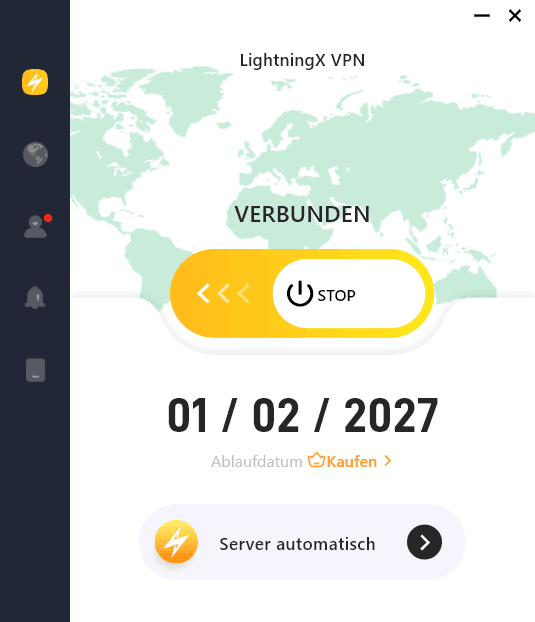
LightningX VPN ist ein schnelles und stabiles VPN für PC, Mac, Android, iOS usw. Es bietet schnelle Server in über 70 Ländern und hilft dir, Spiele, Apps, Websites und Dienste weltweit problemlos freizuschalten.
Tipp: Wenn du Valorant immer noch nicht öffnen kannst, wende dich an den Valorant-Support, um weitere Fehlerbehebung zu erhalten.





