



¿Te estás preparando para la última actualización de PS5? Sony ha lanzado recientemente una nueva actualización del software del sistema PS5 que se centra en mejorar el rendimiento, la estabilidad y la usabilidad en pantalla del sistema.
Sigue leyendo para obtener una guía paso a paso sobre cómo actualizar tu PS5 de forma segura y sencilla.
¿En qué consiste la actualización de PS5 de hoy?
La última versión del software del sistema PS5 es la 25.08-12.40.00, lanzada por Sony. Esta actualización se centra en mejorar el rendimiento, la estabilidad y la usabilidad general del sistema.
Según las notas oficiales de la versión, Sony ha mejorado los mensajes en pantalla y ha perfeccionado la experiencia del usuario en determinadas pantallas del sistema. Al igual que con las últimas actualizaciones de firmware de PS5, no hay nuevas características importantes, pero la actualización garantiza un rendimiento más fluido y un entorno de sistema más estable.
En general, se recomienda esta actualización a todos los usuarios para mantener una funcionalidad óptima del sistema. Sigue leyendo para obtener más información sobre las actualizaciones del software del sistema PS5 y cómo mejoran tu experiencia de juego.
Dos formas de completar la actualización de PS5
Aquí tienes dos formas de actualizar el software del sistema PS5.
Forma 1. Actualizar PS5 a través de la consola PS5
Antes de actualizar automáticamente la PS5, conecta la consola PS5 a una red Wi-Fi rápida y estable. A continuación, puedes consultar los pasos que se indican a continuación para actualizar el software del sistema PS5.
Paso 1. Enciende tu consola PS5 e inicia sesión en tu cuenta. Puede pulsar el botón de encendido de la PS5 o el botón PS del mando para encender la PS5.
Paso 2. Vaya al menú Configuración seleccionando el icono de la caja de herramientas en la esquina superior derecha de la pantalla de inicio.
Paso 3. En el menú Configuración, desplácese hacia abajo y seleccione «Sistema».
Paso 4. En Configuración del sistema, seleccione «Software del sistema».
Paso 5. En la configuración del software del sistema, selecciona «Actualización y configuración del software del sistema». Si hay una versión más reciente, aparecerá «Actualización disponible». A continuación, selecciona Actualizar software del sistema para actualizar la PS5.
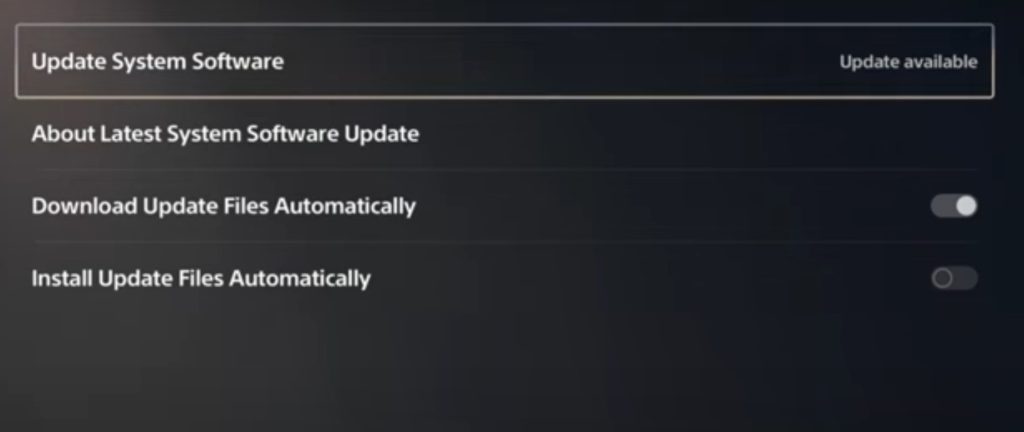
Paso 6. También puedes activar «Descargar archivos de actualización automáticamente» e «Instalar archivos de actualización automáticamente» para activar las actualizaciones automáticas del software del sistema PS5.
Nota: Una vez que hayas habilitado las actualizaciones automáticas del sistema en tu PS5, el sistema buscará y descargará automáticamente las actualizaciones en segundo plano cuando la consola esté en modo de reposo o apagada. Asegúrate de que la PS5 esté conectada a Internet mientras se actualiza.
Puedes ir a Configuración > Sistema > Ahorro de energía > Funciones disponibles en modo de reposo. A continuación, activa Mantener conexión a Internet.
Método 2. Descargar la actualización de la PS5 mediante USB
Antes de actualizar el sistema PS5 con un disco USB, descarga el último software de PS5 en la unidad. Aquí tienes dos formas de descargar el último software del sistema PS5.
Método 1. Actualizar la PS5 con un PC
Paso 1. Prepara una unidad USB formateada. Para ello, conecta una unidad USB a tu PC. Ve a Explorador de archivos > Este PC. A continuación, busca la unidad USB, haz clic con el botón derecho del ratón y selecciona «Formatear». Haz clic en «Sistema de archivos» y selecciona el formato FAT32 o exFAT. A continuación, haz clic en Inicio > Aceptar. La unidad USB comenzará a formatearse.
Paso 2. Crea una carpeta llamada PS5 en la unidad USB formateada. A continuación, crea otra carpeta llamada ACTUALIZACIÓN dentro de la carpeta PS5. Esto puede ayudar a tu PS5 a detectar directamente el archivo de actualización dentro de la unidad USB. Mantén la unidad USB conectada a tu PC.
Paso 3. En tu PC, abre un navegador web y ve al sitio web oficial del software del sistema PlayStation.
Paso 4. Desplázate hacia abajo hasta encontrar el botón «Archivo de actualización de la consola PS5» para descargar el último archivo de actualización de PS5 en tu PC.
Paso 5. Copia el archivo de actualización de PS5 descargado (denominado «PS5UPDATE.PUP») en la carpeta «UPDATE» de la unidad USB.
Paso 6. Expulsa de forma segura la unidad USB de tu PC.
Paso 7. Conecta la unidad USB con el archivo de actualización a tu consola PS5.
Paso 8. Activa el modo seguro de la PS5. Puedes mantener pulsado el botón de encendido hasta que suene dos pitidos.
Paso 9. Seleccione Actualizar software del sistema > Actualizar desde dispositivo de almacenamiento USB > Aceptar. Si se reconoce el archivo, la PS5 comenzará a actualizarse. Si no es así, compruebe que el nombre del archivo y los nombres de las carpetas sean respectivamente «PS5», «UPDATE» y «PS5UPDATE.PUP» (sin comillas).
Método 2. Actualizar la PS5 con un teléfono
Paso 1. Prepara una unidad USB formateada. En primer lugar, conecta la unidad USB a tu teléfono con un cable OTG. Ve a los ajustes de tu teléfono, pulsa «Más conexiones» y activa la función OTG. Por último, ve al Administrador de archivos de tu teléfono y busca la unidad USB para acceder a ella. A continuación, busca el botón para formatearla (puede variar según el teléfono).
Paso 2. Crea una carpeta llamada PS5 dentro de la unidad USB. A continuación, crea una carpeta llamada «ACTUALIZACIÓN» dentro de la carpeta PS5. Puedes hacer clic en la unidad USB y buscar un icono que parece una carpeta con un «+». Haz clic en el icono para poder crear carpetas.
Paso 3. Ve al sitio web del software del sistema PS5 en tu teléfono.
Paso 4. Desplázate hacia abajo y busca el botón Archivo de actualización de PS5 y haz clic en él para descargar el archivo en tu unidad USB.
Paso 5. Conecta la unidad USB a la PS5 y repite los pasos 7, 8 y 9 de la sección «Método 1: usar un PC para actualizar la PS5».
Nota: Antes de descargar, es posible que vea un recordatorio de dónde se descargará el archivo. Elija descargar este archivo en su unidad flash USB. Si no aparece ningún mensaje, puede comprobar su unidad flash USB para ver si la descarga se ha realizado correctamente. Si no es así, busque el archivo descargado en el navegador y cópielo y péguelo en la unidad flash USB.
¿Cómo jugar de manera segura en una PS5 actualizada?
Para jugar de manera segura en tu PS5 después de actualizar el software del sistema, configura una VPN en la PS5. Puedes probar LightningX VPN para proteger tu dispositivo. Aquí está el porqué.
- LightningX VPN utiliza protocolos de cifrado robustos como WireGuard, Vless y Shadowsocks. Estos ayudan a crear un túnel de cifrado para que tus datos y tu privacidad no se filtren.
- Ofrece más de 2000 servidores en más de 70 países, como Estados Unidos, Canadá y Japón.
- Es compatible con Windows, macOS, Android, iOS, Apple TV, Android TV, Linux, Chrome, Edge y Firefox.
Resolución de problemas durante la actualización de PS5
Si la actualización de PS5 se queda atascada o no está disponible, puedes verificar los métodos a continuación para solucionar el problema.
Método 1. Puedes verificar tu conexión a internet. Si la PS5 no se conecta a Wi-Fi, el archivo de actualización no aparecerá.
Método 2. Asegúrate de que el almacenamiento de PS5 sea suficiente. La actualización para PS5 requiere 1.2GB de almacenamiento.
Método 3. Asegúrate de que la carpeta y el archivo de actualización estén nombrados correctamente. Los nombres de las carpetas deben ser PS5 y UPDATE. El nombre del archivo debe ser “PS5UPDATE.PUP” (sin comillas).
Método 4. Reinicia la descarga del software del sistema. Puedes presionar el botón PS en el control y seleccionar Descargas/Subidas. Luego, resalta la actualización del software del sistema y selecciona Ver Información de Error > Intentar de Nuevo.
Método 5. Si la PS5 no se puede actualizar, intenta usar un PC o teléfono para actualizarla. Los pasos completos están listados arriba.
Método 6. Reinicia la PS5. Puedes presionar el botón de encendido en la PS5 para apagarla.
Actualización de PS5 – Preguntas Frecuentes
P: ¿Cómo comprobar si la PS5 está actualizada?
Para comprobar si el software del sistema de tu PS5 es el más reciente, ve a Configuración > Sistema > Software del sistema > Información de la consola.
P: ¿Cómo jugar a la PS5 sin actualizar?
Si tu PS5 está desconectada y estás jugando a juegos en disco o juegos que no requieren servicios en línea, la consola suele permitirte iniciar el juego sin instalar la última actualización del sistema.
En el caso de los juegos digitales, la PS5 suele requerir el software del sistema más reciente para verificar las licencias, por lo que saltarse las actualizaciones puede impedir que el juego se inicie.
Por lo general, se recomienda actualizar para garantizar la plena funcionalidad y seguridad.





