


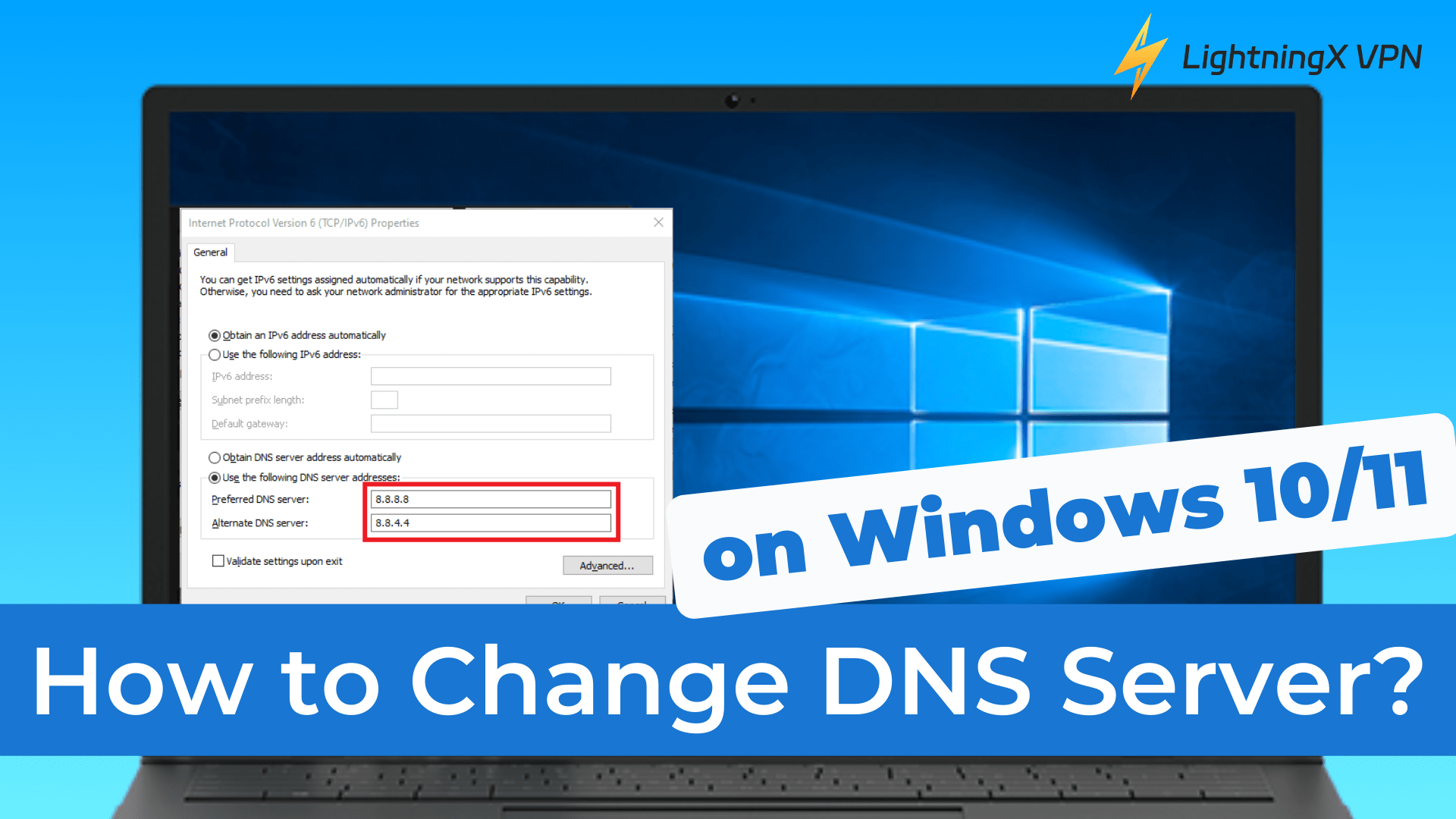
Muchos usuarios de Windows desconocen que su servidor DNS predeterminado puede afectar la velocidad de navegación, la privacidad e incluso la seguridad. Entonces, ¿cómo cambiar el servidor DNS en Windows ?
En esta guía, le mostraremos los pasos para cambiar su servidor DNS en Windows 10 y Windows 11. También aprenderá por qué cambiar a un servidor DNS de terceros puede mejorar su experiencia en línea.
¿Qué es mi servidor DNS?
El DNS, también conocido como Sistema de nombres de dominio, es como la guía telefónica de Internet.
Cuando quieres visitar un sitio web, normalmente escribes un nombre de dominio, como lightningxvpn.com. El DNS traduce este nombre de dominio a una dirección IP que tu navegador puede entender y acceder al sitio web.
Entonces, ¿qué hace un servidor DNS?
Los servidores que realizan solicitudes de Internet no entienden nombres de dominio como “lightningxvpn.com”; solo aprecian direcciones IP numéricas como 104.17.101.99 o las direcciones IPv6 modernas más largas .
Una vez que comprende cómo funciona el DNS, resulta mucho más fácil ver por qué aprender a cambiar la configuración del servidor DNS puede mejorar la velocidad, la privacidad y la confiabilidad.
¿Cómo cambiar el servidor DNS en Windows 10?
Ahora que sabe qué hace un servidor DNS, veamos cómo cambiar su servidor DNS en Windows 10.
Paso 1: Abra la configuración de red
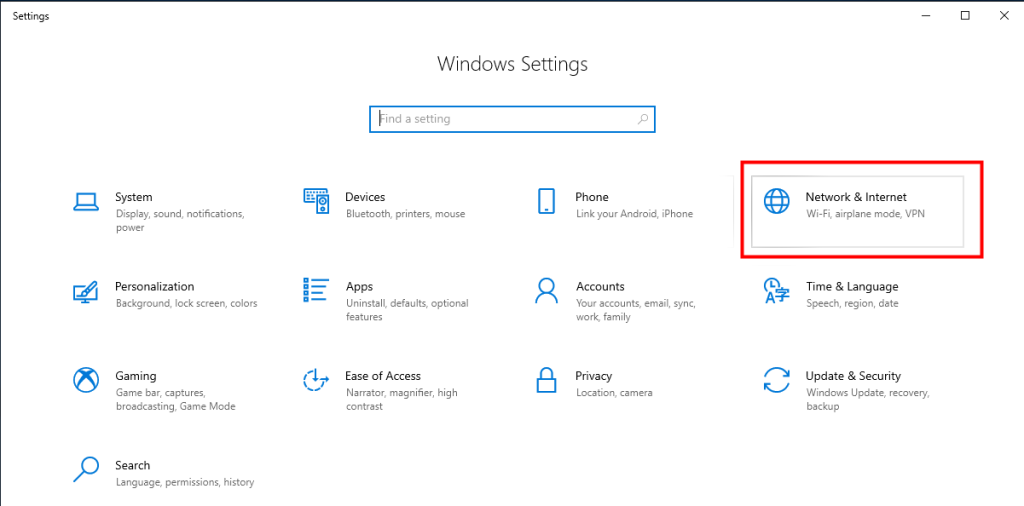
Haga clic en el menú “Inicio” y seleccione el icono “Configuración”. Allí, seleccione “Redes e Internet”.
Paso 2: Abra las opciones del adaptador
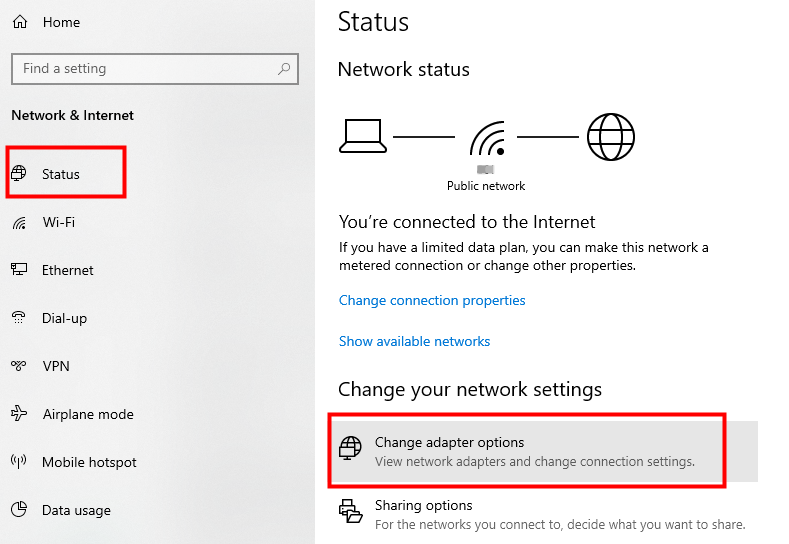
Desplácese hacia abajo hasta “Cambiar la configuración de red” y luego haga clic en “Cambiar las opciones del adaptador”.
Consejo: si no ve esta opción de inmediato, primero haga clic en “Estado” en el menú de la izquierda.
Paso 3: Abra las propiedades de su conexión
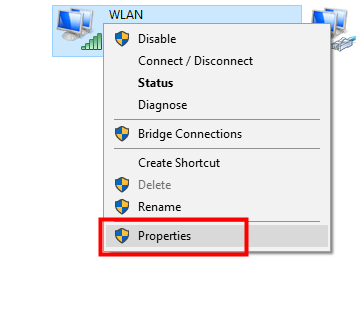
Haga clic derecho en la conexión activa (WiFi o Ethernet) que desea cambiar y luego seleccione “Propiedades”.
Paso 4: Editar la configuración de IPv4
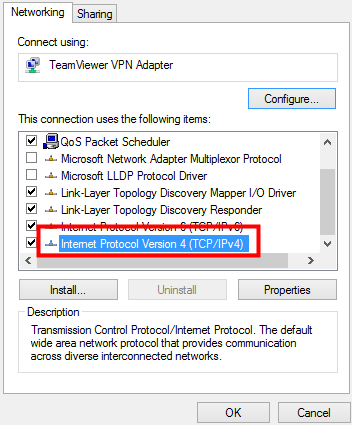
En la lista, desplácese hacia abajo y haga doble clic en “Protocolo de Internet versión 4 (TCP/IPv4)”.
Paso 5: Ingrese nuevas direcciones de servidor DNS
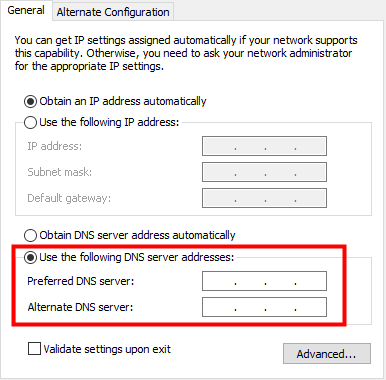
Seleccione “Usar las siguientes direcciones de servidor DNS”. Introduzca su servidor DNS preferido en el primer campo y, opcionalmente, un servidor DNS secundario en el segundo. Una vez hecho esto, haga clic en “Aceptar” para guardar los cambios.
¡Listo! Has aprendido a cambiar la configuración del servidor DNS en Windows 10. El nuevo servidor DNS funcionará de inmediato y podría ayudarte a mejorar la velocidad de navegación, la seguridad o el acceso a ciertos sitios web.
¿Qué direcciones de servidor DNS puedes utilizar?
Aquí hay algunas de las mejores direcciones de servidores DNS que puedes elegir:
1. Google Public DNS:
DNS primario: 8.8.8.8
DNS secundario: 8.8.4.4
2. Cloudflare DNS:
DNS primario: 1.1.1.1
DNS secundario: 1.0.0.1
3. OpenDNS:
DNS primario: 208.67.222.222
DNS secundario: 208.67.220.220
¿Cómo cambiar el servidor DNS en Windows 11?
Si usas Windows 11, cambiar tu servidor DNS es rápido. A continuación, encontrarás una sencilla guía paso a paso que te muestra cómo cambiar la configuración del servidor DNS en Windows 11 en tan solo unos minutos.
Paso 1: Abra la configuración de red avanzada
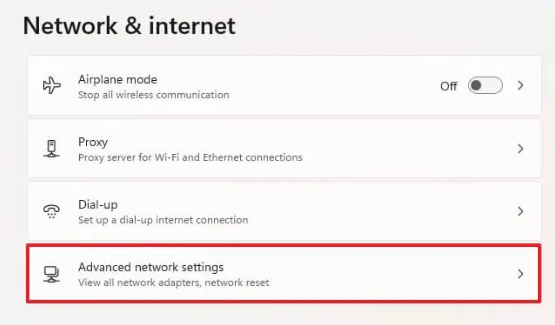
Haga clic en el menú “Inicio” y abra “Configuración”. Vaya a “Red e Internet” y seleccione “Configuración de red avanzada”.
Paso 2: Ver las propiedades de la red
- Seleccione el tipo de conexión que desea modificar (Ethernet o Wi-Fi).
- Haga clic en Ver propiedades adicionales.
Paso 3: Editar la configuración del servidor DNS
- Busque la sección de asignación del servidor DNS en la pantalla Propiedades y haga clic en el botón Editar.
- En la ventana Editar configuración de DNS, cambie el menú desplegable de Automático (DHCP) a Manual.
Paso 4: Habilite IPv4 e ingrese las direcciones DNS
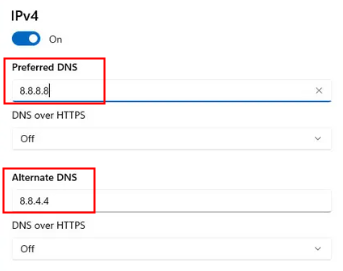
- Introduzca las direcciones de servidor DNS preferidas y alternativas en los campos correspondientes.
- Haga clic en Guardar para aplicar los cambios.
Eso es todo. Ya aprendiste a cambiar el servidor DNS en Windows 11, lo que puede ayudarte a mejorar la velocidad de navegación, la seguridad y el acceso a ciertos sitios web.
Además de cambiar tu servidor DNS para mejorar la seguridad y el rendimiento, también puedes proteger tu actividad en línea con una VPN.
LightningX VPN utiliza protocolos de cifrado avanzados para garantizar la privacidad y seguridad de tus datos. Con servidores rápidos y estables en más de 70 países, te permite disfrutar de navegación, streaming y descargas fluidas sin preocuparte por la baja velocidad.
Descárguelo ahora para disfrutar de nodos gratuitos y una garantía de devolución de dinero de 30 días.
¿Por qué debería cambiar su servidor DNS?
Ahora que sabes cómo cambiar tu servidor DNS, quizá te preguntes por qué vale la pena hacerlo. Aquí tienes varias razones por las que muchos usuarios optan por cambiar sus servidores DNS:
Los servidores DNS predeterminados de tu proveedor de servicios de internet (ISP) no siempre son la opción más rápida. Cambiar a un servidor DNS más rápido y fiable puede reducir estos retrasos y mejorar la experiencia de navegación.
2. Mejor protección de la privacidad
Muchos servidores DNS proporcionados por los ISP no priorizan la privacidad del usuario y pueden incluso rastrear su actividad de navegación.
El uso de un proveedor de DNS de terceros a menudo ofrece una mejor protección de la privacidad y reduce las redirecciones innecesarias.
3. Almacenamiento en caché más confiable
Los servidores DNS de terceros suelen tener redes más grandes y mejores sistemas de almacenamiento en caché. Esto les permite resolver nombres de dominio con mayor rapidez y fiabilidad.
¿Debería cambiar la dirección IPv6?
Es posible que encuentres tanto IPv4 como IPv6 al cambiar tu servicio DNS. Entonces, ¿deberías cambiar tu dirección IPv6 al mismo tiempo?
A medida que se agotan las direcciones IPv4, la transición de Internet de IPv4 a IPv6 se vuelve cada vez más común. Sin embargo, hay algunos puntos importantes a los que debe prestar atención:
- IPv6 proporciona una gama más amplia de direcciones disponibles en comparación con IPv4.
- La mayoría de los ISP aún no admiten IPv6 o aún están en la fase de prueba.
- Para comprobar si su ISP admite IPv6, visite el sitio web Test-IPv6. Esto le mostrará si su conexión actual es compatible con IPv6.
Pensamiento final
¡Listo! Tanto si usas Windows 10 como Windows 11, cambiar la configuración de tu servidor DNS puede transformar tu experiencia en internet.
Ahora, puedes cambiar a un servidor DNS de terceros para disfrutar de velocidades de navegación más rápidas.





