


Hoy en día, proteger tu identidad en línea es fundamental. Si sospechas que alguien ha accedido sin autorización a tu cuenta o simplemente quieres actualizar tu seguridad, lo mejor es empezar por cambiar tus credenciales de inicio de sesión.
Sigue leyendo para descubrir los pasos exactos que debes seguir para cambiar la contraseña de YouTube y proteger tu cuenta en todos tus dispositivos favoritos con solo unos clics.
¿Qué debes saber antes de cambiar la contraseña de YouTube?
Tu perfil de YouTube se conecta directamente a todo tu ecosistema de Google. Por lo tanto, no puedes cambiar la contraseña de un solo servicio específico. Cuando actualizas tus datos de inicio de sesión aquí, actualizas automáticamente tu acceso en múltiples plataformas. Esto incluye:
- Gmail: tu bandeja de entrada de correo electrónico principal y centro de comunicaciones.
- Google Drive: tu almacenamiento en la nube para documentos y archivos importantes.
- Google Fotos: tu galería personal de imágenes respaldadas.
- Google Maps: tus ubicaciones, rutas e historiales de viaje guardados.
Este sistema unificado facilita la gestión de tu información digital. Solo necesitas recordar un conjunto de datos de inicio de sesión. Sin embargo, esto también significa que debes elegir un seguro y único.
Evita utilizar información fácil de adivinar, como fechas de cumpleaños o nombres de mascotas. En su lugar, crea una combinación segura de letras mayúsculas, minúsculas, números y caracteres especiales.
Cómo cambiar la contraseña de YouTube en un ordenador de sobremesa
Cambiar tu contraseña de YouTube en un ordenador de sobremesa o portátil puede ser fácil. Puedes utilizar cualquier navegador seguro moderno, como Google Chrome, Apple Safari o Microsoft Edge.
Sigue estos pasos cuidadosamente para proteger tu perfil de YouTube:
- Abre un navegador web y ve directamente a la página de inicio de YouTube.
- Haz clic en tu imagen de perfil en la esquina superior derecha.
- En el menú desplegable, selecciona Administrar tu cuenta de Google.
- Se abrirá una nueva pestaña, luego haz clic en Seguridad.
- Desplázate hacia abajo hasta la sección titulada Cómo inicias sesión en Google.
- Haz clic en Contraseña.
- Introduce tu contraseña actual para verificar tu identidad y, a continuación, haz clic en Siguiente.
- Escribe tu nueva contraseña en el primer campo.
- Vuelve a introducir la nueva contraseña en el segundo campo para confirmarla.
- Haz clic en el botón azul Cambiar contraseña para guardar los cambios.
Una vez completado, Google te desconectará automáticamente de la mayoría de los dispositivos conectados. Se trata de una medida de seguridad diseñada para proteger tu cuenta contra el acceso no autorizado.
Lee también: Cómo Cambiar la Contraseña de Gmail en tu Escritorio o Móvil
Cómo cambiar la contraseña de YouTube en la aplicación móvil
Si prefieres usar tu smartphone o tableta, también puedes actualizar tu contraseña directamente a través de la aplicación móvil de YouTube. Los pasos son similares tanto para dispositivos Android como iOS.
Siga estas instrucciones:
- Abra la aplicación de YouTube en su dispositivo móvil.
- Toque su imagen de perfil (normalmente situada en la esquina superior derecha).
- Seleccione Administrar su cuenta de Google.
- Deslice el dedo por el menú superior y toque Seguridad.
- Desplácese hacia abajo hasta Cómo inicia sesión en Google.
- Toque Contraseña.
- Verifique su identidad introduciendo su contraseña actual o utilizando la autenticación biométrica (como la huella dactilar o Face ID).
- Introduce tu nueva contraseña en el campo correspondiente.
- Confirma la nueva contraseña escribiéndola de nuevo.
- Pulsa Cambiar contraseña para completar el proceso.
Después de actualizar tu contraseña, asegúrate de actualizar tus credenciales guardadas en el administrador de contraseñas de tu dispositivo. Esto te ayudará a evitar errores de inicio de sesión la próxima vez que inicies sesión.
Cómo reiniciar la contraseña de YouTube si la has olvidado
A veces, es posible que olvides por completo tus datos de inicio de sesión. Sin embargo, el proceso de recuperación de la cuenta es sencillo, rápido y muy fácil de usar. La plataforma ofrece varias formas sencillas de recuperar tu acceso.
- Verificación por correo electrónico: Ve a la página de inicio de sesión, introduce tu dirección de correo electrónico y haz clic en «¿Has olvidado tu contraseña?». El sistema enviará un código de verificación seguro directamente a tu dirección de correo electrónico de recuperación designada.
- Mensaje de texto SMS: alternativamente, la plataforma puede enviar un código corto a través de un mensaje de texto al número de teléfono móvil vinculado.
- Aviso del dispositivo: si ya has iniciado sesión en otro dispositivo, como una tableta, Google puede enviar un aviso a esa pantalla pidiéndote que confirmes que realmente eres tú quien está intentando iniciar sesión.
- Aplicación de autenticación: si has configurado previamente una aplicación de autenticación, puedes generar un código de un solo uso para verificar tu identidad.
Elija el método de recuperación que le resulte más conveniente en este momento. Introduzca el código exacto en la solicitud que aparece en pantalla. Una vez verificado, la plataforma le permitirá crear inmediatamente una nueva clave de seguridad.
Consejos de seguridad avanzados después de cambiar su contraseña
Actualizar su contraseña es solo una capa de protección. Pruebe estos consejos para añadir una capa adicional de protección a su cuenta.
Habilite la verificación en dos pasos (muy recomendable)
Vaya a:
Cuenta de Google > Seguridad > Verificación en dos pasos > Activar
Esto requiere un código además de su contraseña. Incluso si alguien roba su contraseña, no podrá iniciar sesión sin el segundo factor.
Proteja su conexión al actualizar contraseñas
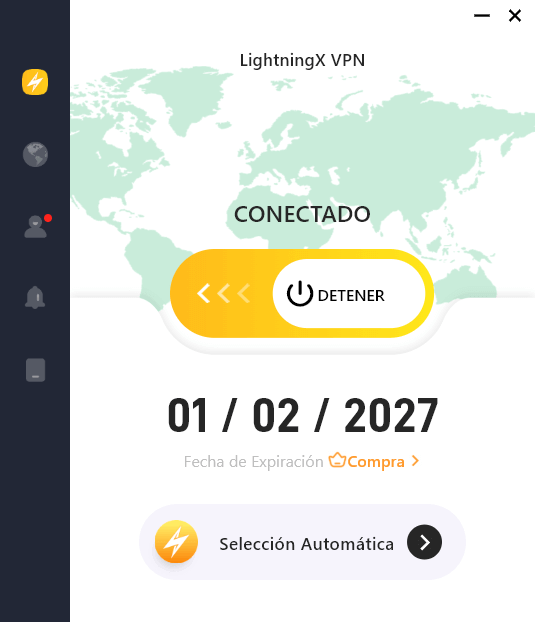
Cambiar las contraseñas en redes públicas aumenta el riesgo. Cuando ajuste configuraciones confidenciales, especialmente en redes Wi-Fi compartidas o de hoteles, utilice protección cifrada. LightningX VPN protege su conexión con protocolos de cifrado avanzados y tecnología de enmascaramiento de IP.
Esto evita la interceptación de datos, protege las credenciales de inicio de sesión y reduce la exposición a amenazas cibernéticas. Es especialmente útil para trabajadores remotos, viajeros y usuarios que acceden a cuentas desde redes públicas. La navegación segura reduce los riesgos reales de apropiación de cuentas.
Preguntas frecuentes: cómo cambiar la contraseña de YouTube de forma segura
P1: ¿Al cambiar esta configuración se borran los vídeos que he subido?
No, solo afecta a tus credenciales de inicio de sesión. Tu contenido, comentarios y listas de reproducción cuidadosamente seleccionadas permanecen seguros y sin cambios.
P2: ¿Perderé mi suscripción premium?
No, tus datos de facturación y el estado de tu suscripción permanecen intactos. No experimentarás ninguna interrupción en tus servicios de visualización premium.
P3: ¿Con qué frecuencia debo actualizar mi frase de seguridad?
Los expertos en ciberseguridad suelen recomendar actualizar las credenciales cada tres o seis meses. Sin embargo, debes hacerlo inmediatamente si sospechas que se ha producido una filtración de datos.
P4: ¿Puedo completar la actualización sin un número de teléfono vinculado?
Sí, por supuesto que puedes. Si conoce sus datos de inicio de sesión actuales, no necesita un número de teléfono. Sin embargo, tener un número de teléfono vinculado agiliza mucho el proceso de recuperación si alguna vez olvida sus datos.
Palabras finales
Ahora ya sabe perfectamente cómo cambiar su contraseña de YouTube en el ordenador y en el móvil, incluidos los pasos de recuperación y protección avanzada. Siga estas instrucciones detalladas con atención, cree una contraseña segura, active la verificación en dos pasos y mantenga hábitos seguros para proteger su cuenta a largo plazo.





