


Esta guía le mostrará cómo cancelar su suscripción a Peacock en iPhones, iPads, dispositivos Android, Amazon y Roku.
Cubrimos los pasos para cancelar la suscripción a Peacock TV, preguntas frecuentes y consideraciones importantes para todas las plataformas.
¿Cómo cancelar Peacock en la Web?
Si se suscribió a Peacock directamente a través de Peacock, puede cancelar su suscripción a Peacock en línea utilizando cualquier navegador de Internet.
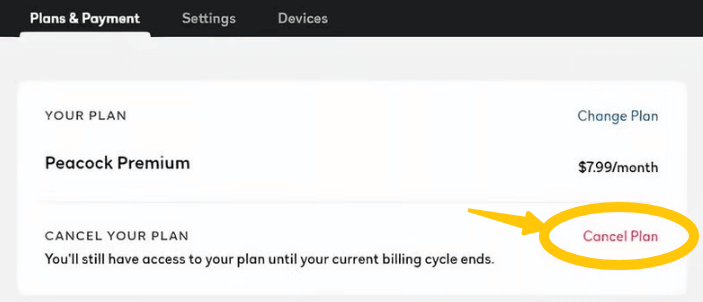
Paso 1: Visita el sitio web oficial de Peacock e inicia sesión en tu cuenta.
Paso 2: Haz clic en el ícono de tu perfil y luego ve a “Cuenta” o “Planes y pagos”.
Paso 3: Seleccione “Cancelar plan” y luego siga las instrucciones en pantalla para completar la cancelación.
Una vez cancelada, su suscripción a Peacock permanecerá activa hasta el final de su ciclo de facturación y no se renovará automáticamente.
¿Cómo cancelar la suscripción a Peacock en iPhone o iPad?
Si te suscribiste a Peacock a través de la función de compra dentro de la aplicación de Apple, deberás cancelar tu suscripción a través de la configuración de tu ID de Apple.
Paso 1: Abre la App Store en tu iPhone o iPad.
Paso 2: toca el ícono de tu perfil en la esquina superior derecha y luego selecciona “Suscripciones”.
Paso 3: Busque y toque Peacock en su lista de suscripciones activas.
Paso 4: Toque “Cancelar suscripción” y confirme cuando se le solicite.
Después de cancelar su suscripción, su suscripción a Peacock permanecerá activa hasta el final del ciclo de facturación actual.
¿Cómo cancelar la suscripción a Peacock en Google Play?
Los usuarios de Android suelen suscribirse a Peacock a través de Google Play. Estos son los pasos para cancelar la suscripción a Peacock en Google Play:
Paso 1: Abra la aplicación Google Play Store en su dispositivo Android.
Paso 2: Toca el ícono de tu perfil en la esquina superior derecha, luego selecciona “Pagos y suscripciones”.
Paso 3: Toque “Suscripciones” y luego seleccione Peacock de la lista.
Paso 4: Seleccione “Cancelar suscripción” y luego siga las instrucciones para confirmar la cancelación.
Cancelar la suscripción a Peacock a través de Amazon Prime
Si se suscribió a Peacock a través de Amazon, debe cancelar su suscripción a Peacock desde su cuenta de Amazon, no a través del sitio web o la aplicación de Peacock.
Paso 1: Vaya al sitio web de Amazon e inicie sesión en su cuenta.
Paso 2: Coloque el cursor sobre “Cuentas y listas” y luego seleccione “Membresías y suscripciones”.
Paso 3: Busque Peacock en su lista de suscripciones activas y seleccione “Cancelar suscripción”.
Paso 4: Siga las instrucciones en pantalla para confirmar la cancelación.
Cancelar la suscripción a Peacock a través de Roku
Si se registró en Peacock usando un dispositivo Roku, deberá cancelar su suscripción a Peacock a través de su cuenta Roku.
Paso 1: Vaya al sitio web de Roku e inicie sesión en su cuenta.
Paso 2: Vaya a “Mi cuenta” y luego seleccione “Administrar sus suscripciones”.
Paso 3: Busque Peacock en su lista de suscripciones y haga clic en “Cancelar suscripción”.
Paso 4: Confirma que deseas cancelar tu suscripción a Peacock.
¿Por qué no puedes cancelar Peacock?
Si no puede cancelar su suscripción a Peacock, generalmente se debe a que esta la gestiona una plataforma externa, no Peacock. Por ejemplo, las suscripciones a través de Apple, Google Play, Amazon o Roku.
Otra razón común es iniciar sesión en la cuenta de Peacock incorrecta. Si tienes varias direcciones de correo electrónico, asegúrate de iniciar sesión con la cuenta que usaste para comprar la suscripción.
Si ninguna de estas situaciones aplica, intente iniciar sesión a través de un navegador web en lugar de la aplicación, o revise su correo electrónico de facturación para confirmar qué proveedor de servicios administra su suscripción a Peacock.
Si desea desbloquear más servicios de transmisión como Netflix, Hulu y HBO, LightningX VPN ofrece más de 2000 servidores y tecnologías de cifrado como WireGuard, lo que le permite ver películas libremente.
Descargue ahora esta mejor VPN de streaming y disfrute de servidores gratuitos de alta velocidad y una garantía de devolución de dinero de 30 días.
¿Qué sucede después de cancelar Peacock?
Tras cancelar su suscripción a Peacock, su acceso continuará hasta el final de su ciclo de facturación actual. Peacock no cancelará su acceso incluso si cancela inmediatamente después de pagar.
Tu suscripción no se renovará automáticamente y no se te cobrará de nuevo a menos que te suscribas manualmente. Si usas una prueba gratuita de Peacock, cancelarla antes de que finalice el periodo de prueba evitará cualquier cargo.
Para garantizar que su cancelación sea exitosa, verifique el estado de su cuenta y busque un correo electrónico de confirmación de Peacock o su plataforma de suscripción.
Preguntas frecuentes: Cancelar suscripción a Peacock
1. ¿Dónde puedo encontrar mi suscripción a Peacock?
Puede encontrar la información de su suscripción a Peacock en la sección de cuenta o suscripción de la plataforma que utilizó para registrarse.
- Suscripciones realizadas directamente a través de Peacock, inicie sesión en el sitio web de Peacock y consulte la sección “Cuenta” o “Planes y pagos”.
- Para las suscripciones realizadas a través de Apple, Google Play, Amazon o Roku, deberá verificar los detalles de la suscripción en la configuración de la cuenta de la plataforma respectiva.
2. ¿La cancelación de Peacock termina inmediatamente?
No, cancelar tu suscripción a Peacock no cancelará tu acceso inmediatamente. Puedes seguir viendo contenido hasta el final de tu ciclo de facturación actual o periodo de prueba gratuito.





