


Mantener Roblox actualizado garantiza un mejor rendimiento y acceso a las últimas funciones. Tanto si utilizas Windows, Mac, iOS o Android, esta guía te mostrará cómo actualizar Roblox y solucionar los problemas más comunes relacionados con las actualizaciones.
Cómo actualizar Roblox en ordenadores (PC con Windows 10/11 y Mac)
A continuación se describen tres métodos principales para actualizar Roblox en un PC con Windows 10/11 o Mac.
Método 1. Deja que la aplicación de escritorio de Roblox se actualice automáticamente
Cuando Roblox lanza una nueva versión, la aplicación de escritorio comprueba automáticamente si hay actualizaciones al iniciarse. Si hay una actualización disponible, Roblox la descargará e instalará antes de que se abra la aplicación.
1. Cierra Roblox por completo.
- En Windows, haz clic en la bandeja del sistema en la esquina inferior derecha de la pantalla, haz clic con el botón derecho en Roblox y selecciona Salir.
- En Mac, sal de Roblox desde el Dock o el menú superior. Si es necesario, utiliza el Monitor de actividad para forzar el cierre de cualquier proceso de Roblox.
2. Abre el Reproductor Roblox.
3. Espera a que aparezca el mensaje de actualización y permite que Roblox se actualice.
Tanto si utilizas un PC con Windows 10/11 como un Mac, puedes activar manualmente el proceso de actualización de Roblox a través del navegador web. A continuación te explicamos cómo hacerlo.
1. Abre Roblox.com en tu navegador web e inicia sesión con tu cuenta.
2. Abre un juego en la página de Roblox.
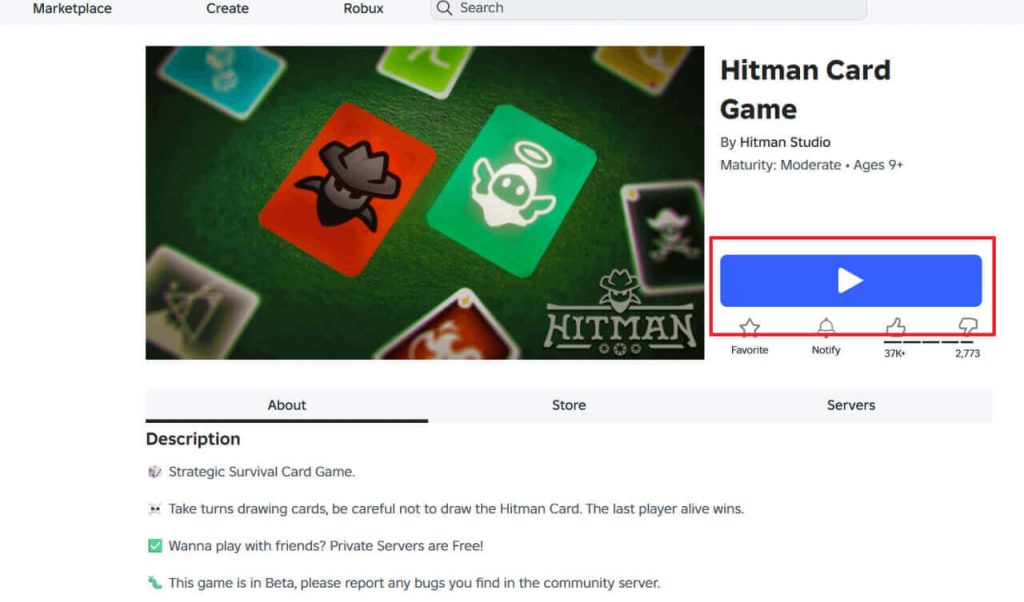
3. Haz clic en el botón Jugar de la página del juego. Aparecerá una ventana emergente.
4. En la ventana emergente, selecciona «Abrir el cliente del juego Roblox». Se te redirigirá a la aplicación Roblox.
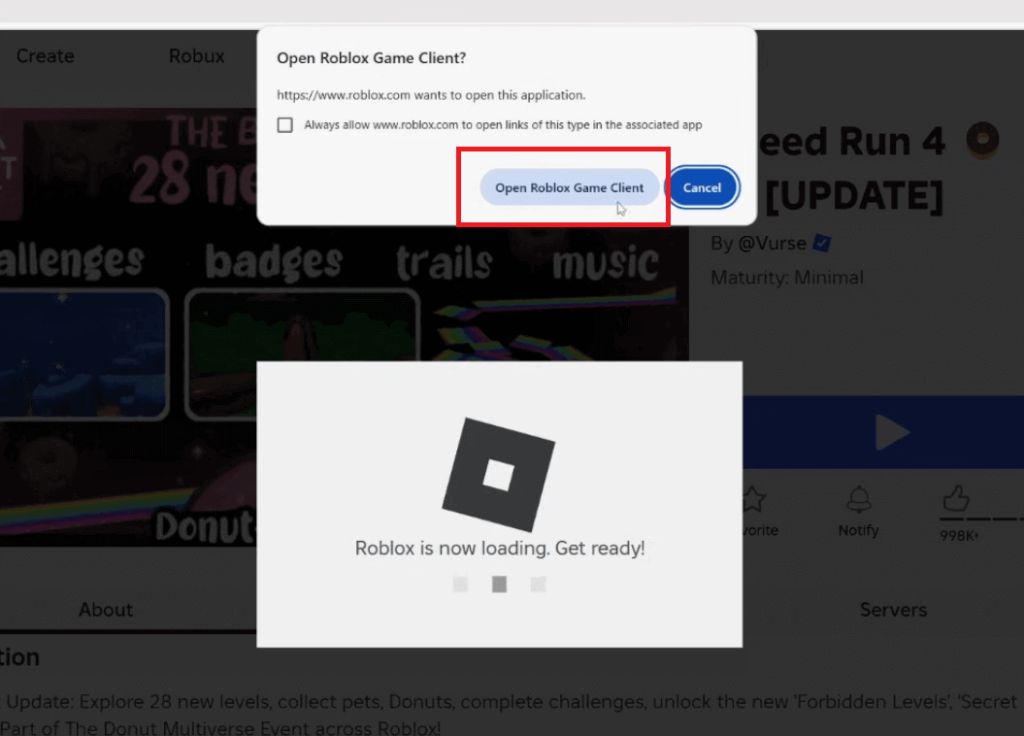
5. La aplicación de escritorio Roblox debería comenzar a actualizarse automáticamente.
Método 3. Actualizar Roblox a través de Microsoft Store (Windows)
Los usuarios de Windows pueden actualizar Roblox a través de Microsoft Store si lo han descargado desde allí. Estos son los pasos a seguir:
1. Abre Microsoft Store a través del menú Inicio.
2. Busca Roblox en la barra superior.
3. Haz clic en el botón Actualizar junto a Roblox para actualizarlo. Si no hay ningún botón de actualización, es posible que tu Roblox esté actualizado.
Cómo actualizar Roblox en dispositivos móviles (Android e iOS)
En un dispositivo móvil, el método principal para actualizar Roblox es a través de la tienda de aplicaciones. Sin embargo, ten en cuenta que si no ves un botón de actualización junto a Roblox, es probable que se haya actualizado a la última versión.
Actualizar Roblox en Android
1. Abre Google Play Store en tu dispositivo Android.
2. Toca el icono de tu perfil en la parte superior derecha. Se abrirá un menú.
3. Selecciona Administrar aplicaciones y dispositivo en el menú.
4. Busca Roblox y toca el botón Actualizar junto a él. Espera a que se actualice la aplicación Roblox.
Actualizar Roblox en iOS
1. Abre la App Store en tu iPhone o iPad.
2. Toca tu ID de Apple en la parte superior derecha de la pantalla. Aparecerá un menú.
3. Desplázate hacia abajo hasta la sección Próximas actualizaciones automáticas. Verás todas las aplicaciones instaladas en tu dispositivo.
4. Busca Roblox y toca Actualizar junto a él.
Nota: Algunos sitios web de terceros afirman ofrecer archivos APK de actualización de Roblox. Estos archivos no son oficiales y pueden contener código malicioso que puede comprometer la seguridad de tu cuenta.
Cómo solucionar el problema de que Roblox no se actualiza
Si la actualización de Roblox muestra un error o falla, puedes probar estas soluciones para reanudar el proceso:
Solución 1. Reinstala Roblox
Reinstalar Roblox puede resolver los problemas de actualización causados por archivos dañados o datos almacenados en la caché. Una reinstalación limpia garantiza que todos los archivos relacionados con la actualización se descarguen de nuevo.
1. Desinstala Roblox.
- En Windows: Ve a Configuración > Aplicaciones > Aplicaciones instaladas.
- En macOS: Abre Finder y busca Roblox.
2. Elimina los archivos restantes.
- En Windows: Abre Explorador de archivos y ve a: C:\Usuarios\TuNombreDeUsuario\AppData\Local\Roblox
- En macOS: Ve a Finder > Ir > Ir a la carpeta.
3. Visita Roblox.com para descargar la última versión.
Solución 2. Vuelve a descargar los archivos de Roblox
Si Roblox no se actualiza, es posible que haya archivos dañados o almacenados en la caché. Puedes solucionar esto eliminando los archivos temporales de Roblox y permitiendo que el lanzador los vuelva a descargar.
1. Elimina los archivos de caché de Roblox.
- En Windows: pulsa Win + R, escribe %temp% y pulsa Intro.
- En macOS: abre Finder > Ir > Ir a la carpeta y, a continuación, escribe ~/Biblioteca/Caches.
Elimina las carpetas o archivos relacionados con Roblox.
2. Abre un navegador web y ve a Roblox.com.
3. Abre cualquier juego y haz clic en Jugar.
4. Cuando se te solicite, elige abrir Roblox.
5. Espera a que Roblox vuelva a instalar los archivos necesarios.
Solución 3. Comprueba si Roblox tiene problemas con el servidor
A veces, los fallos en la actualización de Roblox se deben a interrupciones del servidor o a errores en todo el sistema por parte de Roblox. Puedes consultar plataformas comunitarias como Reddit, X (Twitter) o Facebook para ver si otros jugadores están reportando el mismo problema. También puedes ponerte en contacto con el servicio de asistencia de Roblox para confirmarlo.
Solución 4. Cambiar los nodos VPN
A veces, las actualizaciones de Roblox fallan debido a la congestión del servidor, las restricciones regionales o los problemas de red. El uso de una VPN y el cambio a un nodo diferente a menudo pueden resolver estos problemas.
Consejo: LightningX VPN es una excelente opción para esto. Ofrece más de 2000 servidores en más de 70 países, lo que le permite cambiar a un nodo más rápido o menos congestionado para descargar con éxito las actualizaciones de Roblox. Su sólido cifrado y sus protocolos ligeros garantizan que tu conexión se mantenga segura y estable mientras actualizas o juegas a Roblox. Además, es fácil de usar. Puedes instalarlo en Windows, macOS, Android, iOS, Apple TV, Android TV, Linux, Chrome, Edge y Firefox.
Razones para actualizar Roblox
Mantener Roblox actualizado es importante por varias razones:
Acceder a nuevas funciones: Roblox lanza con frecuencia nuevas funciones, mecánicas de juego y mejoras en la interfaz de usuario. La actualización te garantiza que puedas disfrutar del contenido y las mejoras más recientes.
Corregir errores y fallos: cada actualización suele incluir correcciones de errores que resuelven problemas como bloqueos, errores de inicio de sesión o fallos en el juego. Utilizar una versión obsoleta puede impedir que los juegos funcionen correctamente.
Mejorar el rendimiento: las actualizaciones optimizan el cliente de Roblox, lo que puede reducir el retraso, mejorar los tiempos de carga y hacer que el juego funcione con mayor fluidez en tu dispositivo.
Mantener la seguridad: las actualizaciones de Roblox suelen incluir parches de seguridad para proteger tu cuenta y tus datos personales de vulnerabilidades o exploits.
Garantizar la compatibilidad: muchos juegos de Roblox están diseñados para la última versión del cliente. Actualizar garantiza que no encontrarás errores al unirte a nuevos juegos o al utilizar determinadas funciones.
Preguntas frecuentes sobre la actualización de Roblox
P: ¿Cómo comprobar tu versión de Roblox?
En dispositivos móviles (Android e iOS):
- Abre Google Play Store o App Store.
- Busca Roblox y comprueba la información de la aplicación. Allí se mostrará la versión instalada.
En PC con Windows:
- Ve a la carpeta de instalación de Roblox (normalmente C:\Usuarios\<TuNombreDeUsuario>\AppData\Local\Roblox\).
En Mac:
- Abre Finder > Aplicaciones > busca Roblox.app.
P: ¿Dónde está el botón de actualización en Roblox?
Roblox no tiene un botón de «Actualizar» independiente dentro de la aplicación porque las actualizaciones se gestionan automáticamente por la aplicación en PC/Mac o por las tiendas de aplicaciones oficiales en el móvil, lo cual es más seguro y lo exigen las normas de la plataforma.
P: ¿Cómo se actualiza Roblox Studio?
Roblox Studio comprueba automáticamente si hay actualizaciones al iniciarse, de forma similar a Roblox Player. Si hay una actualización disponible, se descargará e instalará antes de abrirse.
También puedes reinstalar Roblox Studio para asegurarte de que tienes la última versión:
1. Ve al Roblox Creator Hub.
2. Descarga la última versión de Roblox Studio para tu plataforma (Windows o Mac).
3. Instala la versión descargada.
Consejo: Reinstalar Studio no afectará a tu cuenta de Roblox ni a los proyectos guardados.
P: ¿Cómo se actualiza un juego en Roblox?
En Roblox, los jugadores no pueden actualizar los juegos manualmente. Roblox se encarga de las actualizaciones automáticamente cuando el desarrollador publica una nueva versión. Si quieres asegurarte de que estás jugando a la última versión, puedes reiniciar Roblox o volver a unirte al juego.





