


¿Sabes cómo cancelar Hulu? Es muy fácil. Puedes cancelarlo dependiendo de cómo pagues la suscripción. Por ejemplo, puedes pagar la suscripción a Hulu a través del sitio web de Hulu, la aplicación, Google Play Store, iTunes u otros servicios de terceros.
Sigue leyendo este artículo, ya que en él se describen detalladamente los pasos para cancelar tu suscripción a Hulu en diferentes situaciones.
Cómo cancelar Hulu a través del sitio web
Si has activado una suscripción a Hulu a través del sitio web, utiliza el navegador web para cancelarla. Estos son los sencillos pasos que debes seguir.
Paso 1. Ve al sitio web de Hulu e inicia sesión en tu cuenta.
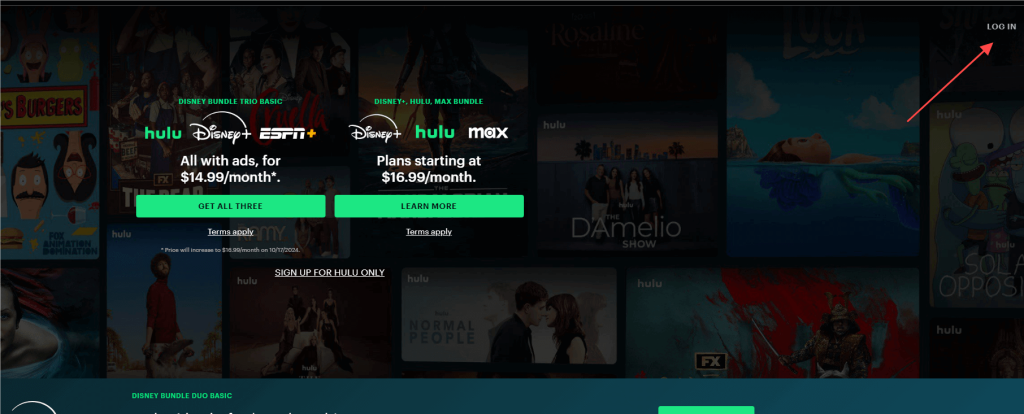
Paso 2. Haz clic en tu perfil en la esquina superior derecha.
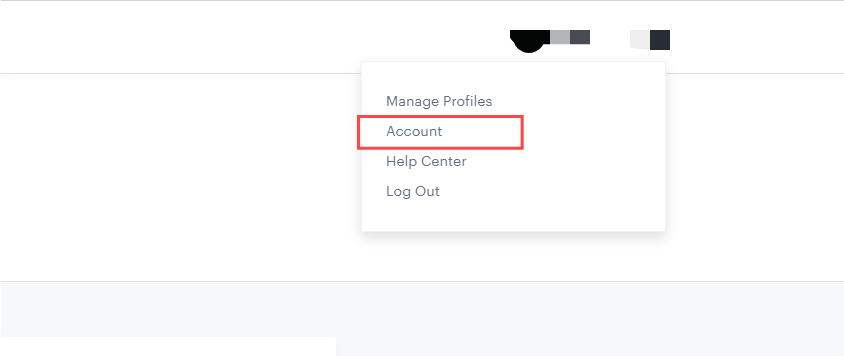
Paso 3. Selecciona Cuenta.
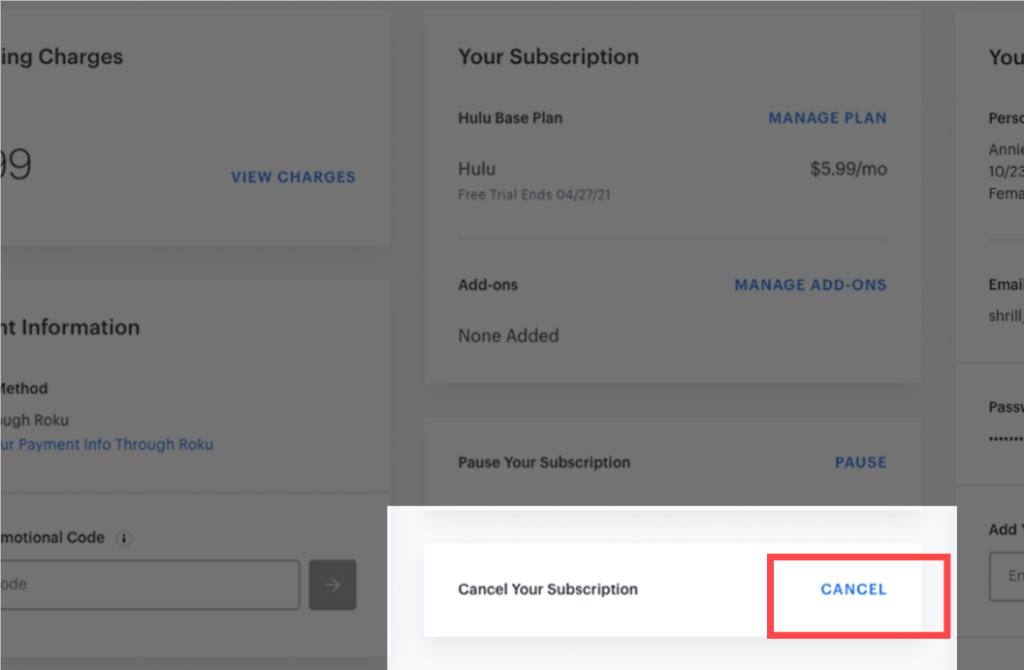
Paso 4. Desplázate hasta la parte inferior de la página y haz clic en CANCELAR.
Paso 5. Selecciona Continuar con la cancelación. A continuación, selecciona «No, cancelar suscripción» para confirmar la acción.
Nota: Si tu suscripción aún no ha caducado, no finalizará cuando canceles tu suscripción a Hulu.
Relacionado: Descuento para Estudiantes de Hulu – Una Opción Asequible para Estudiantes
Consejo: Si quieres ver Hulu fuera de EE. UU., utiliza LightningX VPN para acceder a la plataforma. La VPN funciona bien con Hulu desde cualquier lugar que desees. Ofrece más de 2000 servidores en más de 70 países, lo que garantiza una transmisión fluida y estable en Hulu.
LightningX VPN es compatible con Windows/macOS/Android/iOS/Apple TV/Android TV/Linux/Chrome/Edge/Firefox. Ahora ofrece servidores gratuitos en Android e iOS.
Cómo cancelar Hulu en iOS y Android
Estos son los pasos para cancelar una suscripción a Hulu en tu dispositivo móvil.
Cancelar Hulu en iPhone/iPad (a través de la App Store)
Si tu suscripción a Hulu se factura a través de Apple, no puedes cancelarla desde la aplicación de Hulu. Debes cancelarla desde los ajustes de tu iPhone o iPad.
- Abre Ajustes en tu iPhone o iPad.
- Pulsa tu nombre de ID de Apple en la parte superior.
- Pulsa Suscripciones.
- Selecciona Hulu y pulsa Cancelar suscripción, luego confirma.
Después de cancelar, seguirás teniendo acceso a Hulu hasta el final del periodo de facturación actual o del periodo de prueba gratuito.
Cancelar Hulu en Android (a través de Google Play)
En Android, la forma de cancelar Hulu depende de dónde hayas comprado tu suscripción. Si tu suscripción a Hulu se factura a través de Google Play:
1. Abre Google Play Store.
2. Toca el icono de tu perfil en la esquina superior derecha.
3. Toca Pagos y suscripciones > Suscripciones.
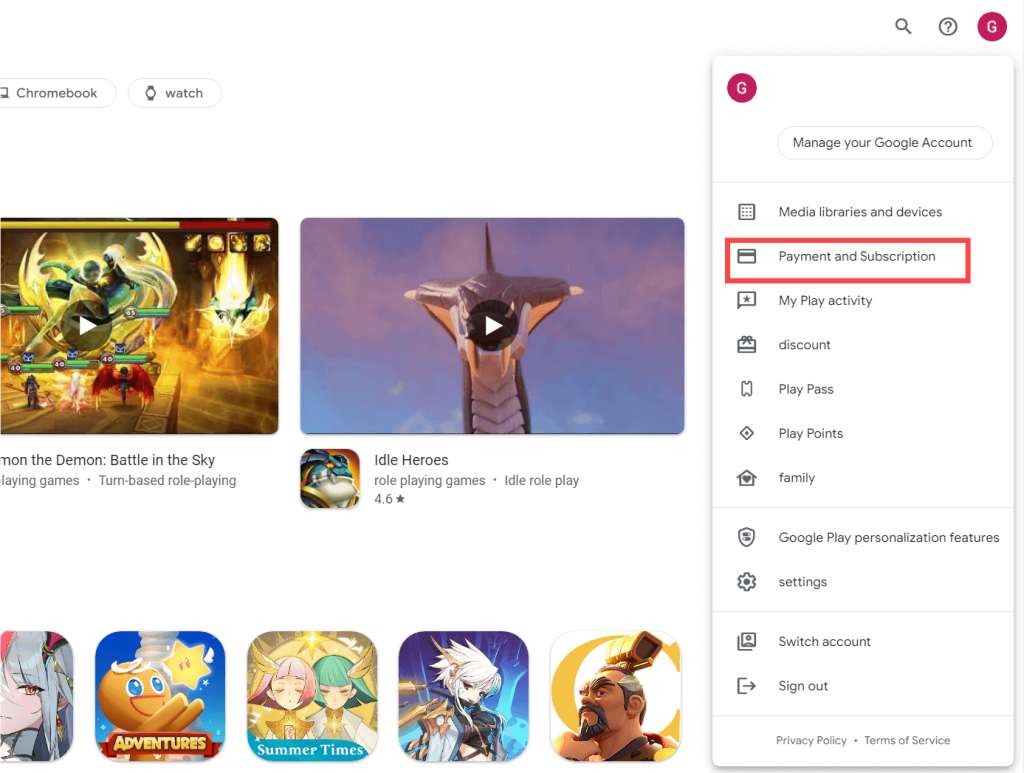
4. Selecciona Hulu.
5. Toca Cancelar suscripción y sigue las instrucciones.
También puedes gestionar y cancelar tu suscripción a Hulu iniciando sesión en el sitio web de Google Play Store.
Cómo cancelar la suscripción a Hulu en Mac (a través de iTunes)
Si has utilizado iTunes en tu Mac para comprar la suscripción a Hulu, sigue los pasos que se indican a continuación para cancelarla.
Paso 1. Abre iTunes y selecciona Cuenta en la barra superior.
Paso 2. Haz clic en Ver mi cuenta e inicia sesión en tu cuenta.
Paso 3. Busca la sección Configuración y haz clic en Gestionar.
Paso 4. Junto a Hulu, haz clic en Editar para acceder a una nueva página.
Paso 5. Haz clic en Cancelar para cancelar correctamente la suscripción a Hulu.
Cómo cancelar Hulu a través de Roku y Amazon
Si te has suscrito al plan de Hulu desde Roku o Amazon, consulta los pasos que se indican a continuación para cancelar tu suscripción a Hulu.
A través de Roku
- En tu televisor Roku, ve a la pantalla de inicio. Para ello, puedes pulsar el botón de inicio del mando a distancia, que tiene el aspecto de una casa.
- Abre la aplicación Hulu en tu televisor Roku.
- Selecciona Gestionar suscripción > Cancelar suscripción.
- Sigue las instrucciones que aparecen en pantalla para cancelar la suscripción.
A través de Amazon
Estos son los pasos para cancelar Hulu a través de Amazon Pay.
- Vaya a Amazon Pay e inicie sesión en su cuenta.
- Seleccione Comprobar su Amazon Pay.
- Seleccione Acuerdo con comerciantes > Gestionar acuerdos con comerciantes.
- Elija Detalles de Hulu.
- Haga clic en Cancelar acuerdo y confirme la acción para cancelar Hulu.
Lo que hay que saber sobre la cancelación de una suscripción o prueba gratuita de Hulu
Después de cancelar una suscripción o un paquete de Hulu, seguirá teniendo acceso al servicio hasta el final del período de facturación actual.
Además, la forma de cancelar un paquete de Hulu, Disney+ y ESPN+ depende de quién factura su suscripción. Por ejemplo, si compra el paquete a través de Disney+, debe cancelarlo desde su cuenta de Disney+. Si compra el paquete de Hulu y Disney+ a través de Hulu, al cancelar el paquete a través de Hulu también se cancelará Disney+.
Hulu ofrece una prueba gratuita de siete días para los nuevos usuarios que cumplan los requisitos. Si no cancelas antes de que finalice la prueba, tu suscripción se convertirá automáticamente en un plan de pago.
Después de cancelar una prueba gratuita estándar de Hulu, puedes seguir utilizando el servicio hasta que finalice el periodo de prueba sin que se te cobre nada. Sin embargo, las pruebas gratuitas de Hulu + Live TV suelen finalizar inmediatamente después de la cancelación.
Para obtener más detalles, consulta las políticas oficiales de prueba gratuita y cancelación de Hulu.
Aspectos que debes comprobar después de cancelar Hulu
Acceso a la cuenta después de la cancelación
Incluso después de cancelar, seguirás teniendo acceso al contenido de Hulu hasta el final de tu ciclo de facturación actual. Esto garantiza que aproveches al máximo lo que has pagado.
Compruebe las posibles ofertas de retención
A veces, Hulu ofrece promociones especiales o descuentos a antiguos suscriptores que deciden reactivar sus cuentas. Esté atento a estas ofertas en su correo electrónico o en el sitio web de Hulu.
Desactive el pago automático de Hulu
Asegúrese de que Hulu ya no tiene acceso a sus métodos de pago para evitar cargos accidentales. Esto es especialmente importante si ha cancelado a través de un servicio de terceros.
Atención al cliente y resolución de problemas
Si tienes algún problema durante o después de la cancelación, el servicio de atención al cliente de Hulu puede ayudarte. Pueden ayudarte a resolver problemas relacionados con la facturación, el acceso a la cuenta y mucho más.
Cómo cancelar Hulu: preguntas frecuentes
P: ¿Por qué la gente cancela Hulu?
Aquí tienes varias razones por las que podrías querer cancelar tu suscripción o prueba gratuita de Hulu:
- La biblioteca de Hulu no tiene el contenido que le interesa.
- Tiene un presupuesto limitado.
- Le gustaría elegir un plan de suscripción a Hulu diferente.
P: ¿Por qué Hulu no me permite cancelar mi suscripción?
Es posible que Hulu no le permita cancelar porque su suscripción se factura a través de un tercero o está incluida en un paquete de Disney+. En ese caso, debe cancelarla desde el proveedor de facturación original, no desde Hulu.
P: ¿Por qué Hulu sigue cobrándome después de haber cancelado?
Es posible que no hayas cancelado Hulu correctamente. Puedes comprobar si el proceso de cancelación es correcto.
P: ¿Cómo puedo llamar para cancelar Hulu?
Puedes llamar al servicio de asistencia de Hulu al 888-755-7907 para que te ayuden a cancelar.





