A continuación, se presentan las guías paso a paso para cerrar sesión en Netflix en TV, computadora, teléfono, Xbox y algunos otros dispositivos.
Cómo cerrar sesión en Netflix en una computadora
Paso 1. Abre un navegador web en tu computadora Windows o Mac. Visita https://www.netflix.com/ para abrir el sitio web oficial de Netflix en el navegador.
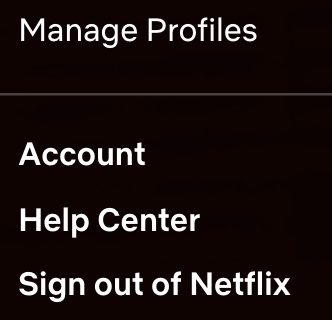
Paso 2. Si has iniciado sesión, puedes ver el ícono de tu perfil en la esquina superior derecha. Haz clic en tu ícono de perfil.
Paso 3. Selecciona “Cerrar sesión de Netflix” en el menú desplegable para cerrar sesión en tu cuenta de Netflix.
Cómo cerrar sesión en Netflix en TV (Roku, Apple TV, etc.)
El proceso para cerrar sesión en Netflix puede variar ligeramente para diferentes televisores o dispositivos de streaming. A continuación, se presentan los pasos para algunas marcas de TV comunes.
En Roku TV:
- Enciende tu TV. Usa el control remoto para navegar hasta la aplicación de Netflix en tu TV y ábrela.
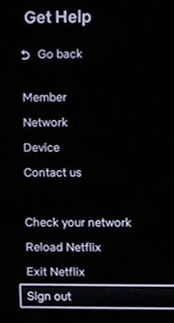
- Usa el control remoto para seleccionar “Obtener ayuda” en el panel izquierdo.
- Selecciona “Cerrar sesión” y selecciona “Sí”.
Consejo: Para Roku 2 o Roku LT, es posible que necesites eliminar el canal de Netflix para cerrar sesión. Puedes usar el control remoto para seleccionar la aplicación de Netflix en tu Roku TV y seleccionar “Eliminar canal”. Para Roku 1, puedes presionar el botón de inicio y seleccionar Configuración > Configuración de Netflix para ver si puedes encontrar la opción de cerrar sesión.
En Apple TV:
- Abre la aplicación de Netflix.
- Presiona el botón de Menú en tu control remoto y selecciona la pestaña de Configuración para abrir el menú de configuración de Netflix.
- En el menú de configuración, busca y selecciona la opción “Cerrar sesión” o “Salir”. Confirma tu acción para cerrar sesión en tu cuenta de Netflix.
En Android TV (Samsung TV, etc.):
- Ejecuta la aplicación de Netflix en tu Samsung TV, etc.
- Presiona el botón izquierdo para abrir el menú de Netflix.
- Selecciona “Obtener ayuda” y selecciona “Cerrar sesión”.
En Amazon Fire TV:
- Usa tu control remoto para seleccionar “Configuración” en la pantalla de inicio de Fire TV.
- Selecciona Aplicaciones > Administrar aplicaciones instaladas.
- Selecciona Netflix de la lista de aplicaciones.
- Selecciona “Borrar datos” y confirma la acción.
En Google TV:
- Presiona el botón de inicio en tu control remoto.
- Selecciona Todas las aplicaciones > Configuración > Aplicaciones > Administrar aplicaciones > Netflix.
- Selecciona “Borrar datos” y selecciona “OK”. Esto borrará los datos de tu aplicación de Netflix y cerrará sesión en tu cuenta de Netflix.
Artículo relacionado: Cómo cancelar suscripción Netflix en TV, computadora y móvil
Cómo cerrar sesión en Netflix en un teléfono
Paso 1. Abre la aplicación de Netflix en tu teléfono o tableta.
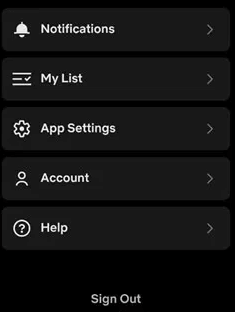
Paso 2. Toca tu ícono de perfil o el ícono de las tres líneas horizontales para abrir el menú de Netflix. Selecciona “Cuenta” o “Configuración de la aplicación”.
Paso 3. Selecciona “Cerrar sesión” para cerrar sesión en Netflix en tu teléfono.
Cómo cerrar sesión en Netflix en Xbox/PlayStation
En Xbox:
- Inicia la aplicación de Netflix en tu Xbox.
- Presiona el botón “B” en tu control de Xbox para abrir el menú de Netflix.
- Selecciona “Configuración” en el menú.
- Selecciona “Cerrar sesión”.
En PlayStation:
- Abre la aplicación de Netflix en tu PS5, PS4 o PS3.
- Presiona el ícono de círculo rojo en tu control y selecciona el ícono de configuración similar a un engranaje.
- Selecciona “Cerrar sesión” y selecciona “Sí” para cerrar sesión en tu cuenta de Netflix en PlayStation.
Cómo cerrar sesión en Netflix desde todos los dispositivos
Si deseas cerrar sesión de forma remota en tu cuenta de Netflix en todos tus dispositivos, puedes seguir los pasos a continuación.
Paso 1. Visita www.netflix.com en un navegador web en uno de tus dispositivos.
Paso 2. Haz clic en tu ícono de perfil en la esquina superior derecha y selecciona “Cuenta”.
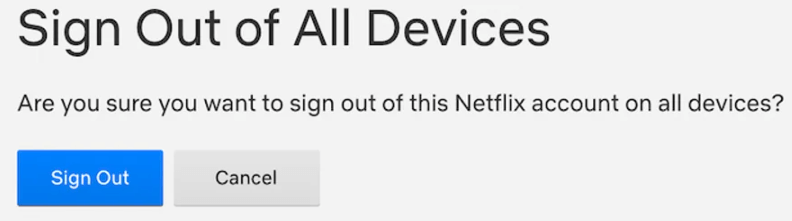
Paso 3. Encuentra la sección “Configuración” y haz clic en “Cerrar sesión en todos los dispositivos”. Confirma tu acción para cerrar sesión en cada dispositivo actualmente conectado a tu cuenta de Netflix.
¿No puedes acceder o usar Netflix en tu región?
En algunos países o regiones, Netflix puede no estar accesible. Para usar Netflix, puedes intentar con una herramienta VPN.
LightningX VPN es uno de los VPN más populares para Windows, Mac, Android, iOS, TV, Linux, Chrome, Firefox, Edge, etc. Con este VPN, puedes acceder a cualquier aplicación, sitio o servicio global en tu región. Puedes usar fácilmente Netflix, Disney+, Hulu, HBO Max, YouTube, TikTok, Facebook, Twitter, Instagram, Steam, Discord, ChatGPT y más.
LightningX VPN ofrece más de 2000 servidores en más de 70 países. Puedes seleccionar libremente un servidor preferido para conectarte con un solo clic. Cuando te conectas a un servidor, cambia tu IP a una dirección IP virtual en esa región, enmascarando así tu IP real.
Descarga e instala LightningX VPN en tu dispositivo y úsalo para acceder a sitios web globales, aplicaciones y otros contenidos ahora.