


El streaming es una de las actividades más populares en Discord. Y Netflix es sin duda una de las plataformas preferidas por muchos usuarios. Si estás buscando una guía sobre cómo compartir Netflix en Discord, estás en el lugar adecuado. Te explicaremos los pasos detallados y te daremos consejos para resolver el problema de la pantalla negra durante el streaming.
Cómo Compartir Netflix en Discord
Puedes transmitir Netflix en Discord desde un teléfono, tableta o PC. Sigue el tutorial paso a paso para empezar a compartir la pantalla de Netflix.
Cómo transmitir Netflix por Discord en un PC o Mac
A continuación te explicamos cómo utilizar la función «Go Live» de Discord para transmitir Netflix en un PC o Mac.
1. Ve al sitio web de Netflix e inicia sesión en tu cuenta. Selecciona tu serie o película favorita.
2. Abre Discord en tu ordenador.
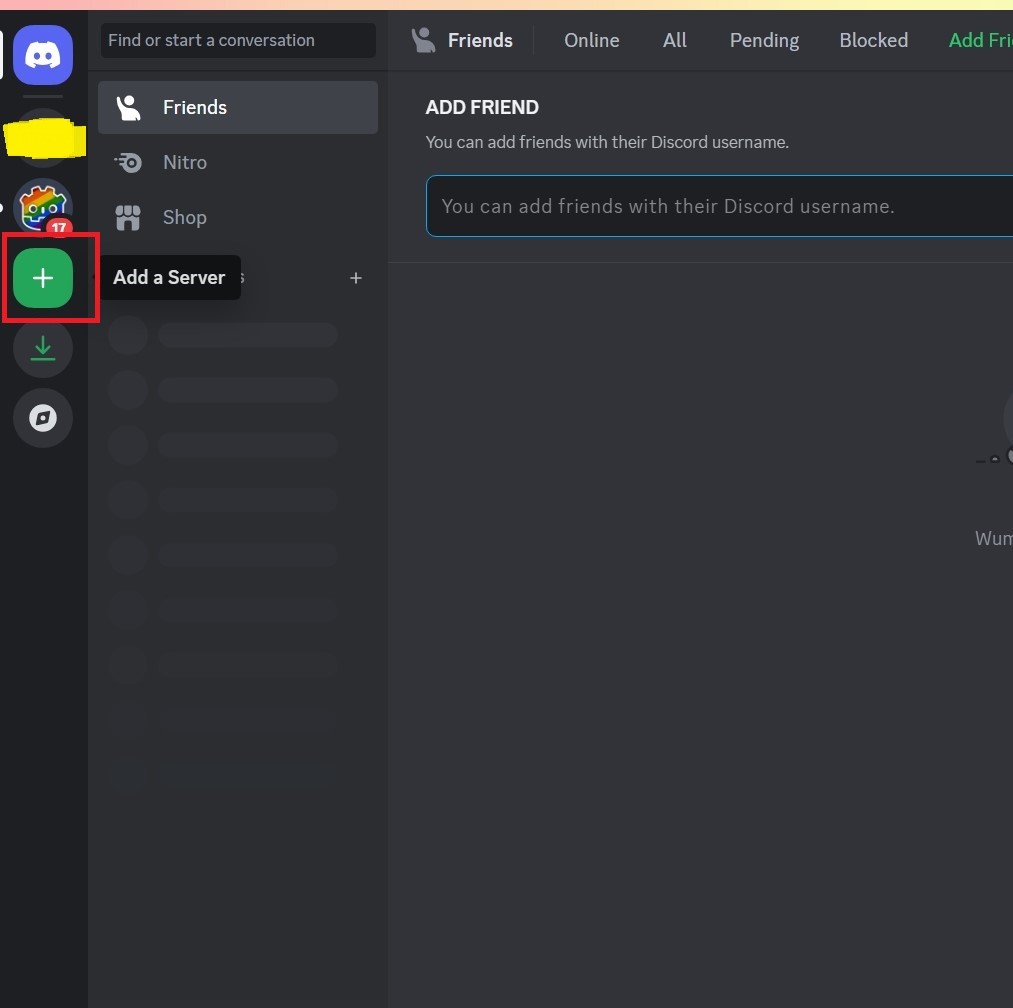
3. Crea un servidor de Discord o únete a uno. Para añadir un servidor en Discord, haz clic en el botón + (Añadir un servidor) en el panel izquierdo.
4. Haz clic en el icono de engranaje (Configuración de usuario) en la parte inferior derecha.
5. En CONFIGURACIÓN DE ACTIVIDAD, selecciona Juegos registrados.
6. Haz clic en Añadir junto a «¿No ves tu juego?». Se abrirá un menú desplegable.
7. Elige tu aplicación de Netflix o el navegador web en el que abres Netflix.
8. Haz clic en el icono Go Live en la parte inferior izquierda, encima de tu perfil.
9. Ajusta la resolución y la velocidad de fotogramas y, a continuación, haz clic en el botón Go Live para empezar a transmitir Netflix en Discord.
Cómo compartir Netflix en Discord en dispositivos móviles (Android e iOS)
Puedes seguir los pasos que se indican a continuación para transmitir Netflix en Discord en teléfonos, iPads u otras tabletas.
1. Inicia Netflix en tu dispositivo móvil.
2. Abre Discord y ve al canal de voz que desees.
3. En el canal de voz seleccionado, desliza el dedo hacia arriba desde la parte inferior para abrir la barra de herramientas.
4. Toca «Compartir tu pantalla» y selecciona «Empezar ahora». Es posible que tengas que habilitar los permisos de la cámara.
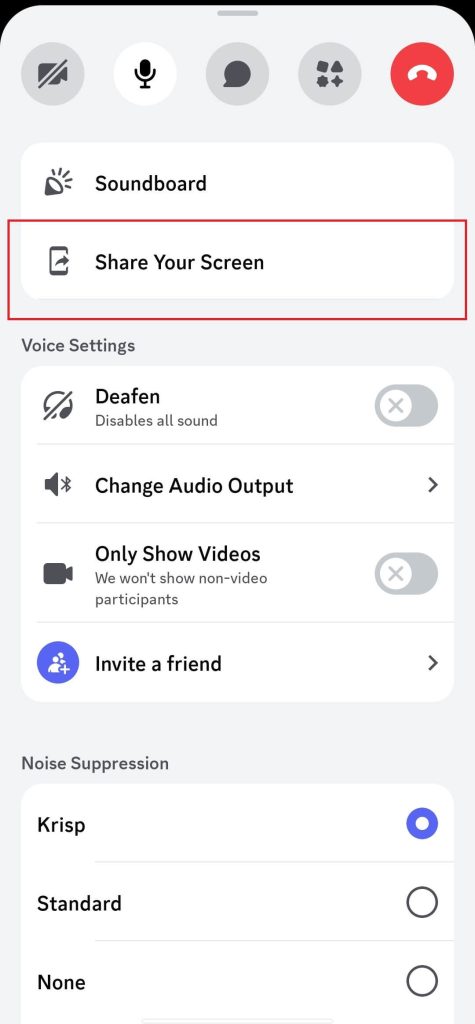
5. Ve a la página de Netflix y empieza a reproducir la serie o película que desees. Si quieres dejar de compartir la pantalla, toca «Dejar de compartir» en la pantalla de la aplicación Discord.
Cómo solucionar la pantalla negra al compartir Netflix en Discord
Si al reproducir Netflix en Discord la pantalla se vuelve negra, puede deberse a DRM, conflictos de aceleración de hardware en Discord o problemas con el controlador gráfico. No te preocupes, comprueba si estas soluciones pueden solucionar la pantalla negra.
Solución 1. Desactiva la aceleración de hardware
Consulta los pasos siguientes para desactivar la aceleración de hardware en Discord y en tu navegador (Chrome y Firefox).
En Discord
- Ve a Discord y pulsa el icono de engranaje en la parte inferior izquierda para acceder a la configuración.
- Pulsa «Avanzado» en el menú de la izquierda.
- Desactiva la opción Aceleración de hardware.
- Haz clic en el menú de tres puntos en la parte superior derecha del navegador Chrome.
- Selecciona «Configuración».
- Selecciona «Sistema» en la barra lateral izquierda.
- Desactiva «Usar aceleración por hardware cuando esté disponible». A continuación, reinicia el navegador Chrome.
- Haz clic en el menú de tres puntos situado en la parte superior derecha y selecciona «Configuración».
- Selecciona «General» en la barra lateral izquierda. A continuación, desplázate hacia abajo hasta la sección «Rendimiento» del panel derecho.
- Desactive «Usar configuración de rendimiento recomendada» y «Usar aceleración por hardware cuando esté disponible».
Solución 2. Utilice Discord Go Live en lugar de compartir pantalla
Si Netflix muestra una pantalla negra al utilizar la función de compartir pantalla de Discord, pruebe Go Live. Go Live utiliza el sistema de transmisión de juegos de Discord y es más estable para el contenido protegido por DRM.
Solución 3. Comparta la ventana de la aplicación, no toda la pantalla
Cuando compartas tu pantalla, selecciona siempre la ventana de la aplicación (el navegador que reproduce Netflix) en lugar de Toda la pantalla. Compartir la pantalla completa es más probable que provoque una pantalla negra debido a las restricciones DRM.
Usa LightningX VPN para proteger tu streaming
Cuando transmitas Netflix en Discord, puedes usar una VPN para cifrar tu tráfico de Internet y proteger tus datos en línea. Puedes usar una VPN robusta como LightningX VPN. Estas son las características principales de LightningX VPN.
- Utiliza algoritmos avanzados como AES-256-GCM y ChaCha20-Poly1305.
- Ofrece ancho de banda y datos ilimitados.
- Cuenta con más de 2000 servidores en más de 70 países.
- Es compatible con Windows/macOS/iOS/Android/Linux/Apple TV/Android TV/Chrome/Edge/Firefox.
Resumen
La transmisión de Netflix en Discord se puede realizar a través del navegador web o la aplicación. Además, cuando se produzca una pantalla negra durante la transmisión, prueba a desactivar la aceleración por hardware de Discord o del navegador, utiliza la función Go Live y comparte las ventanas de la aplicación.





