



Un servidor proxy actúa como intermediario entre tu dispositivo e Internet, ayudando a ocultar tu dirección IP real a los sitios web. Sin embargo, muchos de los llamados «proxies gratuitos» que se encuentran en línea no son fiables y pueden suponer riesgos de seguridad, como el registro de tus datos o la inyección de contenido malicioso.
Para evitar estos problemas, puede configurar su propio servidor proxy. En esta publicación le guiaremos paso a paso por el proceso, junto con consideraciones importantes y detalles adicionales que debe tener en cuenta.
Lo que hay que saber antes de configurar un servidor proxy
A diferencia del uso directo de un sitio web proxy, hay dos formas diferentes de configurar un proxy. Un método consiste en utilizar un archivo PAC (Proxy Auto-Configuration) para configurar rápidamente el proxy. Los archivos PAC suelen estar configurados en los dispositivos de su escuela, empresa o institución pública.
Al habilitar la configuración del proxy en su dispositivo, el archivo PAC se detectará y activará. Por supuesto, también puede pedir a un técnico que le escriba un archivo de script PAC. El otro método consiste en introducir manualmente la dirección IP y el número de puerto del servidor proxy para habilitar el proxy, lo que resulta adecuado para situaciones más sencillas.
Cómo configurar un servidor proxy
Aquí están los pasos detallados para configurar un servidor proxy en Windows 10/11, iOS, Android y PS4.
Cómo crear un servidor proxy en Windows 10/11
Aquí hay dos formas de configurar un proxy en su Windows.
Con el archivo PAC
Paso 1. Presione las teclas Windows y I simultáneamente para abrir la configuración de Windows.
Paso 2. En Windows 10/11, haga clic en Configuración > Red e Internet > Proxy.
Paso 3. En Windows 11, active “Detectar configuración automáticamente” en “Configuración automática de proxy”. En Windows 10, active “Usar un servidor proxy” y “Detectar configuración automáticamente”.
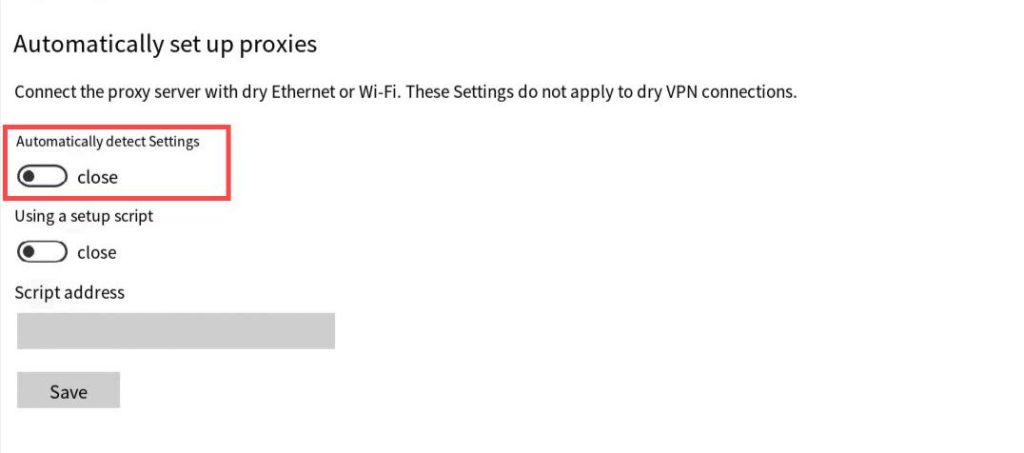
Paso 4. Luego, Windows detectará automáticamente la configuración del servidor proxy. Le indicará que ingrese el nombre del servidor proxy. Puede seguir las instrucciones en pantalla.
Paso 5. Si Windows encuentra un archivo PAC, active el interruptor para “Usar script de configuración” en “Configuración automática de proxy”.
Nota: También puede usar la dirección del script del archivo PAC para habilitar un servidor proxy en Windows. Simplemente vaya a Configuración > Red e Internet > Proxy. Luego, seleccione “Configurar” junto a “Usar script de configuración”. Active “Usar script de configuración” en el cuadro de diálogo “Editar script de configuración”, ingrese la dirección del script y seleccione Guardar.
Configuración manual de proxy
También puede usar el nombre del servidor proxy o la dirección IP para configurar manualmente un proxy.
Paso 1. Vaya a Configuración en su Windows.
Paso 2. Haga clic en “Configuración” > “Red e Internet” > “Proxy”.
Paso 3. En Windows 11, seleccione “Configurar” junto a “Usar un servidor proxy” en “Configuración manual de proxy”. En Windows 10, active “Usar un servidor proxy” en “Configuración manual de proxy”.
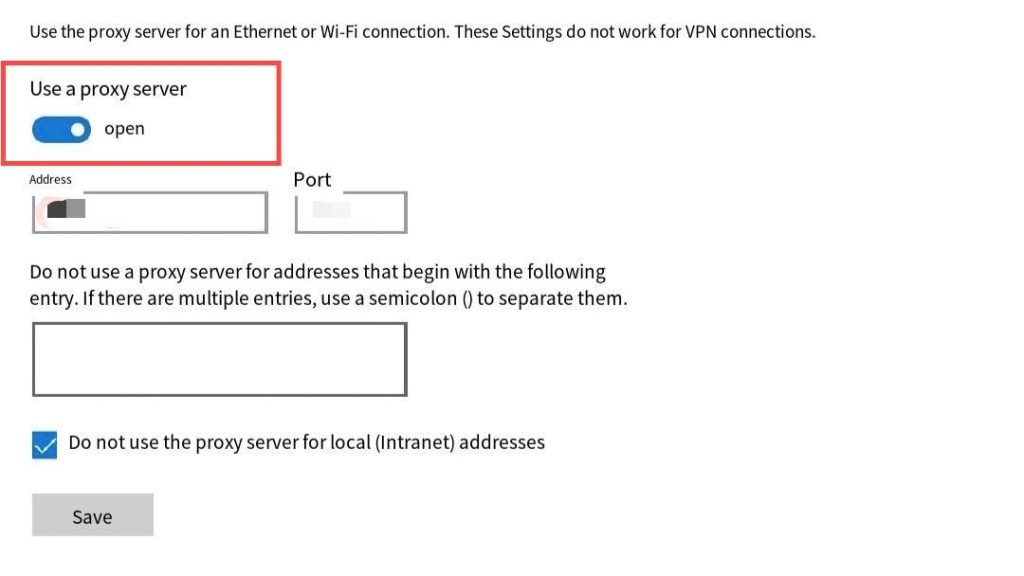
Paso 4. Ingrese el nombre del servidor proxy o la dirección IP en el cuadro de dirección, y el número de puerto en el cuadro de puerto.
Paso 5. Si se solicita una contraseña, seleccione la casilla “El servidor proxy requiere contraseña” e ingrese el nombre de la cuenta y la contraseña. En Windows 11, si no desea ciertos sitios web con el proxy, ingrese el final de la dirección del sitio web en la lista de excepciones (por ejemplo, *.contoso.com). Para múltiples sitios web, sepárelos con un punto y coma.
Paso 6. Seleccione Guardar.
Cómo configurar un proxy en macOS
Los pasos a continuación se pueden usar esencialmente en versiones de macOS.
Paso 1. Vaya al menú Apple > Preferencias del Sistema.
Paso 2. Haga clic en el icono de Red.
Paso 3. Elija el tipo de red (Ethernet o Wi-Fi) que está utilizando.
Paso 4. Haga clic en Avanzado > Proxies.
Paso 5. Seleccione Descubrimiento Automático de Proxy para ajustar automáticamente la configuración del servidor proxy. Haga clic en Proxy Web Seguro (HTTPS). Ingrese la dirección del servidor proxy y su número de puerto en los cuadros respectivos.
Paso 6. Para usar un archivo PAC, seleccione “Configuración Automática de Proxy” y escriba la dirección del proxy en el cuadro URL.
Paso 7. Si se solicita una contraseña, seleccione la casilla “El servidor proxy requiere contraseña” e ingrese su nombre de cuenta y contraseña en los cuadros respectivos.
Paso 8. Haga clic en OK para configurar con éxito el servidor proxy.
Cómo configurar un servidor proxy en Android y iOS
En Android
Paso 1. Vaya a Configuración en su Android y toque “Wi-Fi”. Verá una lista de las redes Wi-Fi.
Paso 2. Toque la red Wi-Fi en la que desea configurar un proxy.
Paso 3. Desplácese hacia abajo y toque “Proxy”.
Paso 4. Seleccione “Manual”.
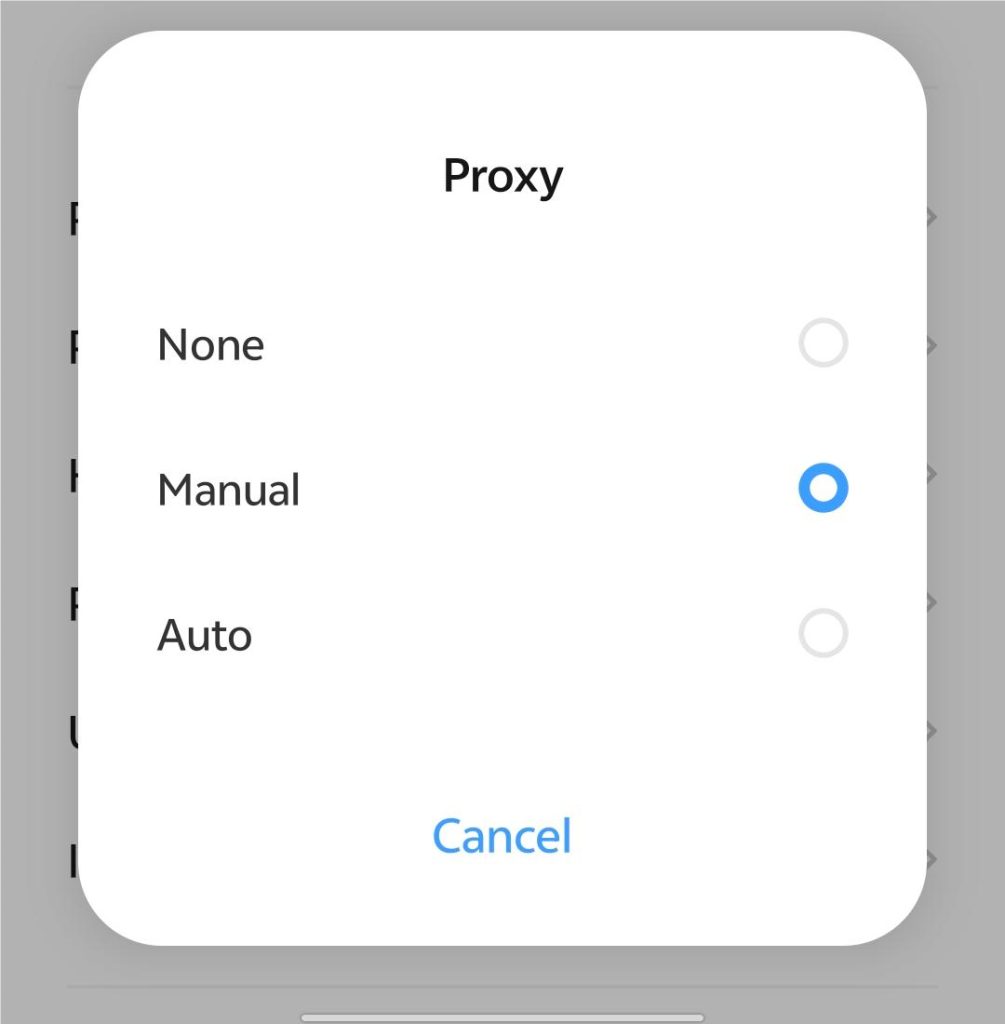
Paso 5. En Proxy, toque “Nombre del host” y “Puerto” e ingrese la información respectiva. Si no desea ciertos sitios web utilizando el proxy, toque “URL no utilizada” en “Puerto” e ingrese las URL. Recuerde tocar “OK” después de ingresar cada pieza de información.
En iOS
Paso 1. Vaya a Configuración > Wi-Fi.
Paso 2. Seleccione la conexión Wi-Fi que está funcionando.
Paso 3. Haga clic en “Configurar Proxy” bajo proxy HTTP.
Paso 4. Toque “Manual” para cambiar la configuración del proxy. Luego, ingrese el nombre del proxy y el número de puerto. Si se solicita, ingrese la contraseña y el nombre de usuario de autenticación. Si tiene WPAD (Protocolo de Descubrimiento Automático de Proxy Web), toque Automático para configurar el proxy. Si es necesario, ingrese la dirección del archivo PAC. Ahora puede usar el proxy en dispositivos iOS.
Cómo configurar un servidor proxy en PS4
Paso 1. Vaya a Configuración en su PS4, que parece un maletín en la parte inferior derecha de la pantalla principal.
Paso 2. Desplácese hacia abajo y toque en “Red”.
Paso 3. Seleccione “Conectar a Internet”.
Paso 4. Elija el tipo de red que está utilizando (Wi-Fi o LAN). Luego, conéctese a una red deseada.
Paso 5. Seleccione “Personalizado” para ajustar la configuración de la red.
Paso 6. Elija “Automático” en Configuración de Dirección IP.
Paso 7. Haga clic en “No Especificar” en Nombre de Host DHCP.
Paso 8. Elija “Automático” en Configuración MTU.
Paso 9. Seleccione “Automático” en Configuración DNS.
Paso 10. Haga clic en “Usar” en “Servidor Proxy”.
Paso 11. Ingrese la dirección del proxy y el número de puerto.
Paso 12. Haga clic en “Probar Conexión a Internet” para completar la configuración del proxy en PS4.
¿Por qué debería configurar un servidor proxy?
Un servidor proxy actúa como intermediario entre su dispositivo y los sitios web a los que accede. En circunstancias normales, cuando visita un sitio web, su dirección IP real es visible para el servidor de destino.
Al utilizar un proxy, puede ocultar su dirección IP real, lo que ayuda a reducir el rastreo basado en la IP, eludir ciertas restricciones geográficas y acceder a contenido limitado por región. Por ejemplo, un proxy puede permitir el acceso a servicios como YouTube en regiones o redes donde la disponibilidad está restringida.
Aunque hay muchos servicios de proxy gratuitos disponibles en línea, a menudo carecen de la seguridad y fiabilidad adecuadas. Algunos pueden registrar su actividad, insertar anuncios o incluso estar controlados por actores maliciosos.
Si utiliza sin saberlo un proxy operado por hackers, sus datos o su dispositivo podrían correr peligro. Configurar su propio servidor proxy ayuda a mitigar estos riesgos. Aunque puede requerir un esfuerzo adicional, le proporciona un mayor control sobre la privacidad y la seguridad. En algunos casos, incluso puede obtener archivos de configuración o credenciales gratuitos, lo que elimina la necesidad de adquirir un servicio de proxy comercial.
La mejor alternativa para configurar un proxy
Si desea desbloquear las restricciones geográficas mientras oculta su dirección IP y cifra sus datos, una VPN es superior a un proxy. Una VPN robusta (por ejemplo, LightningX VPN) puede mantener su velocidad de Internet original mientras mantiene cifrado su tráfico de Internet.
¿Por qué debería elegir LightningX VPN como alternativa a un proxy?
Utiliza el cifrado AES de 256 bits para cifrar su tráfico de Internet y mantener seguros sus datos en línea. Además, sigue una estricta política de no guardar registros, prometiendo no rastrear ni almacenar sus actividades en línea. Cubre más de 70 países con más de 2000 servidores, lo que le permite acceder a contenido global.
Conclusión
Al revisar los pasos detallados listados anteriormente, ahora puede saber cómo configurar un servidor proxy. Sin embargo, un proxy no es la primera opción para desbloquear restricciones geográficas y proteger la privacidad. Puede usar una buena VPN para hacer esto. ¡Pruebe LightningX VPN! Es súper rápida y confiable.





