



A veces, es posible que hayas subido un vídeo a YouTube, pero descubras que tiene algunos defectos. Por lo tanto, decides eliminarlo. Bueno, has venido al lugar adecuado. Esta publicación presenta principalmente una guía paso a paso sobre cómo eliminar un vídeo de YouTube en iOS, Android y ordenador, y proporciona soluciones para los casos en los que el vídeo no se elimina.
Cosas que debes saber antes de eliminar un vídeo de YouTube
Aquí tienes lo que debes saber antes de eliminar un vídeo subido de tu canal de YouTube.
- La eliminación de un vídeo de YouTube es permanente y no se puede deshacer. Por lo tanto, si el vídeo es importante, asegúrate de haberlo guardado antes de eliminarlo.
- Las visualizaciones, los comentarios, los «me gusta» y el tiempo de visualización del vídeo también se eliminarán. Puedes hacer una captura de pantalla de los datos antes de eliminar el vídeo.
- Una vez que se elimina un vídeo de YouTube, ya no se puede monetizar de ninguna manera.
- La miniatura y los enlaces del vídeo eliminado pueden parecer que siguen existiendo, pero cuando los usuarios intentan acceder al vídeo, no pueden ver nada.
- Eliminar un vídeo de YouTube enlazado en un blog de SEO puede afectar negativamente al SEO del blog, incluyendo un menor CTR y una posible pérdida de posicionamiento.
Consejo: Para proteger tu cuenta de YouTube contra el pirateo, prueba a utilizar una VPN para ocultar tus datos en línea. LightningX VPN es una de las mejores VPN para YouTube. Cifra tu tráfico con algoritmos y protocolos de cifrado de primer nivel. Con más de 2000 servidores en más de 70 países, puedes utilizarla para desbloquear vídeos HD de YouTube sin problemas. LightningX VPN ofrece servidores gratuitos sin limitación de ancho de banda en Android e iOS. ¡Pruébala gratis!
Cómo eliminar un vídeo de YouTube en un ordenador
Puedes eliminar un vídeo de YouTube en un ordenador utilizando cualquier navegador web. El proceso es muy sencillo. Sigue los pasos que se indican a continuación.
Paso 1: Abre el sitio web de YouTube, haz clic en el botón Iniciar sesión situado en la esquina superior derecha e inicia sesión en tu cuenta.
Paso 2: Haz clic en tu foto de perfil en la esquina superior derecha y selecciona YouTube Studio en el menú.
Paso 3: En YouTube Studio, selecciona Contenido en la barra lateral izquierda para ver todos los vídeos subidos a tu canal.
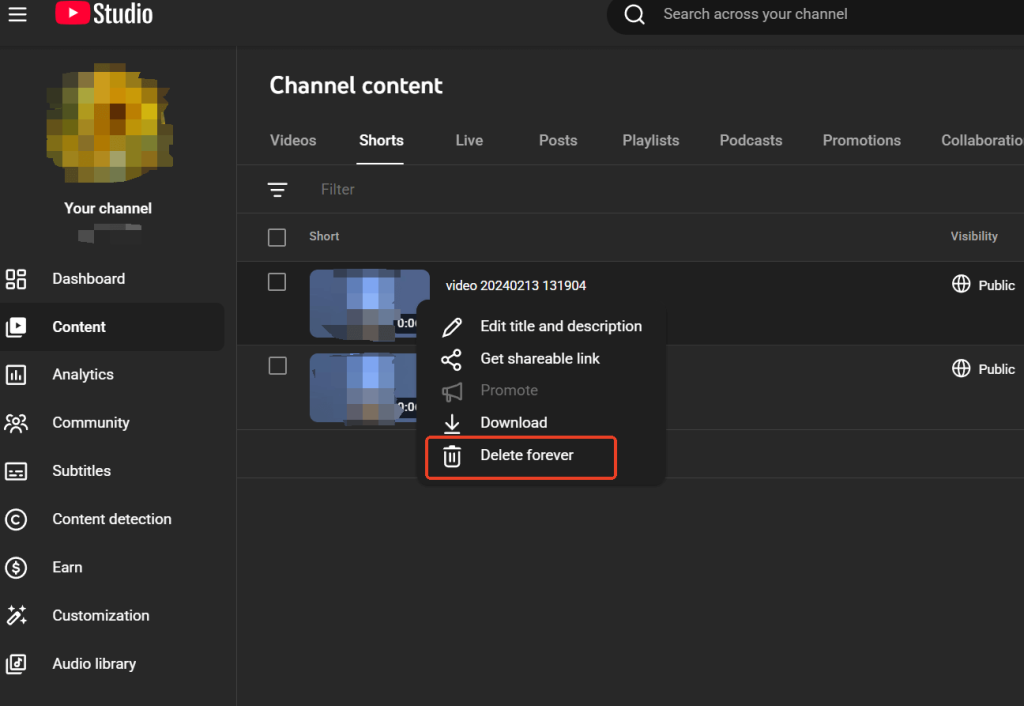
Paso 4: En la pestaña Vídeos, busca el vídeo que deseas eliminar y haz clic en el icono Más opciones (tres puntos) situado junto a él.
Paso 5: Selecciona Eliminar para siempre en el menú desplegable.
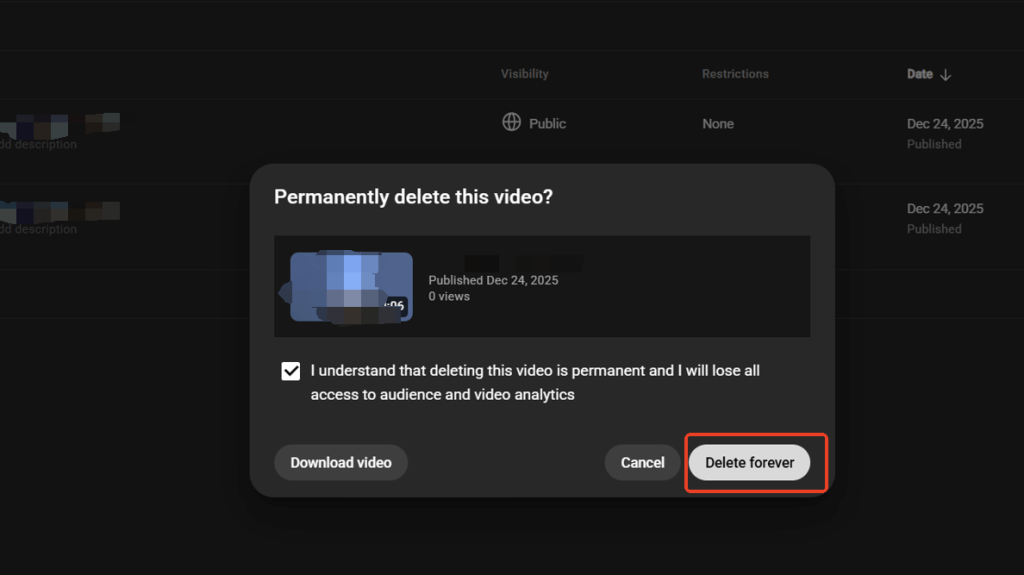
Paso 6: Haz clic de nuevo en Eliminar para siempre para confirmar la acción. Espera a que YouTube elimine el vídeo de tu canal.
Para eliminar varios vídeos de YouTube a la vez a través del navegador web:
- Sigue los pasos anteriores para ir a Contenido > Vídeos.
- Marque las casillas junto a los vídeos que desea eliminar.
- Pulse el botón Más acciones situado encima de los vídeos.
- Seleccione Eliminar para siempre y confirme la acción. A continuación, espere a que el sistema elimine los vídeos seleccionados. La eliminación puede ser lenta si selecciona muchos vídeos a la vez.
Cómo eliminar un vídeo de YouTube en el móvil
Eliminar un vídeo de YouTube en el móvil a través de la aplicación de YouTube
Se puede borrar un vídeo de YouTube en un dispositivo Android e iOS a través de la aplicación de YouTube. Estos son los pasos a seguir.
1. Abre la aplicación de YouTube en tu dispositivo Android o iOS.
2. Inicia sesión en tu cuenta.
3. Pulsa tu foto de perfil en la parte superior derecha de la pantalla.
4. Seleccione Tu canal > Administrar vídeos.
5. Seleccione el vídeo que desea eliminar, pulse Más (tres puntos) junto a él y seleccione Eliminar. También puede seleccionar varios vídeos de YouTube a la vez marcando las casillas junto a ellos.
6. Confirme la eliminación. Espere a que el vídeo subido se elimine por completo.
Eliminar un vídeo de YouTube a través de la aplicación YouTube Studio
También puedes utilizar la aplicación YouTube Studio para eliminar el vídeo de tu dispositivo móvil. A continuación te explicamos cómo hacerlo.
- Abre la aplicación YouTube Studio en tu dispositivo móvil e inicia sesión.
- Selecciona la pestaña Contenido en la parte inferior de la pantalla.
- En la sección Vídeos, pulsa en Ver todo para ver todos los vídeos que has subido.
- Busca el vídeo que deseas eliminar y pulsa los tres puntos situados a la derecha del mismo.
- Pulsa en Eliminar y confirma la acción. Espera a que el vídeo se elimine de tu cuenta de YouTube.
Relacionado: Los 15 mejores descargadores de vídeos de YouTube gratuitos (PC y Mac)
Casos en los que no es necesario eliminar un vídeo de YouTube
Dado que la eliminación de un vídeo de YouTube es permanente y no se puede deshacer, es importante pensarlo dos veces antes de actuar. En muchos casos, existen soluciones alternativas que te permiten conservar el vídeo y minimizar los posibles problemas. A continuación se presentan algunas situaciones en las que puede que no sea necesario eliminar un vídeo, junto con las alternativas recomendadas.
- Tu vídeo contiene información incorrecta o inapropiada: en lugar de eliminar todo el vídeo, puedes editar o eliminar segmentos específicos con YouTube Editor. También puedes añadir aclaraciones mediante tarjetas de información, comentarios fijados o descripciones actualizadas para corregir la información.
- No quieres que el vídeo sea de acceso público: puedes cambiar la configuración de visibilidad del vídeo para limitar quién puede verlo. Al configurar el vídeo como Privado o No listado, puedes restringir el acceso sin eliminar el contenido.
Cómo solucionar el problema «No se puede eliminar un vídeo de YouTube»
Si no puedes eliminar un vídeo de tu canal de YouTube, puede deberse a varios problemas comunes. Comprueba las causas y soluciones a continuación.
- El vídeo sigue almacenado en la caché de tu navegador: borra la caché de tu navegador o actualiza la página con Ctrl + F5 (Windows) o Comando + Mayús + R (Mac). También puedes intentar abrir YouTube Studio en una ventana de incógnito o en otro navegador.
- No has iniciado sesión en la cuenta correcta: si gestionas varios canales o cuentas de marca, cambia al canal correcto en YouTube Studio antes de intentar eliminar el vídeo.
- El vídeo es propiedad de otro canal o cuenta de marca: si el vídeo pertenece a otro canal o cuenta de marca, no verás la opción de eliminar. Puedes cambiar a la cuenta correcta.
- El contenido está restringido o tiene derechos de autor: los vídeos con reclamaciones de derechos de autor, restricciones de contenido o revisiones en curso pueden bloquear temporalmente la eliminación. Espera a que se complete la revisión, resuelve el problema de derechos de autor o elimina la reclamación antes de volver a intentarlo.
¿Puedo recuperar vídeos de YouTube eliminados?
Desgraciadamente, es difícil recuperar un vídeo de YouTube eliminado, ya que no hay opción de restauración. Sin embargo, puedes intentar proporcionar al servicio de asistencia de YouTube el enlace del vídeo eliminado para ver si se puede restaurar.
Ten en cuenta también que algunos sitios web que dicen que pueden recuperar tus vídeos de YouTube pueden ser estafas. No facilites la información de tu cuenta de YouTube ni hagas clic en enlaces sospechosos.
Conclusión
Eliminar un vídeo de YouTube es sencillo, pero es una acción permanente. Antes de eliminar cualquier contenido, revisa cuidadosamente tus opciones y decide si lo mejor es eliminar, ocultar o configurar un vídeo como privado. Dedicar un momento a evaluar tus vídeos puede ayudarte a evitar pérdidas innecesarias de datos, tráfico y monetización.





