


En esta publicación, puede aprender a encontrar la dirección IP de Roku con varios métodos. Puede encontrarla en el menú de configuración de Roku, utilizando la aplicación móvil de Roku o utilizando su router. Consulte las guías detalladas a continuación.
El método más fácil y directo para encontrar su dirección IP en Roku TV es a través de la configuración integrada de Roku. Este método funciona mejor cuando se dispone del mando a distancia estándar de Roku.
- Encienda su dispositivo Roku.
- Pulsa Inicio en el mando a distancia de Roku.
- Desplázate hacia abajo y selecciona Configuración.
- Elige Red.
- Selecciona Acerca de o Estado de la conexión.
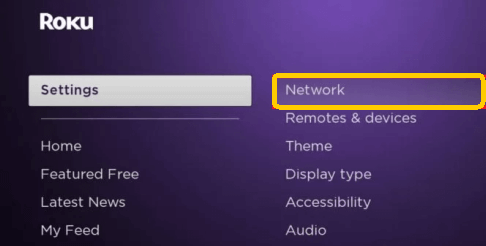
En los detalles de la red, verás:
- Dirección IP
- Dirección MAC
- Intensidad de la señal Wi-Fi
- Tipo de red (inalámbrica/cableada)
Método 2: Cómo saber el IP de mi Roku sin control (utilizando la aplicación móvil Roku)
Si no tienes un mando a distancia Roku a mano, puedes encontrar la dirección IP de tu Roku utilizando la aplicación móvil Roku disponible para iPhone y Android.
- Busca e instala la aplicación Roku desde la App Store de Apple o Google Play Store.
- Conecte su teléfono a la misma red Wi-Fi que su Roku.
- Abra la aplicación Roku y pulse Dispositivos en la parte inferior.
- Elija su dispositivo Roku (debería aparecer automáticamente).
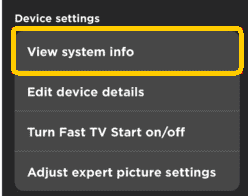
- Pulse el icono de tres puntos (configuración) junto a su dispositivo Roku.
- Selecciona Ver información del sistema. Verás la dirección IP de tu Roku claramente indicada.
Método 3: Encontrar la dirección IP de Roku utilizando la lista de dispositivos de tu router
Tu router mantiene un registro de todos los dispositivos conectados. Puedes encontrar la dirección IP de tu Roku TV utilizando tu router. Este método es excelente cuando no puedes acceder a la pantalla de tu Roku, tu mando a distancia Roku no funciona o lo has perdido, o estás comprobándolo desde otra habitación.
Dado que cada interfaz de router es ligeramente diferente, los pasos que se indican a continuación describen el proceso general.
- Abre un navegador en tu ordenador o smartphone.
- Introduce la dirección de inicio de sesión o la dirección IP de tu router (por ejemplo, 192.168.0.1 o 192.168.1.1).
- Inicia sesión en el panel de administración de tu router.
- Ve a Dispositivos conectados, Lista de dispositivos o Clientes DHCP.
- Busque un dispositivo con la etiqueta:
- Roku
- Roku-Express
- Roku-TV
- Roku-Stick
- O busque el dispositivo utilizando su dirección MAC (las direcciones MAC de Roku suelen empezar por 88:DE:…).
- Una vez que encuentre el dispositivo Roku, el router mostrará su dirección IP.
Consejo: Para encontrar la dirección IP de su router, puede pulsar Windows + R, escribir cmd y pulsar Intro. En el símbolo del sistema, escribe el comando ipconfig y pulsa Intro. La dirección IP de tu router se encuentra junto a «Puerta de enlace predeterminada».
Solución de problemas: Roku no muestra una dirección IP
A veces, es posible que te encuentres con situaciones en las que tu Roku no muestra ninguna dirección IP. Esto suele significar que tu dispositivo no está conectado a la red Wi-Fi, está demasiado lejos de tu router o se ha quedado atascado en un bucle de errores de red.
Prueba lo siguiente:
- Reinicia tu Roku
- Reinicia tu router
- Acérca tu Roku a la fuente de Wi-Fi
- Vuelve a conectarte a la red Wi-Fi a través de Configuración > Red > Configurar conexión
- Utiliza un cable Ethernet si es posible (Roku Ultra)
Por qué puede necesitar encontrar la dirección IP de su Roku
- Arreglar un Roku que no se conecta a la red Wi-Fi
- Diagnosticar el almacenamiento en búfer o la transmisión lenta
- Configurar los controles parentales en su router
- Comprobar los dispositivos conectados actualmente a su red
- Utilizar herramientas de control remoto basadas en la red
- Configurar ajustes avanzados, como routers VPN o DNS
¿Se puede instalar una VPN en Roku TV para cambiar la IP?
No, no se puede instalar una VPN directamente en un Roku TV ni en ningún dispositivo Roku. El sistema operativo Roku no admite aplicaciones VPN nativas, instalaciones de VPN APK ni la configuración manual de VPN.
Sin embargo, la buena noticia es que aún puede usar una VPN con Roku TV a través de varias soluciones alternativas eficaces que dirigen el tráfico de Internet de su Roku a través de una conexión habilitada para VPN.
1. Configure una VPN en su router (el mejor método)
Esta es la solución más fiable y recomendada. Instala la VPN directamente en tu router Wi-Fi y todos los dispositivos conectados, incluido el Roku TV, utilizarán automáticamente la VPN.
Ventajas:
- Funciona con todos los dispositivos Roku.
- Protege toda tu red doméstica.
- Ideal para ver contenidos bloqueados geográficamente.
Desventajas:
- Requiere un router compatible con VPN.
- La configuración puede tardar entre 5 y 10 minutos.
La mayoría de las principales VPN (ExpressVPN, NordVPN, etc.) ofrecen guías de instalación de VPN en routers.
2. Crear un punto de acceso Wi-Fi VPN (Windows/Mac)
Si su router no es compatible con VPN, puede compartir una conexión protegida por VPN desde su ordenador.
- Conecte su Windows o Mac a una VPN.
- Comparta la conexión VPN de su ordenador creando un punto de acceso Wi-Fi.
- Conecta tu televisor Roku a ese punto de acceso.
Ventajas:
- No se necesita un router especial
- Configuración rápida
Desventajas:
- Requiere un ordenador portátil
- Velocidades ligeramente más lentas que las de un router VPN
3. Utiliza un Smart DNS (bueno para el streaming)
La mayoría de las VPN premium también ofrecen Smart DNS, que puedes configurar directamente en tu televisor Roku.
El Smart DNS no cifra su tráfico, simplemente desbloquea el contenido de streaming cambiando la configuración del DNS.
Ventajas:
- Configuración sencilla
- Velocidades de streaming rápidas
Desventajas:
- Sin cifrado
- Debe ser compatible con Smart DNS
Consejo: Si desea instalar una VPN en Android TV, Apple TV, PC, Mac, Android, iOS, Linux, Chrome, Firefox y Edge, puede probar LightningX VPN. Esta VPN ofrece más de 2000 servidores en más de 70 países, incluidos varios servidores gratuitos. Es rápida, estable y segura, y te ayuda a acceder fácilmente a sitios web o aplicaciones globales (por ejemplo, Netflix, Hulu, Disney+, etc.).
Cómo encontrar la dirección IP de Roku: preguntas frecuentes
1. ¿Puedo encontrar mi dirección IP de Roku sin Wi-Fi?
No. Una dirección IP requiere una conexión de red activa.
2. ¿Puede una VPN ocultar la dirección IP de mi Roku?
No directamente. Necesitas un router VPN o una configuración de DNS inteligente para enmascarar el tráfico de Roku.
3. ¿Cambia la dirección IP de Roku?
Sí, a menos que asignes una IP estática en tu router.
4. ¿Puedo encontrar la dirección IP de Roku utilizando su dirección MAC?
Sí, las direcciones MAC te ayudan a identificar tu Roku dentro de la configuración del router o los escáneres de red.





