


¿Quieres publicar en Instagram para interactuar con amigos o ganar seguidores? Instagram ofrece varias opciones de publicación, como Historias, Publicaciones en el Feed y Reels. Además de la aplicación móvil, el sitio web de Instagram también admite publicaciones, aunque con algunas limitaciones.
A continuación, te guiaremos sobre cómo publicar en Instagram utilizando tanto la aplicación móvil como la web.
Limitaciones de las publicaciones en Instagram
Antes de publicar en Instagram, es importante conocer los límites para subir fotos y vídeos desde el móvil y la web.
Publicar en Instagram desde el móvil
Publicaciones en el feed:
- Puedes subir hasta 20 fotos o vídeos a la vez.
- Lo ideal es que los vídeos no duren más de 10 minutos. Para vídeos más largos, súbelos a través de IGTV (el formato de vídeo largo de Instagram).
- Tamaño de archivo recomendado: hasta 650 MB para vídeos cortos y hasta 3,6 GB para vídeos largos.
Stories:
- Puedes subir hasta 10 fotos o vídeos a la vez.
- Cada vídeo debe tener una duración máxima de 15 segundos. Nota: si un vídeo dura más de 15 segundos, Instagram lo dividirá automáticamente en varios segmentos de story.
Reels:
- Los vídeos pueden tener una duración máxima de 90 segundos (algunas cuentas pueden tener un límite de 10 minutos).
- Tamaño máximo del archivo: 4 GB.
- Resolución mínima: 750 píxeles; resolución recomendada: 1080×1920 píxeles.
- Formatos compatibles: MP4 y MOV.
Publicar en Instagram Web
- Puedes subir hasta 20 fotos o vídeos a la vez.
- Los vídeos pueden tener una duración máxima de 10 minutos.
- Formatos compatibles: MP4 y MOV.
- Por lo general, no es posible publicar historias en Instagram Web.
- La publicación de Reels puede ser compatible en algunas regiones, pero está diseñada principalmente para la aplicación móvil.
Consejo:
Si tu cuenta de Instagram es para negocios, es muy importante proteger su seguridad. Para esto, puedes usar un VPN para evitar que la cuenta sea hackeada. Puedes elegir LightningX VPN. Este es el mejor VPN para Instagram, Discord, Netflix, YouTube y TikTok. Tiene más de 2,000 servidores en más de 70 países. No limita el ancho de banda ni el uso de tráfico.
Es compatible con PCs, Mac, teléfonos Android, iPhones, iPads, dispositivos Linux y televisores. Su interfaz es muy fácil de usar. Solo tienes que presionar el botón Conectar y podrás desbloquear todo al alcance de tu mano.
Cómo publicar en Instagram desde el móvil
La publicación de contenido en Instagram, ya sea en el feed, en las historias, en los carretes o en directo, se realiza a través del botón más (+). Esta guía incluye instrucciones paso a paso para iPhone, Android y iPad, para que puedas compartir contenido con tu público fácilmente.
Acceder a las opciones de publicación
1. Abre Instagram en tu dispositivo móvil.
2. Toca el icono + en la parte inferior central (iPhone/Android) o en la parte superior derecha (iPad).
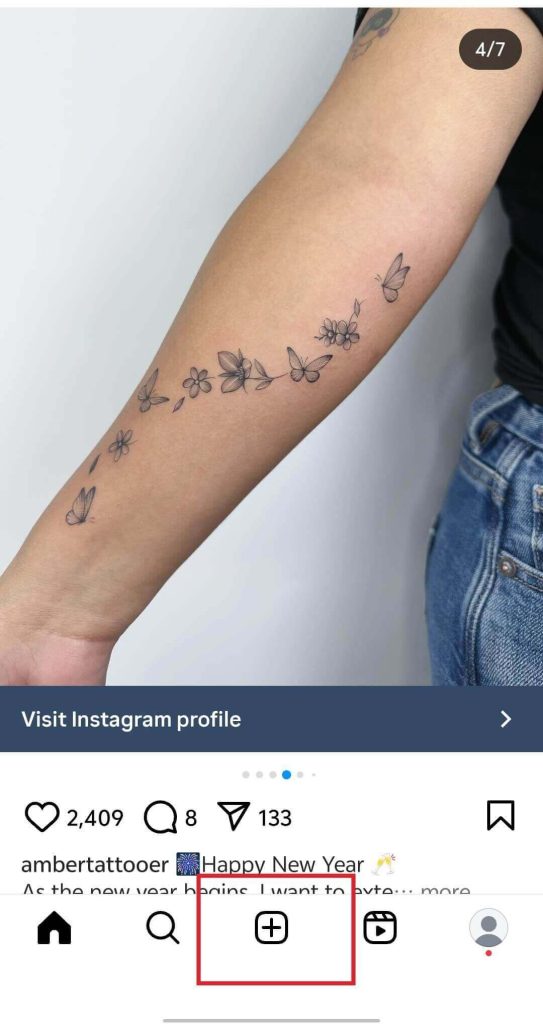
3. Verás cuatro opciones: Publicación, Historia, Reel, Directo. Toca la función que quieras crear.
Nota: La interfaz puede variar ligeramente entre iOS y Android, pero los pasos básicos son los mismos.
Cómo compartir una publicación en el feed
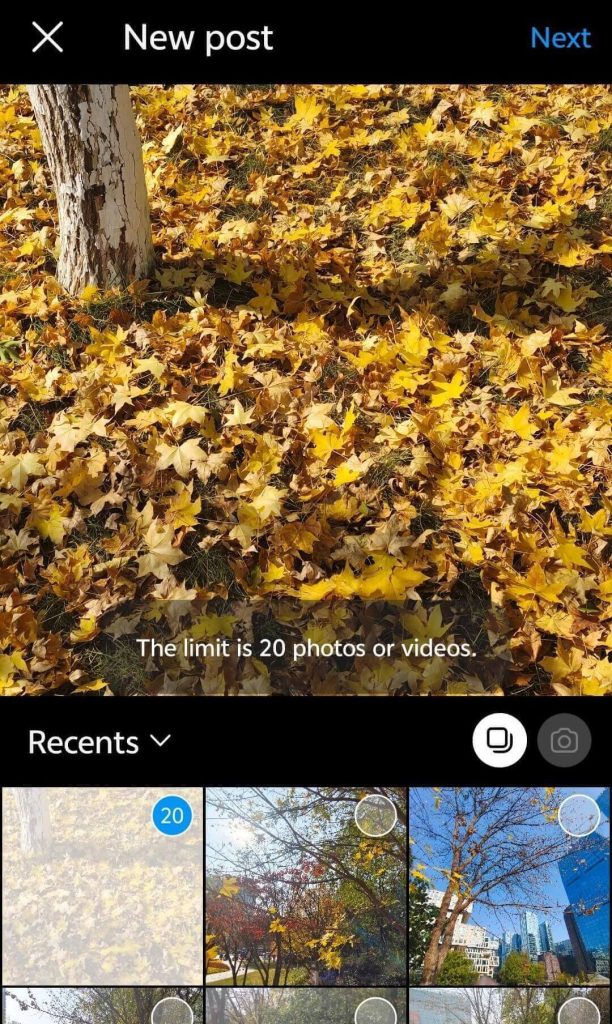
Paso 1: Selecciona fotos o vídeos.
- Toca el icono de cuadrados apilados o Seleccionar varios para elegir entre 10 y 20 elementos.
- Para hacer una nueva foto o grabar un nuevo vídeo, toca el icono de la cámara.
- Toca Siguiente (arriba a la derecha) para continuar.
Paso 2: Edita tu contenido multimedia.
- Aplica filtros, recorta, ajusta el brillo o añade efectos.
- Añade texto, pegatinas o música utilizando los iconos de la parte inferior.
Instagram puede restringir la música con derechos de autor, así que evita subir música descargada que pueda infringir los derechos de autor.
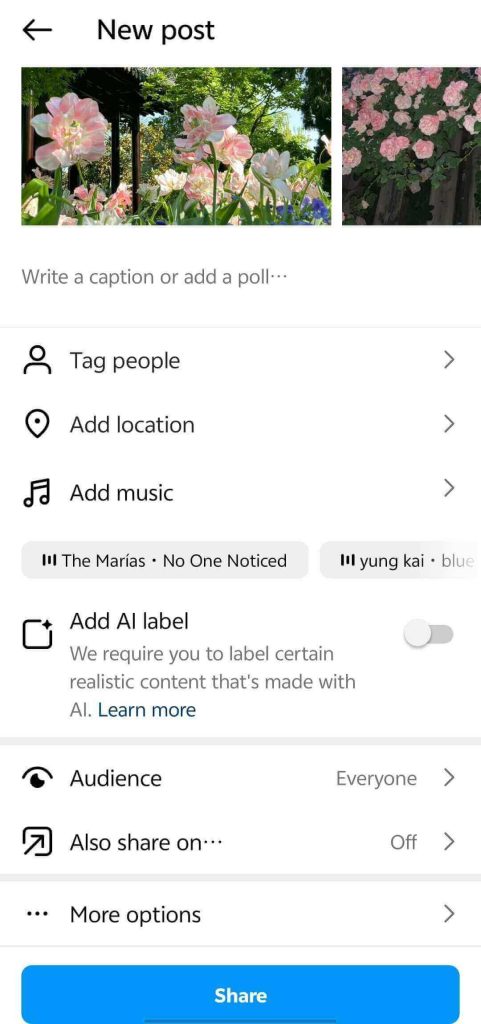
Paso 3: Añade un pie de foto y los detalles de la publicación.
- Escribe tu pie de foto para compartir tus pensamientos.
- Funciones opcionales:
- Etiquetar a personas: invita a otras personas a colaborar.
- Añadir ubicación: muestra tu ubicación actual.
- Audiencia: elige quién puede ver tu publicación.
- Compartir también en: comparte en otras plataformas vinculadas.
- Más opciones: desactiva los comentarios u oculta los «me gusta» y los «compartir».
Paso 4: publica la publicación.
- Pulsa Compartir para publicar. Si hay cuentas conectadas disponibles, puedes elegir compartir en varias plataformas.
Paso 5: elimina una publicación.
- Ve a tu perfil, pulsa los tres puntos de la publicación (arriba a la derecha), selecciona Eliminar y confirma.
Consejo: Muchas aplicaciones te permiten descargar música de forma gratuita. Elige una en Internet y descarga canciones para utilizarlas en tus publicaciones de Instagram.
Cómo compartir una historia de Instagram
Paso 1: Entra en el modo Historia.
- Pulsa Historia y la cámara se abrirá automáticamente.
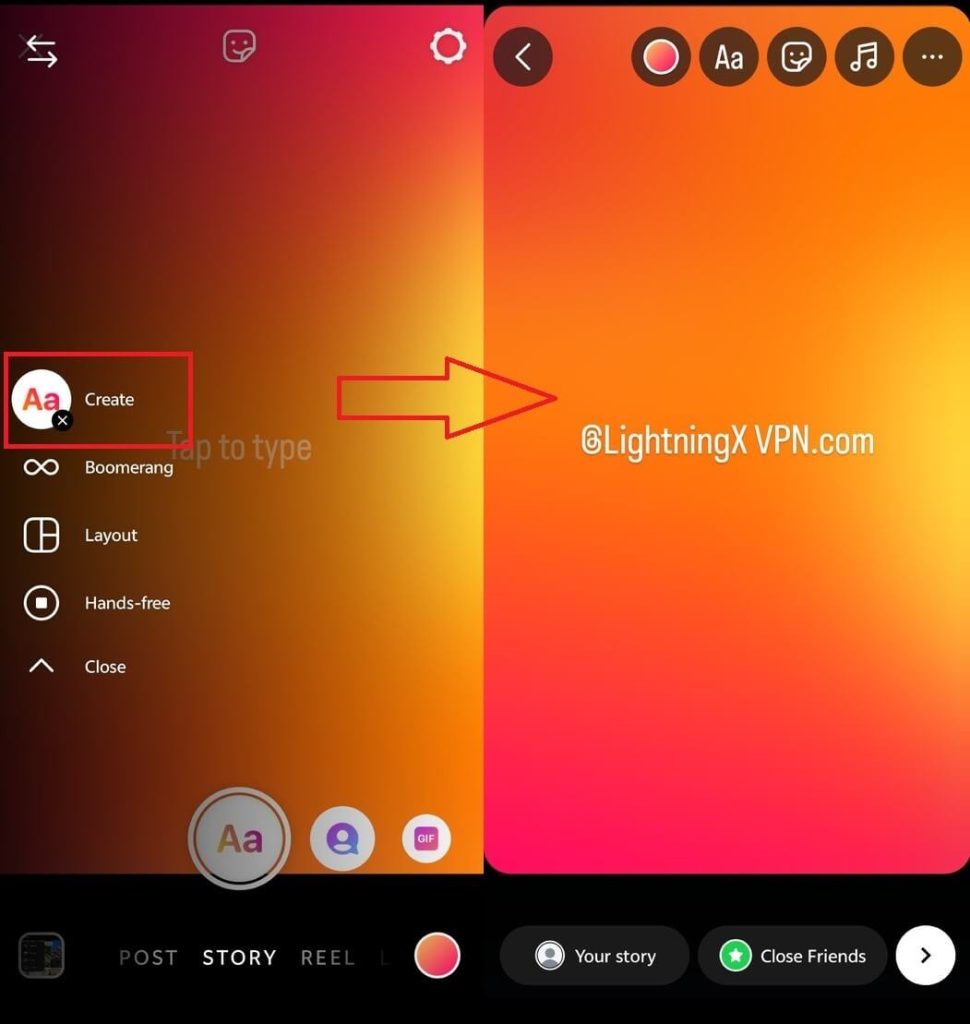
Paso 2: Captura o sube contenido.
- Captura una foto o un vídeo, o pulsa el icono de la galería para seleccionar uno de tu teléfono.
- Puedes seleccionar varios elementos (hasta 10) o utilizar una plantilla, si está disponible.
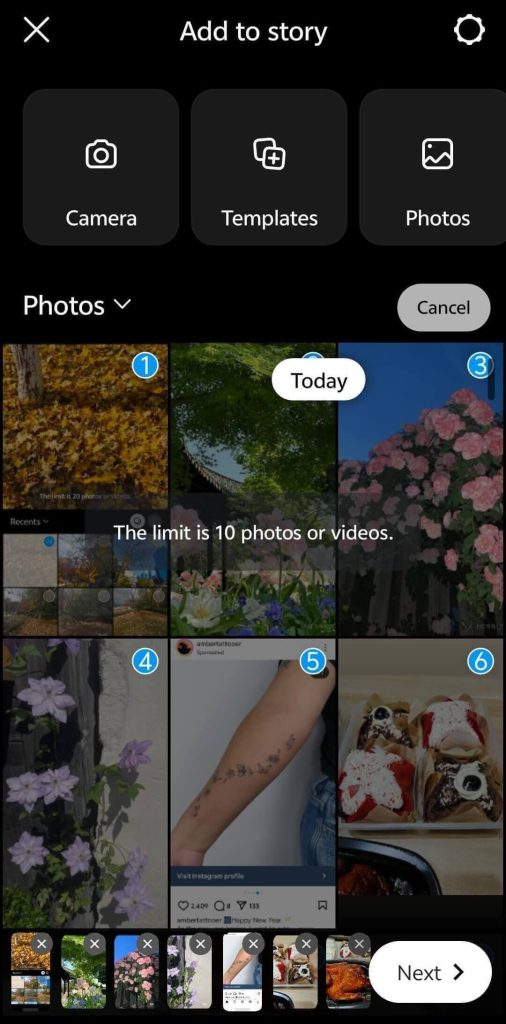
Paso 3: Edita tu historia.
- Añade texto, GIF, pegatinas, enlaces (si están disponibles) o música.
- Utiliza Layout para combinar varias imágenes.
- Pulsa la flecha derecha para continuar.
Paso 4: Comparte la historia.
- Selecciona tu público y plataforma.
- Toca Compartir para publicar tu historia.
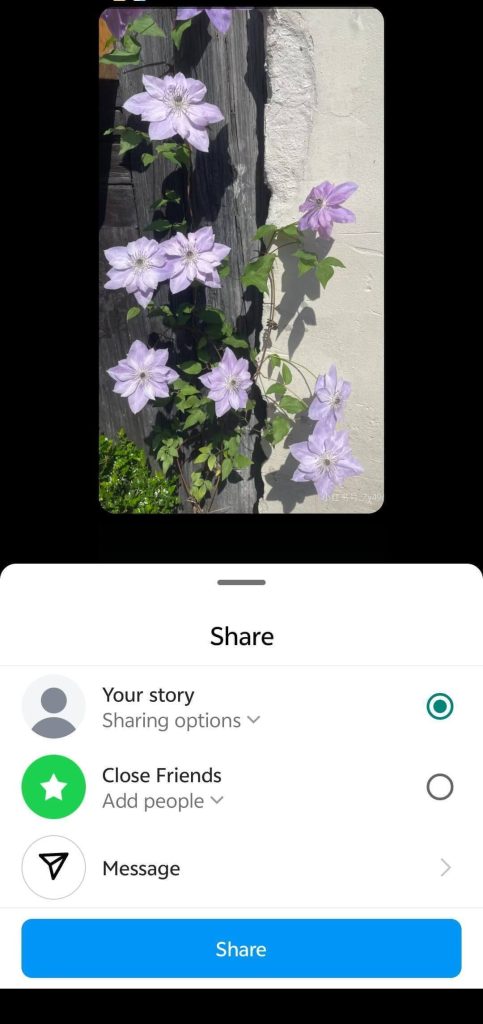
Paso 5: Eliminar una historia.
- Toca tu foto de perfil y, a continuación, los tres puntos situados en la parte inferior derecha.
- Selecciona Eliminar y confirma.
Los enlaces en las historias solo están disponibles para cuentas que cumplan los requisitos (empresas/creadores o con un determinado número de seguidores).
Cómo compartir un reel de Instagram
Paso 1: Crea un reel.
- Pulsa Reel después de pulsar el botón +.
- Selecciona vídeos o fotos de tu galería (hasta 10-15 elementos).
Paso 2: Edita el reel.
- Pulsa Editar para añadir:
- Texto, pegatinas, subtítulos, filtros o música.
- Voces en off si es necesario.
Paso 3: Añade detalles al reel.
- Añade subtítulos, etiquetas, ubicación y configuración de audiencia.
Paso 4: Comparte el reel.
- Pulsa Siguiente y, a continuación, Compartir para publicar tu Reel.
Paso 5: Elimina un reel.
- Abre tu perfil, busca el Reel, pulsa los tres puntos, selecciona Eliminar y confirma.
- Los Reels eliminados no se pueden recuperar.
Cómo hacer una transmisión en directo en Instagram
Paso 1: Entra en el modo en directo.
- Pulsa En directo después de pulsar el botón +.
- Se abrirá la cámara para la transmisión en directo.
Paso 2: Configura la transmisión en directo.
- Añade un título, elige la audiencia (pública/amigos) o añade filtros.
- Puedes invitar a colaboradores a unirse a tu transmisión en directo.
Paso 3: Inicia y finaliza la transmisión en directo.
- Pulsa Transmitir en directo para empezar.
- Pulsa Finalizar cuando hayas terminado y, a continuación, elige entre Guardar o Descartar el vídeo.
Cómo publicar en Instagram desde un PC
No se pueden publicar historias desde la web de Instagram en la mayoría de las regiones, pero sí se pueden compartir fotos y vídeos en el feed.
Paso 1: Abre Instagram.com en un navegador web e inicia sesión en tu cuenta.
Paso 2: Haz clic en el botón Crear (normalmente en el menú de la izquierda o en la parte superior derecha) para iniciar una nueva publicación.
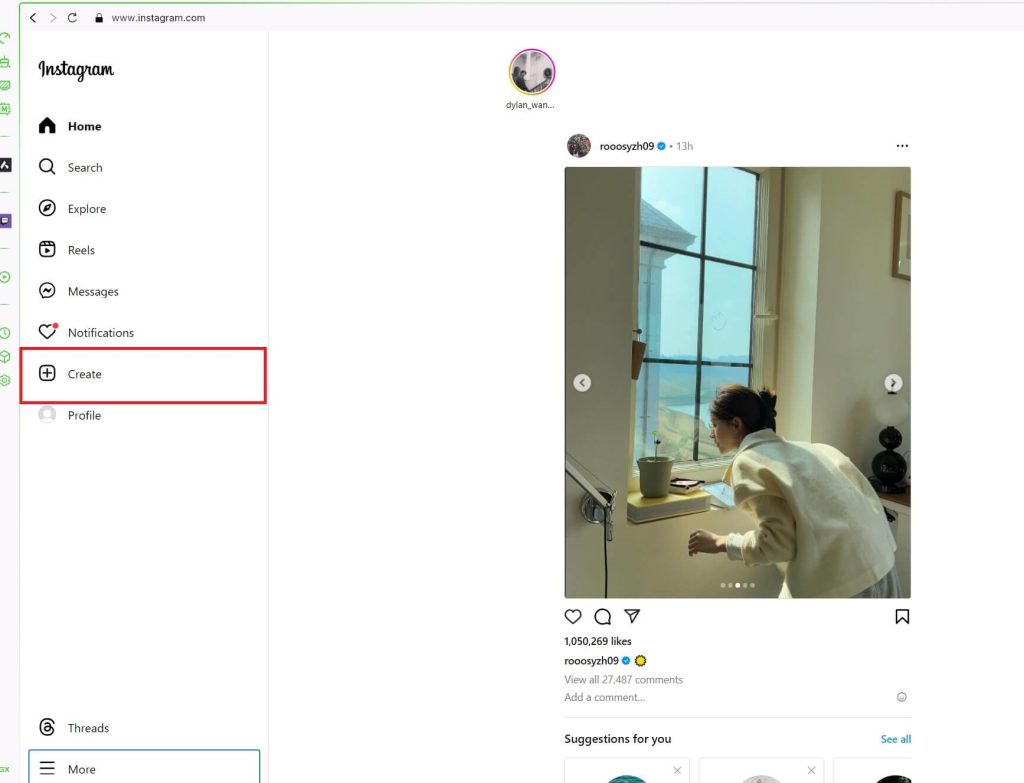
Paso 3: Haz clic en Seleccionar desde el ordenador para abrir el explorador de archivos. Elige la foto o el vídeo que deseas subir.
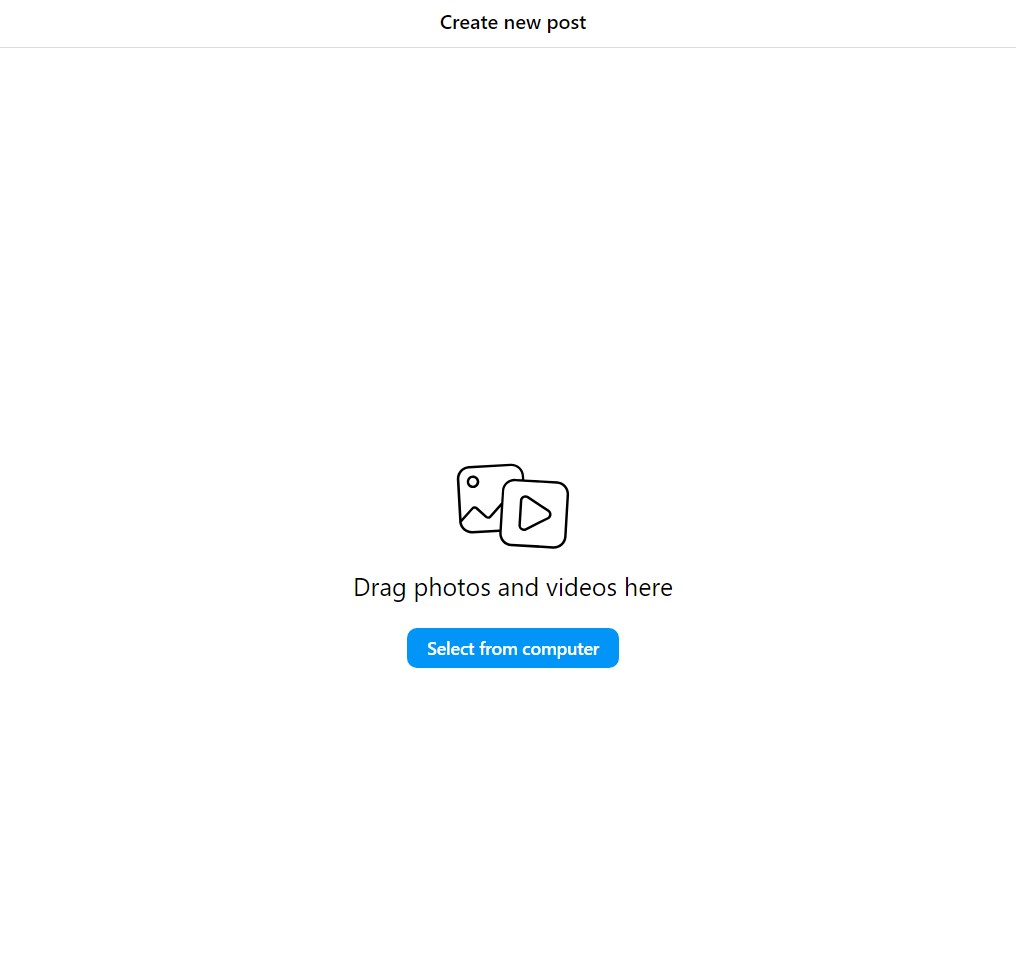
Paso 4: Después de seleccionar el archivo multimedia, haz clic en Siguiente (arriba a la derecha). Puedes añadir filtros o ajustar la configuración de la imagen o el vídeo, aunque las opciones de edición son más limitadas que en el móvil.
Paso 5: Añade un pie de foto, la ubicación y los colaboradores.
Elige quién puede ver tu publicación. En Configuración avanzada, puedes:
- Ocultar los «Me gusta» y el recuento de visitas
- Desactivar los comentarios
- Compartir en Threads (si está disponible)
Paso 6: Haz clic en Compartir (arriba a la derecha) para publicar tu publicación en Instagram.
Paso 7: Para eliminar una publicación, abre tu perfil, haz clic en la publicación, pulsa los tres puntos y selecciona Eliminar. Confirma para eliminar la publicación. Nota: Las publicaciones eliminadas no se pueden recuperar.
Cómo programar una publicación en Instagram
Para programar publicaciones en Instagram, es necesario tener una cuenta empresarial o de creador. Si tienes una cuenta personal, puedes cambiarla a una cuenta profesional o utilizar herramientas de terceros como Later, Buffer o Hootsuite.
1. Cambia a una cuenta empresarial o de creador
- Ve a tu perfil y pulsa Configuración.
- Pulsa Cuenta > Cambiar a cuenta profesional.
- Elige Empresa o Creador y sigue las instrucciones en pantalla para completar el proceso.
2. Programar una publicación
Actualmente, Instagram no permite programar publicaciones directamente desde la aplicación móvil. Para programar una publicación oficialmente, utiliza Meta Business Suite o Creator Studio en un ordenador:
- Abre Meta Business Suite o Creator Studio e inicia sesión con tu cuenta de Instagram.
- Haz clic en Crear publicación > Feed de Instagram.
- Añade fotos o vídeos, escribe tu pie de foto y ajusta la configuración de la publicación.
- En lugar de Publicar, selecciona Programar.
- Elige la fecha y la hora de tu publicación y, a continuación, confirma.
3. Alternativa: herramientas de terceros
Si prefieres utilizar una aplicación móvil, herramientas de terceros como Later, Buffer o Hootsuite te permiten programar publicaciones sin tener que cambiar a una cuenta profesional.
- Conecta tu cuenta de Instagram a la herramienta.
- Sube fotos o vídeos, escribe pies de foto y establece la hora de publicación.
Cómo volver a publicar en Instagram
Instagram no admite una función de reposteo integrada. Puedes optar por tomar una captura de pantalla, agregarla a tu historia o compartirla con tus amigos. Sin embargo, si deseas mostrar la publicación al público, debes pedir permiso al autor de la publicación. Algunos autores no permiten que otros usen sus publicaciones para fines comerciales.
Al final
Después de leer esta publicación, ya sabrás cómo publicar en Instagram. Puedes compartir tu vida diaria, tus mascotas, comida o estado de ánimo con tus amigos o seres queridos. Al mismo tiempo, también debes seguir las pautas de publicación de la comunidad de Instagram y evitar publicar contenido inapropiado.





